Сводный SLA
Отчёт Сводный SLA показывает общую статистику соблюдения SLA за период в четырёх разрезах: по клиентам, приоритетам, проектам и услугам. Используется для ежемесячной и квартальной отчётности перед руководством и заказчиками.
Как открыть отчёт
Проекты → Отчёты по проектам → SLA → Сводный SLA (один из четырёх вариантов: по клиентам / по приоритетам / по проектам / по услугам).
Администратору полный список отчётов также доступен через Настройки → Печатные формы, отчёты и обработки → Отчёты - поиск "Сводный SLA".
Варианты отчёта
| Вариант | Группировка | Типовое применение |
|---|---|---|
| Сводный SLA (по клиентам) | Организация → Клиент → Задание | Отчёт для менеджмента: у каких клиентов какие показатели. |
| Сводный SLA (по приоритетам) | Организация → Приоритет → Задание | Проверить, что критичные задачи действительно в приоритете. |
| Сводный SLA (по проектам) | Организация → Проект → Задание | Сравнить эффективность между проектами. |
| Сводный SLA (по услугам) | Организация → Услуга → Задание | Понять, какие услуги "съедают" больше всего SLA. |
Что видно в отчёте
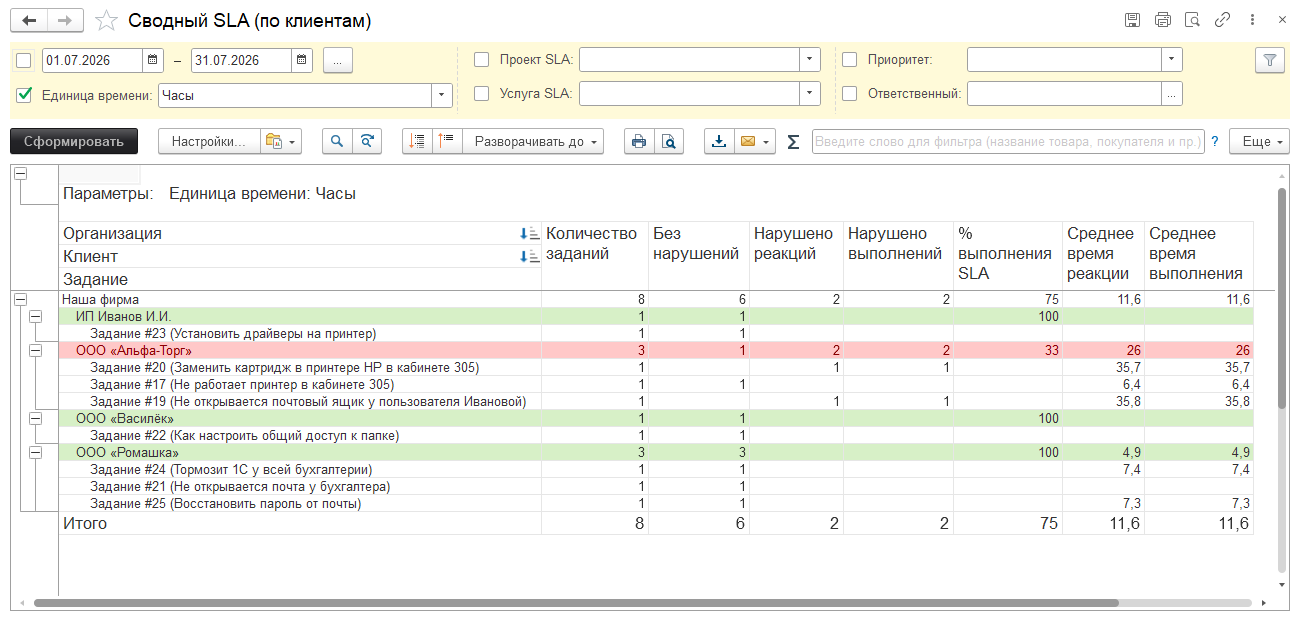
Для каждой группы (клиента, приоритета, проекта или услуги) и внутри — для каждого задания выводятся:
| Колонка | Смысл |
|---|---|
| Количество заданий | Всего заданий за период по этой группе. |
| Без нарушений | Сколько заданий прошло без нарушений SLA. |
| Нарушено реакций | Сколько нарушений по реакции. |
| Нарушено выполнений | Сколько нарушений по выполнению. |
| % выполнения SLA | Итоговый показатель качества обслуживания (доля заданий без нарушений). |
| Среднее время реакции | Средний факт по реакции для этой группы. |
| Среднее время выполнения | Средний факт по выполнению. |
Цветовая индикация
Итоговые строки групп подсвечиваются:
- 🟢 Зелёным — 100% выполнение SLA (нет нарушений по этой группе).
- 🔴 Розовым / красным — есть нарушения, процент ниже 100.
Это позволяет сразу отделить "спокойных" от "проблемных".
Параметры и отборы
Параметры отчёта (в верхней панели):
| Параметр | Что делает |
|---|---|
| Период | Даты, за которые считаются задания (по умолчанию - текущий месяц). Фильтрует по дате создания задания. |
| Единица времени | Секунды / Минуты / Часы - формат средних времён. |
Отборы (по умолчанию выключены, включаются в панели настроек):
| Отбор | Что делает |
|---|---|
| Организация | Отбор по организации. |
| Проект SLA | Отбор по проекту. |
| Клиент | Отбор по клиенту. |
| Услуга SLA | Отбор по услуге. |
| Приоритет | Отбор по приоритету. |
| Ответственный | Отбор по ответственному сотруднику. |
Сценарии использования
Сценарий 1. Ежемесячный отчёт для руководства
Задача: показать общую картину соблюдения SLA за прошлый месяц.
- Открыть вариант "Сводный SLA (по клиентам)".
- Период — прошедший месяц.
- Сформировать.
- Экспортировать в Excel через кнопку "Сохранить как".
- Вставить в презентацию или отправить отчёт по почте.
Сценарий 2. Разбор проблемных клиентов
Задача: понять, у каких клиентов чаще всего срываются сроки.
- Открыть "Сводный SLA (по клиентам)".
- Период — квартал.
- Сформировать.
- Найти клиентов с розовым итогом (менее 100%).
- По каждому такому клиенту двойным кликом раскрыть список заданий — понять причины.
Сценарий 3. Проверка работы с высоким приоритетом
Задача: убедиться, что критичные задания обрабатываются вовремя.
- Открыть "Сводный SLA (по приоритетам)".
- Период — прошедший месяц.
- Сформировать.
- Строка "Критический" должна быть зелёной — 100% без нарушений.
- Если розовая — это первый разговор с руководителем поддержки.
Сценарий 4. Сравнение проектов
Задача: оценить, какой из проектов эффективнее.
- Открыть "Сводный SLA (по проектам)".
- Период — квартал или год (для стабильности статистики).
- Сформировать.
- Сравнить % выполнения SLA между проектами.
- Использовать при пересмотре ресурсов, приоритетов, KPI.
Сценарий 5. Аналитика по услугам для соглашения
Задача: подготовить данные для пересмотра нормативов в соглашении SLA.
- Открыть "Сводный SLA (по услугам)".
- Период — полгода-год (для представительности).
- Сформировать.
- Услуги с 100% выполнением — можно ужесточить нормативы (или сохранить как есть).
- Услуги с частыми нарушениями — обсудить смягчение нормативов или изменение процесса.
Что "плохой процент"
Как правило, целевой уровень выполнения SLA — 95% и выше. Ниже 90% — сигнал разбираться срочно: либо нормативы нереалистичные, либо процессы поломаны, либо не хватает людей.
Связанные материалы
- "Отчёты по SLA" — оглавление раздела.
- "Нарушения SLA" — детали по каждому нарушению.
- "Динамика SLA" — как процент выполнения меняется во времени.
- "Мониторинг текущих SLA" — оперативный контроль активных заданий.
Важно!
Описанный в статье функционал доступен в конфигурации "Управление IT-отделом" редакции 4.0.