Настройка SLA
Перед тем как задания начнут учитывать SLA, нужно один раз всё настроить: включить механизм в константе, завести услуги и график, оформить соглашение с клиентом. Дальше система сама будет подбирать нужное соглашение по каждому заданию и считать сроки.
Настройки по умолчанию
Основные настройки SLA собраны в разделе Настройка параметров учёта → Проекты и задания → SLA.
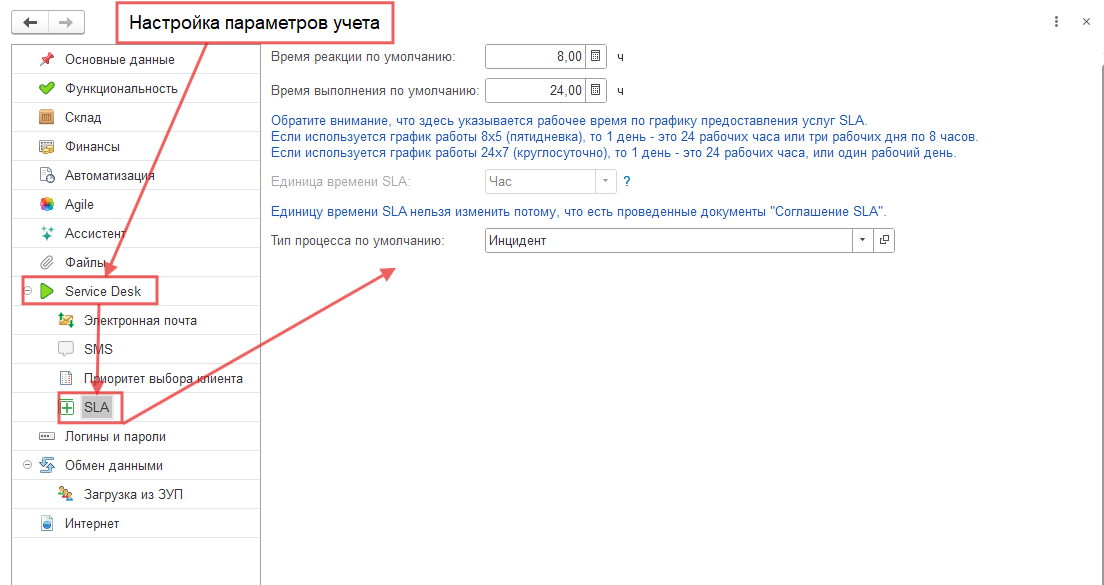
Здесь задаются:
| Настройка | Назначение |
|---|---|
| Время реакции по умолчанию | Число. Подставляется в новую строку услуги при создании документа «Соглашение SLA» - удобно, чтобы не заполнять вручную одно и то же значение. |
| Время выполнения по умолчанию | Число. То же самое для времени выполнения. |
| Единица времени SLA | Минута / Час / День. Определяет, в каких единицах трактуются числовые нормативы в соглашениях. Например, при единице Час значение 10 в поле «Время реакции» означает 10 часов. |
| Тип процесса по умолчанию | Тип процесса, который автоматически подставляется в новое задание (например, «Инцидент»). |
Единица времени фиксируется после первого соглашения
Пока в базе нет ни одного проведённого документа «Соглашение SLA», единицу времени можно свободно менять. Но как только появится хотя бы одно проведённое соглашение - поле Единица времени SLA становится недоступным для изменения. Это защита от рассогласования уже введённых нормативов с новой единицей.
Про рабочее время
В подсказке под полями времени написано важное - тут указывается рабочее время по графику услуг, а не астрономическое:
- при графике 8x5 (пятидневка) 1 день = 24 рабочих часа = 3 рабочих дня по 8 часов;
- при графике 24x7 (круглосуточно) 1 день = 24 рабочих часа = 1 календарный день.
То есть 8 часов на реакцию при графике «пн-пт 9:00-18:00» - это ровно один рабочий день, а не 8 астрономических часов.
Другие константы SLA
Помимо панели выше, в конфигурации есть ещё константы, влияющие на SLA:
| Константа | Назначение |
|---|---|
| SLAСервисыРаботы | Главный «выключатель» механизма SLA во всей конфигурации. Если константа выключена - функциональности SLA нет вовсе, соглашения не считаются. |
| Интервал автоматического завершения выполненных заданий | Количество часов, после которых уже выполненные задания автоматически переходят в статус «Завершено» и по SLA больше не пересматриваются (возобновить SLA по ним уже нельзя). |
Про таймаут паузы SLA
Помимо константы «Интервал автозавершения» у каждого проекта есть своё поле Таймаут паузы SLA (часов) - оно ограничивает длительность одной паузы SLA и настраивается в карточке проекта на подвкладке SLA. То есть у разных проектов могут быть разные значения. Подробнее см. статью «Документ "Проект"», раздел Подвкладка «SLA».
Справочники и данные для SLA
Перед тем как оформлять соглашение, нужно завести необходимый минимум справочников.
Услуги SLA
В справочнике Услуги SLA описываются услуги, по которым Вы даёте гарантии клиенту. В интерфейсе он открывается как «Каталог услуг» через меню Проекты → Работы → Каталог услуг (не через раздел SLA!). Справочник поддерживает иерархию - услуги можно объединять в группы (например, «1С», «Поддержка пользователей», «Техподдержка пользователей»).
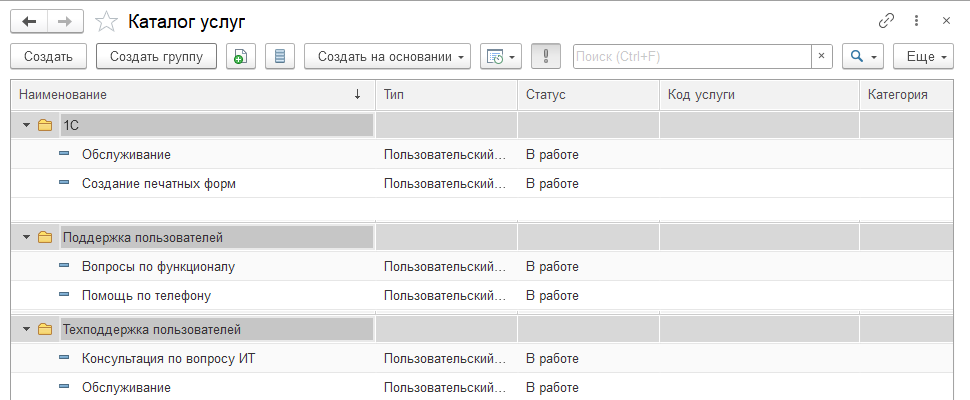
Услуги лучше именовать по результату для клиента, а не по технической операции - клиенту важно, что он получит, а не как это внутри устроено.
- ❌ Не очень: «Настройка DNS», «Замена картриджа», «Перезагрузка сервера».
- ✅ Лучше: «Доступ к интернету», «Обеспечение печати», «Управление доступами пользователей».
При создании услуги заполняются:
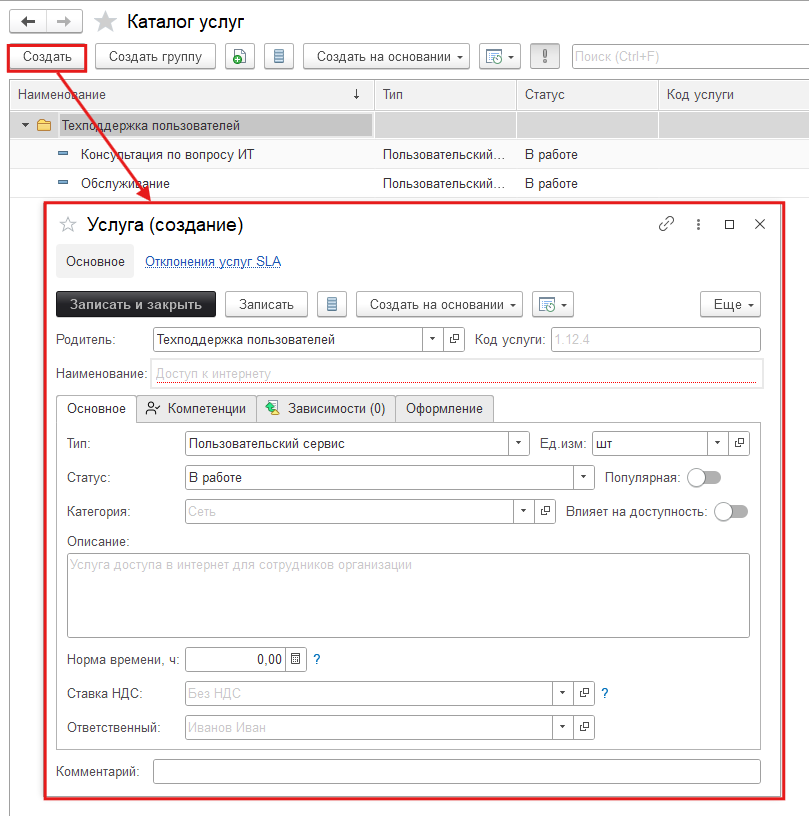
- Наименование и Родитель (в какой группе находится);
- Категория - удобная классификация для отчётов (например, «Сеть», «Оргтехника», «Безопасность»). Заполняется отдельным полем, не в скобках после наименования;
- Тип - обычно «Пользовательский сервис»;
- Статус - «В работе» / «Не используется» и другие; только услуги «в работе» доступны для выбора в соглашениях;
- Описание - подробное пояснение, что клиент получает по этой услуге;
- Норма времени, ч - плановая длительность оказания услуги;
- Ответственный - сотрудник, отвечающий за услугу;
- тумблеры «Популярная» (выделяется в интерфейсе) и «Влияет на доступность» (учитывается в отчётах по доступности);
- дополнительные вкладки Компетенции, Зависимости, Оформление - для расширенной настройки.
Графики работы (Календари)
Открывается через меню Проекты → SLA → Графики работы.
График в соглашении SLA задаёт, когда именно оказывается услуга. По этому графику считается рабочее время для сроков реакции и выполнения.
- Используется справочник Графики работы (в конфигурации это справочник Календари) с указанием рабочих дней и часов (например, пн-пт, 9:00-18:00).
- Если задание создано в нерабочее время (например, ночью или в выходной), отсчёт начнётся с начала следующего рабочего периода по графику.
- График SLA не совпадает с личным графиком работы сотрудников: если по соглашению услуга предоставляется круглосуточно, время SLA продолжит идти и в отсутствие конкретного исполнителя.
Причины паузы SLA
Открывается через меню Проекты → SLA → Причины паузы SLA.
Справочник используется, когда SLA ставится на паузу - вручную или автоматически. Примеры типовых причин:
- Ожидание клиента;
- Ожидание оборудования;
- Ожидание поставщика;
- Ожидание согласования;
- Форс-мажор;
- Внутреннее расследование.
Список можно расширять под свои процессы. Подробнее про сами паузы см. статью «Паузы и завершение SLA».
Производственные календари и отклонения от графика
Оба справочника лежат в том же разделе Проекты → SLA:
- Производственные календари - для учёта праздников и нерабочих периодов (стандартный механизм 1С).
- Причины отклонения от графика - для регистрации простоев услуг (недоступность). Влияет на отчётность по доступности услуг.
Документ «Соглашение SLA»
Открывается через меню Проекты → SLA → Соглашения SLA.
Соглашение SLA - это центральный документ подсистемы. В нём фиксируется, кому и с какими сроками Вы оказываете услуги, по какому графику.
Шапка документа
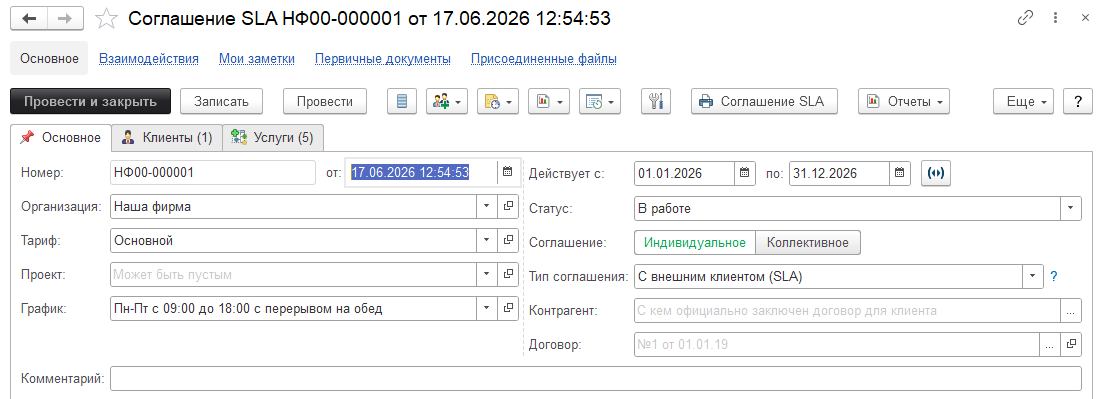
В шапке заполняются:
| Реквизит | Описание |
|---|---|
| Номер и от | Служебные реквизиты самого документа: номер и дата создания. Не путать с периодом действия соглашения. |
| Действует с / по | Период действия соглашения. Именно эти даты система использует, чтобы понять, действует ли соглашение на дату задания. |
| Организация | Кто оказывает услуги (Ваша организация). |
| Статус | Проектируется / В работе / Не используется. Только соглашения в статусе «В работе» реально влияют на расчёт SLA. |
| Тариф | Для расчёта стоимости обслуживания (если ведётся тарификация). |
| Соглашение | Переключатель между двумя видами: Индивидуальное - для конкретного набора клиентов из вкладки «Клиенты»; Коллективное - для всех, у кого нет индивидуального соглашения. |
| Проект | Проект SLA. Если не указан - соглашение действует по всем проектам, где включён SLA. |
| Тип соглашения | Например, «С внешним клиентом (SLA)» - определяет, к какому типу отношений относится соглашение. Заполняется из отдельного справочника. |
| График | График предоставления услуг (например, «Пн-Пт с 09:00 до 18:00 с перерывом на обед»). По нему считаются сроки реакции и выполнения. |
| Контрагент | С кем заключено соглашение (юридическое лицо). |
| Договор | Ссылка на юридический договор с контрагентом (при необходимости). |
| Комментарий | Свободное поле для заметок. |
Табличная часть «Клиенты»
В табличной части Клиенты перечисляются клиенты, для которых действует соглашение. Одному контрагенту может соответствовать несколько клиентов (контактные лица, подразделения, пользователи и т.п.). Для всех перечисленных клиентов действуют одни и те же условия соглашения.

Только по одному клиенту
В табличной части Клиенты можно добавлять только отдельных клиентов - физлиц, контактных лиц, пользователей поштучно. Добавить сразу группу физлиц или список нельзя - если у соглашения много клиентов, каждого придётся выбрать отдельной строкой.
Табличная часть «Услуги»
В табличной части Услуги задаются сами услуги и нормативы по каждой из них.
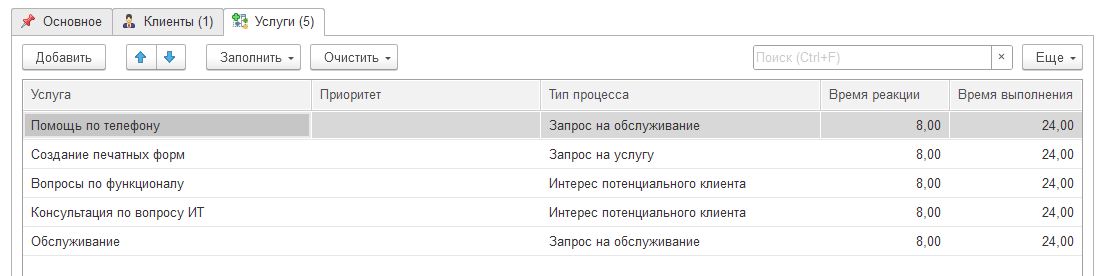
| Колонка | Описание |
|---|---|
| Услуга SLA | Услуга из справочника Услуги SLA. |
| Время реакции | Число - норматив времени реакции (в единицах из константы Единица времени SLA). |
| Время выполнения | Число - норматив времени выполнения. |
| Приоритет | Приоритет задания. Если пусто - строка действует для всех приоритетов. |
| Тип процесса | Тип процесса (инцидент, запрос на обслуживание и т.д.). Если пусто - для всех типов. |
Одна и та же услуга может быть указана несколько раз - с разными приоритетами или разными типами процесса. Тогда при расчёте SLA для конкретного задания система выберет строку с максимальным совпадением реквизитов.
Важно
В одной таблице не должно быть двух строк с одинаковой комбинацией Услуга SLA + Приоритет + Тип процесса - иначе система не сможет однозначно выбрать норматив.
Индивидуальные и коллективные соглашения
В подсистеме есть два вида соглашений, которые часто используются вместе.
- Индивидуальное соглашение привязано к конкретным клиентам из табличной части Клиенты. Оно имеет приоритет над коллективным для этих клиентов.
- Коллективное соглашение не привязано к конкретным клиентам и действует «по умолчанию» для всех, у кого нет индивидуального.
В форме задания при выборе Услуга SLA показываются услуги из обоих видов соглашений, действующих для выбранной организации, клиента и даты задания.
Типовой сценарий
Обычно организации создают одно коллективное соглашение с базовыми нормативами для всех клиентов, и индивидуальные соглашения - для VIP-клиентов, у которых сроки жёстче.
Изменение условий и миграция соглашений
Со временем условия SLA могут меняться - например, ужесточаются сроки или добавляются новые услуги. Есть два способа обновить соглашение, не потеряв историю.
Способ 1: Завершить старое и ввести новое соглашение
Подходит, когда меняются существенные условия (сроки, состав услуг, график).
- Открыть действующий документ «Соглашение SLA».
- Указать дату окончания действия и провести документ.
- Создать новый документ «Соглашение SLA» (можно скопировать существующий), указать новую дату начала.
- Провести новое соглашение.
Так сохранится чёткая история: до даты окончания действует старое соглашение, с даты начала - новое.
Способ 2: Дополнительное соглашение
Если меняется только часть услуг или добавляются новые условия, можно создать дополнительное соглашение SLA по тому же клиенту. Количество соглашений по одному клиенту не ограничено.
Ограничения по разделам проекта
Если в проекте включён SLA, к разделам этого проекта предъявляются жёсткие требования - должен быть ровно один раздел с каждым из ключевых статусов жизненного цикла:
| Требование | Зачем |
|---|---|
| Ровно один раздел со статусом «Новый» | Чтобы система однозначно понимала, куда попадают новые задания. |
| Ровно один раздел со статусом «Возобновлено» | Чтобы правильно возобновлять таймер после паузы. |
| Ровно один раздел со статусом «Выполнено» | Чтобы фиксировать факт выполнения по SLA. |
Если этих правил не соблюсти - система не сможет однозначно определить, когда задание переходит «в работу», «на паузу» или «выполнено» при смене раздела.
Подробнее про статусы раздела см. статью «Работа с заданиями по SLA», раздел «Разделы проекта и SLA».
Связанные статьи
- «Введение в SLA» - общие понятия, что такое SLA и когда применяется.
- «Работа с заданиями по SLA» - реквизиты задания, отображение сроков, реакция и выполнение.
- «Паузы и завершение SLA» - паузы, причины, автоматическое завершение, эскалация.
- «Документ "Проект"» - подвкладки Функционал (включение SLA) и SLA (таймаут паузы).
Важно!
Описанный в статье функционал доступен в конфигурации «Управление IT-отделом» редакции 4.0.