Действующие SLA
Отчёт Действующие SLA показывает динамику соглашений SLA по периодам: сколько соглашений действовало (активные), сколько появилось новых и сколько завершилось в каждом подпериоде. Помогает менеджерам продаж и обслуживания видеть текущий портфель обязательств перед клиентами - какие соглашения активны, у каких заканчивается срок, у каких появляются новые условия.
Данные берутся из документов "Соглашение SLA" и группируются по выбранному шагу (месяц, квартал, год и т. д.).
Как открыть отчёт
Проекты → Отчёты по проектам → SLA → Действующие SLA (по клиентам) (либо другие варианты - "Таблица действующих SLA" или "Диаграмма действующих SLA").
Администратору полный список отчётов также доступен через Настройки → Печатные формы, отчёты и обработки → Отчёты - поиск "Действующие SLA".
Параметры
| Параметр | Что делает |
|---|---|
| Период | Общий диапазон анализа (по умолчанию - текущий год). |
| Шаг | Разбивка периода - День / Неделя / Месяц (по умолчанию) / Квартал / Год / Весь период. |
Варианты отчёта
Отчёт содержит три варианта:
| Вариант | Тип вывода | Описание |
|---|---|---|
| Действующие SLA (по клиентам) | Таблица | Табличное представление с детализацией по клиентам. |
| Таблица действующих SLA | Таблица | Табличное представление с группировкой по периодам и статусам. |
| Диаграмма действующих SLA | Диаграмма + таблица | Линейная диаграмма динамики SLA с детализацией по соглашениям. |
Что видно в отчёте
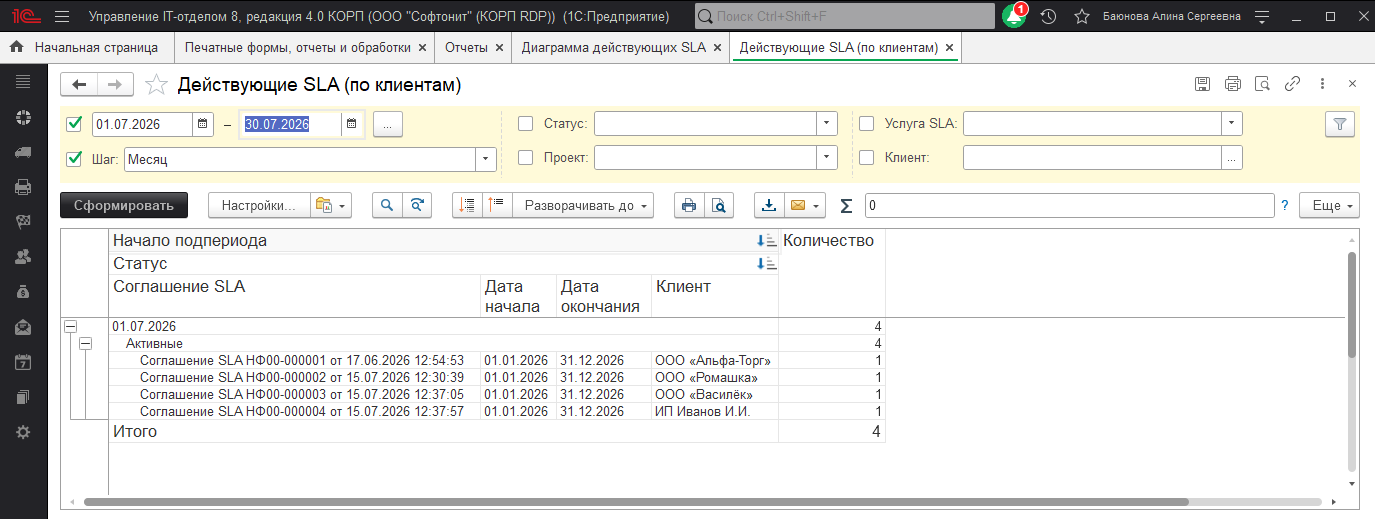
Основной вариант (по клиентам) группируется по подпериоду → статусу → соглашениям:
| Колонка | Содержание |
|---|---|
| Начало подпериода | Дата начала подпериода (задаётся параметром "Шаг"). |
| Статус | Активные / Новые / Завершенные. |
| Соглашение SLA | Ссылка на документ. |
| Дата начала | Начало действия соглашения. |
| Дата окончания | Конец действия. |
| Клиент | Контрагент из табличной части "Клиенты" соглашения (в варианте "по клиентам"). |
| Количество | Число соглашений в подпериоде с этим статусом. |
Статусы SLA в отчёте
Каждое соглашение в каждом подпериоде получает один из трёх статусов:
| Статус | Описание |
|---|---|
| Активные | Соглашения, действовавшие на конец подпериода (дата начала - до конца подпериода, дата окончания - после). |
| Новые | Соглашения, начавшиеся в этом подпериоде и не являющиеся заменой завершённого соглашения того же контрагента. |
| Завершенные | Соглашения, завершившиеся в этом подпериоде и не заменённые новым соглашением того же контрагента. |
Логика отсечения
Если у одного контрагента в одном подпериоде завершается одно соглашение и начинается другое - это считается продлением. Такое соглашение не попадёт ни в "Новые", ни в "Завершенные".
Отборы
Все отборы по умолчанию выключены. Включаются в панели настроек.
| Отбор | Что делает |
|---|---|
| Проект | Отбор соглашений по проекту. |
| Услуга SLA | Отбор по услуге. |
| Контрагент | Отбор по контрагенту. |
| Клиент | Отбор по клиенту. |
| Вид соглашения | Отбор по виду (по умолчанию - индивидуальное). |
| Статус соглашения | Отбор по статусу (по умолчанию - в работе). |
| Статус | Какие статусы отображать: Активные / Новые / Завершенные. |
Сценарии использования
Сценарий 1. Оценка динамики SLA за год
Задача: понять, как менялось количество действующих соглашений SLA по месяцам за год.
- Открыть отчёт, выбрать вариант "Диаграмма действующих SLA".
- Установить период - нужный год.
- Убедиться, что шаг установлен - Месяц.
- Сформировать.
- Линейная диаграмма покажет три линии: активные, новые и завершённые соглашения. Рост линии "Активные" говорит о расширении клиентской базы.
Сценарий 2. Выявление клиентов с завершающимися SLA
Задача: определить, у каких клиентов соглашения завершаются в текущем квартале.
- Открыть отчёт, вариант "Действующие SLA (по клиентам)".
- Период - текущий квартал.
- Включить отбор "Статус", выбрать "Завершенные".
- Сформировать.
- Отчёт покажет список завершающихся соглашений с указанием клиентов и дат окончания. Эти клиенты - кандидаты для продления.
Сценарий 3. Анализ оттока и привлечения
Задача: сравнить количество новых и завершённых соглашений по кварталам.
- Открыть отчёт, вариант "Таблица действующих SLA".
- Период - последние 4 квартала.
- Шаг - Квартал.
- Сформировать.
- Если количество завершённых стабильно превышает новые - сигнал об оттоке клиентов.
Сценарий 4. Обзор портфеля обязательств
Задача: видеть общую картину всех действующих соглашений прямо сейчас.
- Открыть отчёт, вариант "Действующие SLA (по клиентам)".
- Период - текущий месяц.
- Отбор "Статус = Активные".
- Сформировать.
- Увидеть список всех клиентов, перед которыми есть обязательства по SLA.
Сценарий 5. История соглашений с конкретным контрагентом
Задача: посмотреть историю соглашений SLA с определённым контрагентом.
- Выбрать любой вариант - например, "Таблица действующих SLA".
- Включить отбор "Контрагент", выбрать нужного.
- Период - последние 2 года.
- Шаг - Квартал.
- Сформировать.
- Отчёт покажет, в какие периоды у контрагента были действующие, новые или завершённые соглашения.
Активные vs Завершённые
Отчёт показывает и завершённые соглашения за прошлые периоды - удобно для истории: можно понять, что было в силе год назад, какие условия менялись.
Связанные материалы
- "Отчёты по SLA" - оглавление раздела.
- "Настройка SLA" - как создаётся и настраивается соглашение SLA.
- "Сводный SLA" - статистика соблюдения соглашений.
Важно!
Описанный в статье функционал доступен в конфигурации "Управление IT-отделом" редакции 4.0.