Управление проблемами
Согласно ITIL: Проблема – это неизвестная причина одного или более инцидентов. Одна проблема может породить несколько инцидентов. В нашем решении реализован механизм управления проблемами ITIL.
Проблема может быть создана как из формы задания, так и из формы списка заданий (множественная). Проблема стоит выше НАД заданиями (инцидентами), так как имеет приоритетную первостепенность.
После создания открывается форма:

Где мы укажем краткое описание проблемы, список задач (инцидентов), которые участвуют в проблеме. Так же в проблеме может быть Исполнитель, а первоначально проблема имеет статус Зарегистрирована. При этом статус на Решена изменить у проблемы нельзя без выполнения указанных дочерних инцидентов. Так же есть возможность указать Решение для проблемы, тогда при добавлении задания в проблему, в самом задании появится возможность быстро выбрать решение в решениях так как будет видна связь.
Поскольку завершить и закрыть проблему без перевода всех инцидентов на этап Выполнено нельзя, в данном документе предусмотрен функционал, позволяющий массово выполнять выделенные задания (инциденты). При этом механизм позволяет выбрать способ выполнения: с отправкой решения или без отправки.
ВАЖНО!
Для того, чтобы задания были переведены на этап "Выполнено" необходимо, чтобы в настройках процесса, который указан в заданиях было заполнено "Значение преопределенного этапа выполнения задания". Данный реквизит заполняется в настройках каждого процесса на закладке "Автоматическое выполнение". Подробнее можно узнать в статье.
1. Выполнить задания с отправкой решения.
Предположим, что в проблеме были выполнены все входящие в ее состав задания и теперь нам необходимо их перевести на этап Выполнено
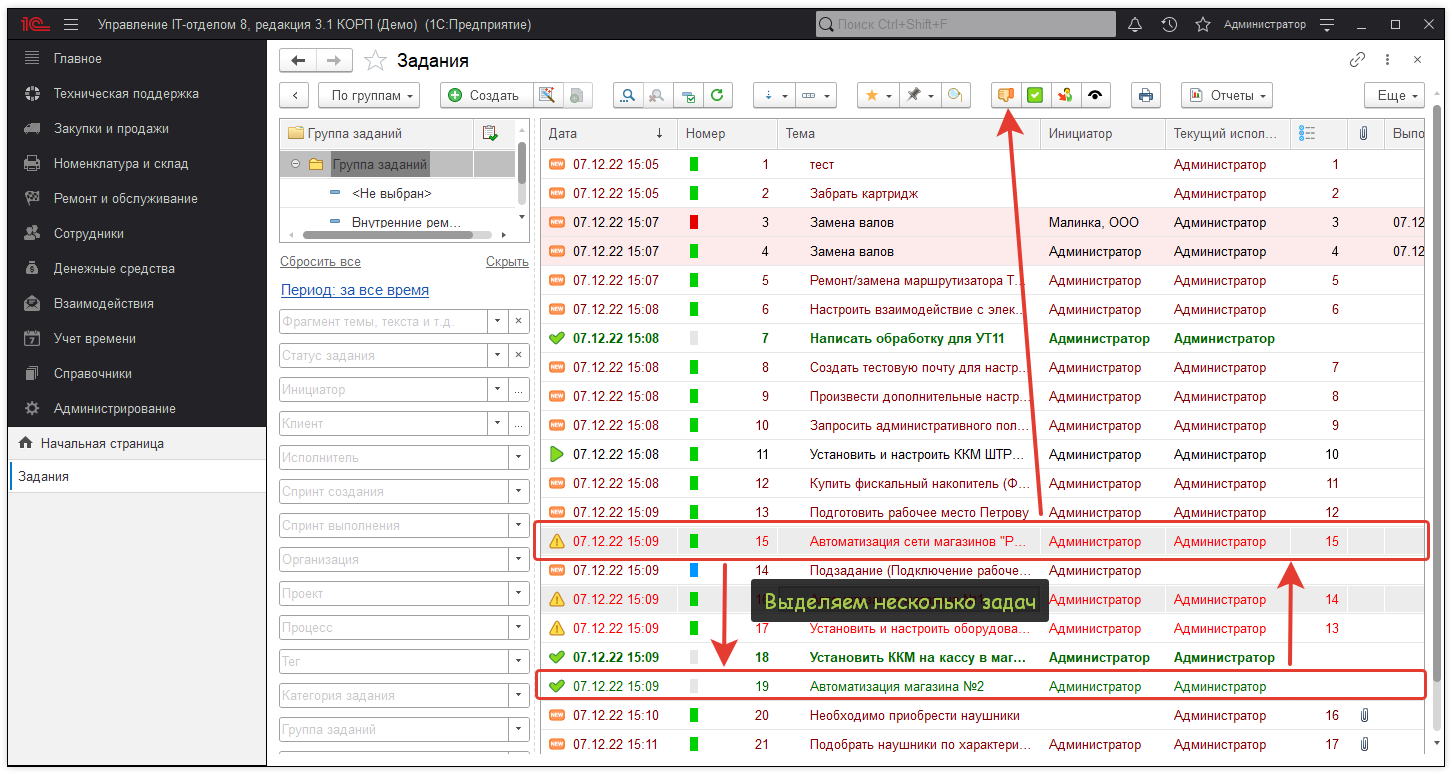
и отправить комментарием с пояснением решения. Для этого на закладке Задания (инциденты) сочетанием клавиш CTRL+A или CTRL + ЛКМ выделяем нужные задания
и нажимаем кнопку Выполнить задания - С отправкой решения.
ВАЖНО!
Для отправки решения необходимо, чтобы у Вас на закладке "Решения" была указана как минимум одна статья базы знаний, так как текст пояснения выполнения будет браться именно из статей.
Рассмотрим каждый из способов:

После этого система в автоматическом режиме переведет все выделенные задания на этап Выполнено и в качестве комментария добавит текст из статьи базы знаний, которая была указана на закладке Решения. При этом если было указано несколько статей, то система объединит текст всех статей в один и добавит его в комментарий к каждому заданию.

2. Выполнить задания без отправки решения. Для тех ситуаций, когда требуется массовое выполнение заданий, но не нужно отправлять комментарий решения, можно воспользоваться кнопкой Выполнить задания - Без отправки решения. В этом случае выделенные задачи будут просто переведены на этап Выполнено и комментарий с решением не будет добавлен. При этом не важно указаны на закладке Решения статьи базы знаний или нет.

Для дальнейшего анализа проблем есть отчет Список проблем, который поможет проанализировать проблемы и выявить причины их появления.