Динамика SLA
Отчёт Динамика SLA показывает, как процент выполнения SLA меняется от периода к периоду. Есть два варианта представления — График динамики (линейная диаграмма) и Таблица динамики (числовое представление тех же данных).
Используется для мониторинга долгосрочных трендов: улучшается или ухудшается ситуация со временем, стабильны ли показатели, есть ли сезонность.
Как открыть отчёт
Проекты → Отчёты по проектам → SLA → График динамики SLA или Таблица динамики SLA.
Администратору полный список отчётов также доступен через Настройки → Печатные формы, отчёты и обработки → Отчёты - поиск "Динамика SLA".
Варианты отчёта
| Вариант | Представление | Когда использовать |
|---|---|---|
| График динамики SLA | Линейный график с точками по месяцам. | На дашборде руководителя, в презентациях — визуальное восприятие тренда. |
| Таблица динамики SLA | Табличное представление тех же данных. | Для точных чисел, экспорта в Excel, детального анализа. |
Что видно в отчёте
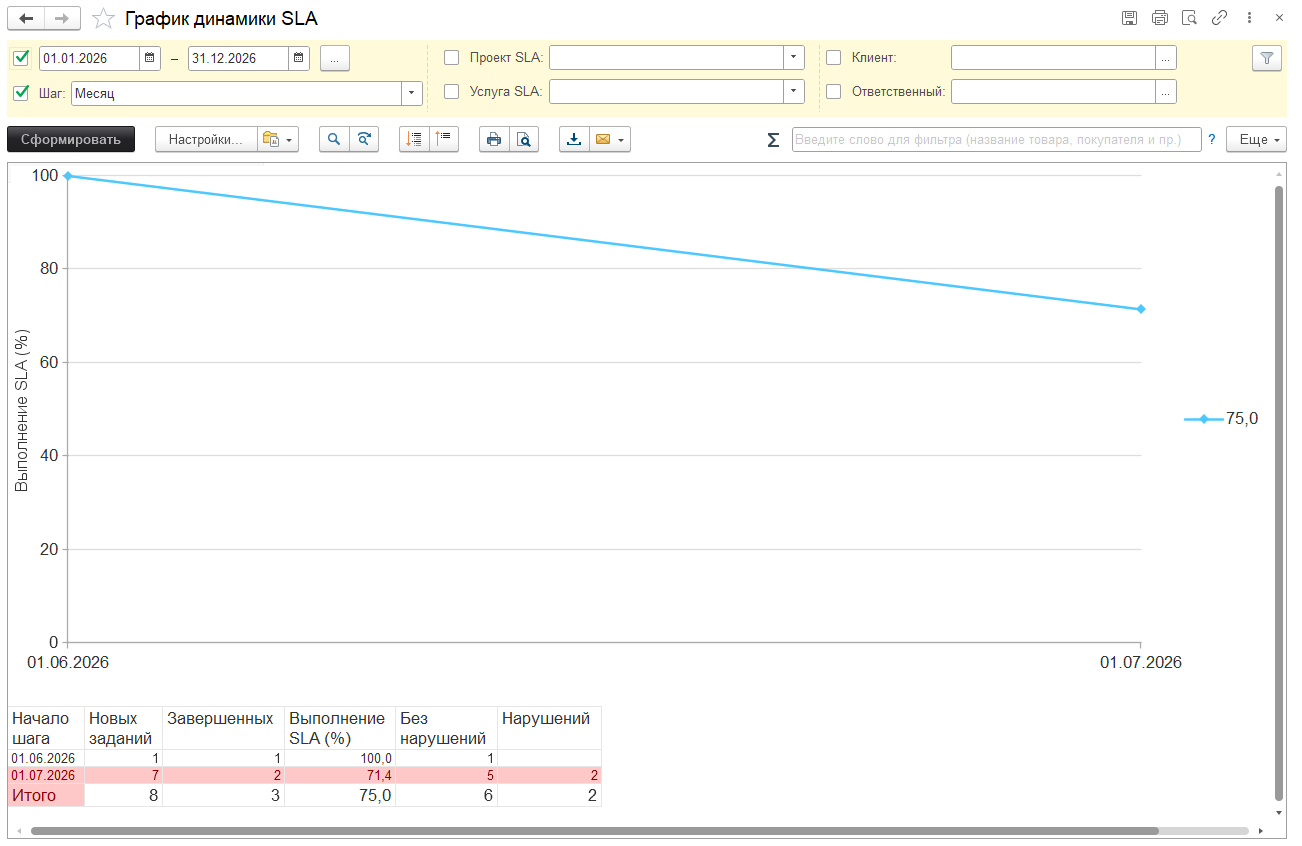
В графике
- Ось X — периоды (месяцы, кварталы или другой шаг).
- Ось Y — процент выполнения SLA (0-100%).
- Точки на графике — значение процента за каждый период.
- Метка на последней точке — текущее значение (например, 13,8).
- Таблица под графиком — числовые данные для каждого шага.
В таблице
Полный набор колонок в варианте "Таблица динамики SLA":
| Колонка | Содержание |
|---|---|
| Начало шага | Дата начала подпериода (месяц или другой шаг). |
| Новых заданий | Сколько заданий создано в этом периоде. |
| Завершенных | Сколько закрыто в этом периоде. |
| Выполнение SLA (%) | Процент соблюдения. |
| Среднее время реакции | Средняя фактическая реакция за период. |
| Среднее время выполнения | Среднее фактическое выполнение. |
| Без нарушений | Сколько заданий прошло без нарушений. |
| Нарушений | Сколько нарушено. |
Таблица под графиком - сокращённая
В варианте "График динамики SLA" таблица под графиком показывает не все колонки: только Начало шага, Новых заданий, Завершенных, Выполнение SLA (%), Без нарушений, Нарушений. Средние времена реакции и выполнения доступны только в варианте "Таблица динамики SLA".
Строки с плохими показателями подсвечиваются красным / розовым, хорошие — без подсветки.
Параметры и отборы
Параметры отчёта (в верхней панели):
| Параметр | Что делает |
|---|---|
| Период | Общая длина анализа (по умолчанию - текущий год). |
| Шаг | Разбивка периода - День / Неделя / Месяц (по умолчанию) / Квартал / Год. |
| Единица времени | Секунды / Минуты / Часы - для средних времён. |
Отборы (по умолчанию выключены, включаются в панели настроек):
| Отбор | Что делает |
|---|---|
| Проект SLA | Отбор по проекту. |
| Организация | Отбор по организации. |
| Услуга SLA | Отбор по услуге. |
| Клиент | Отбор по клиенту. |
| Ответственный | Отбор по ответственному. |
| Исполнитель | Отбор по исполнителю. |
| Приоритет | Отбор по приоритету. |
| Тип соглашения | Отбор по типу соглашения SLA. |
Сценарии использования
Сценарий 1. Годовой обзор для руководства
Задача: показать динамику соблюдения SLA за прошедший год.
- Открыть вариант "График динамики SLA".
- Период — предыдущий календарный год.
- Шаг — Месяц.
- Сформировать.
- Скопировать график в презентацию или сохранить как изображение.
Сценарий 2. Проверка эффекта от изменений
Задача: понять, повлияло ли внедрение нового процесса на показатели SLA.
- Определить момент изменения (например, март 2026 — новая система маршрутизации).
- Открыть "Таблица динамики SLA", период — за 6 месяцев до и 6 месяцев после.
- Шаг — Месяц.
- Сформировать.
- Сравнить средние показатели двух половин периода — виден ли эффект.
Сценарий 3. Выявление сезонности
Задача: понять, есть ли периоды, когда SLA систематически проседает.
- Открыть "График динамики SLA".
- Период — 2 года или больше.
- Шаг — Месяц.
- Сформировать.
- Посмотреть, повторяются ли провалы в одни и те же месяцы (например, декабрь–январь из-за отпусков).
- Планировать усиление команды или сдвиг сроков в проблемные периоды.
Сценарий 4. Динамика по конкретному клиенту
Задача: показать клиенту его собственную динамику качества обслуживания.
- Открыть "Таблица динамики SLA".
- Включить фильтр Клиент, выбрать нужного.
- Период — квартал.
- Шаг — Неделя.
- Сформировать.
- Отправить клиенту как отчёт (или использовать при встрече).
Сценарий 5. Оценка эффекта сезонных нагрузок
Задача: понять, справляется ли команда с пиковыми нагрузками.
- Открыть "Таблица динамики SLA".
- Период — год.
- Шаг — Месяц.
- Обратить внимание на месяцы с максимумом "Новых заданий" — как в эти месяцы держался процент выполнения SLA.
- Если в пиковые месяцы процент проседает — рассмотреть варианты: временные сотрудники, изменение маршрутизации, автоматизация.
Использовать таблицу и график вместе
На дашборде удобно держать оба варианта: график для визуального восприятия, таблица для точных чисел. Отчёты можно вывести на разные вкладки одной формы.
Связанные материалы
- "Отчёты по SLA" — оглавление раздела.
- "Сводный SLA" — статичная статистика (без разбивки по времени).
- "Нарушения SLA" — вариант "Хронология" показывает нарушения по месяцам.
Важно!
Описанный в статье функционал доступен в конфигурации "Управление IT-отделом" редакции 4.0.