Показатели ITIL
Отчет Показатели ITIL показывает ключевые метрики из методологии ITIL - процент решенных задач, распределение по линиям поддержки, среднее время решения. Есть два варианта - графики (визуальный, для дашбордов) и подробный отчет (табличный, для детального разбора).
Как открыть отчет
Проекты → Отчеты по проектам → Service Desk → Показатели ITIL (графики) или Показатели ITIL (подробный отчет).
В отличие от остальных SLA-отчетов, "Показатели ITIL" размещен в категории Service Desk панели "Отчеты по проектам". Ищите его именно там.
Администратору полный список отчетов также доступен через Настройки → Печатные формы, отчеты и обработки → Отчеты - поиск "Показатели ITIL".
Варианты отчета
| Вариант | Представление | Когда использовать |
|---|---|---|
| Показатели ITIL (графики) | Спидометр процента решенных задач + круговая диаграмма по линиям поддержки. | На дашборде руководителя, в презентациях. |
| Показатели ITIL (подробный отчет) | Таблица со списком заданий и колонками KPI. | Для детального разбора, экспорта, проверки данных. |
Что видно в отчете
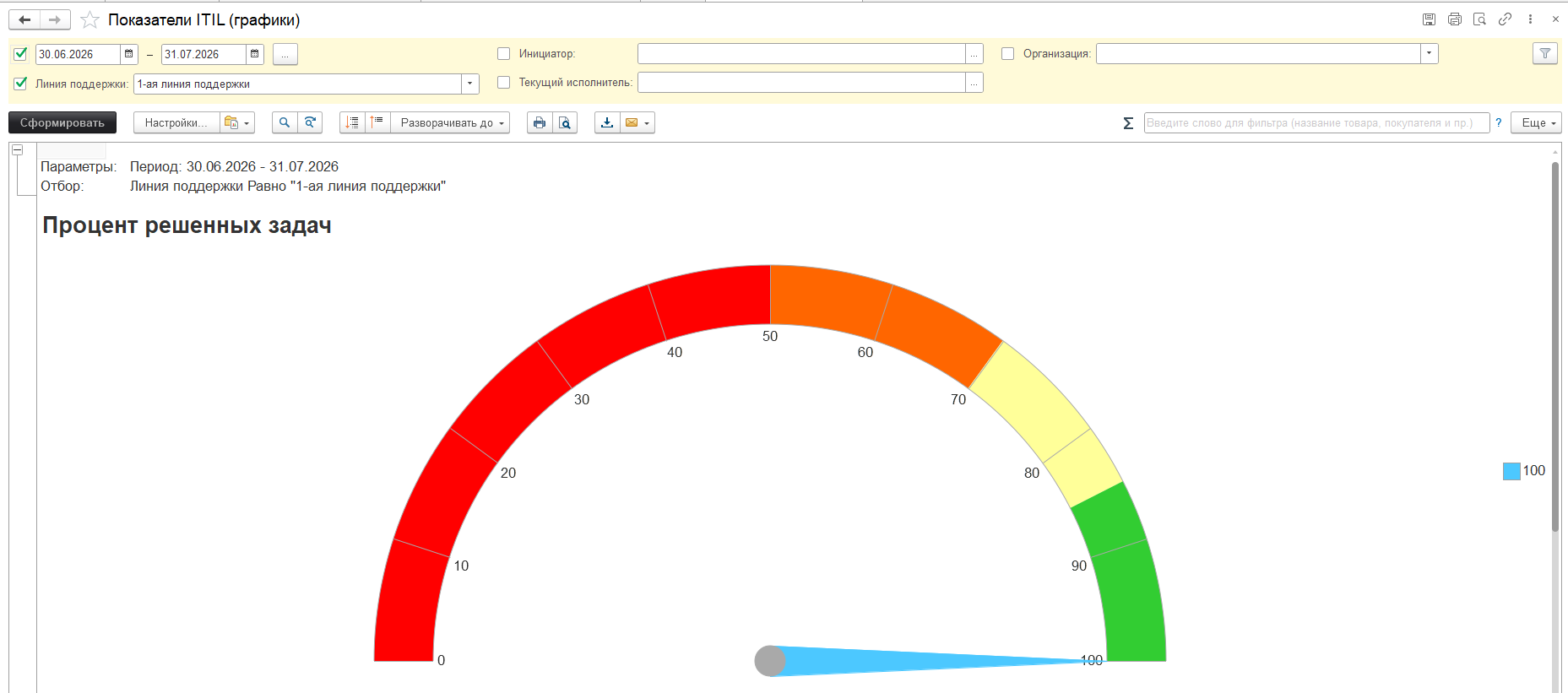
Графический вариант
Состоит из двух блоков:
1. Спидометр "Процент решенных задач"
Полукруглая шкала от 0 до 100 с цветными зонами:
| Зона | Диапазон | Что означает |
|---|---|---|
| Красная | 0-50% | Плохо - большинство задач не решается вовремя. |
| Оранжевая | 50-70% | Ниже среднего - нужны меры. |
| Желтая | 70-80% | Приемлемо, но есть куда стремиться. |
| Зеленая | 80-100% | Хорошо - поддержка справляется. |
Стрелка указывает текущее значение.
2. Диаграмма "По линиям поддержки"
Круговая диаграмма распределения решенных задач между линиями (1-я, 2-я, 3-я). Помогает понять, на каком уровне обрабатывается основная нагрузка. Линия поддержки берется из карточки исполнителя (реквизит ЛинияПоддержки).
Подробный отчет
Таблица со списком всех заданий за период. Основные колонки:
| Колонка | Содержание |
|---|---|
| Задание | Ссылка на документ. |
| Количество | Всего заданий по этому исполнителю. |
| Количество завершенных | Сколько закрыто. |
| Количество завершенных в рамках SLA | Сколько закрыто в срок. |
| Количество завершенных 1-ой линией поддержки | Разбивка по линии 1. |
| Количество завершенных 2-ой линией поддержки | Разбивка по линии 2. |
| Количество завершенных 3-ей линией поддержки | Разбивка по линии 3. |
| % завершенных | Доля успешно закрытых. |
| Среднее время решения (мин) / (ч) | Среднее время решения в выбранных единицах. |
| Время решения (ч) / (мин) | Общее время решения. |
Параметры и отборы
Единственный параметр отчета - Период. Все остальное - отборы через панель настроек (по умолчанию выключены):
| Отбор | Что делает |
|---|---|
| Инициатор | Отбор по инициатору задания. |
| Организация | Отбор по организации. |
| Линия поддержки | Отбор по линии поддержки исполнителя. |
| Текущий исполнитель | Отбор по сотруднику. |
Сценарии использования
Сценарий 1. Дашборд руководителя
Задача: показать текущее состояние KPI руководителю или на общий экран.
- Открыть вариант "Показатели ITIL (графики)".
- Период - текущий месяц.
- Сформировать.
- Оценить положение стрелки - в зеленой ли зоне.
- Обновлять раз в день или неделю.
Сценарий 2. Разбор эффективности по сотрудникам
Задача: понять, кто из исполнителей закрывает задачи быстрее.
- Открыть "Показатели ITIL (подробный отчет)".
- Период - месяц.
- Сформировать.
- Отсортировать по колонке "Среднее время решения".
- Разобрать разброс: у кого-то задачи закрываются за минуты, у кого-то - часами. Это либо разная сложность (услуги), либо реальная разница в скорости работы.
Сценарий 3. Оценка распределения по линиям
Задача: понять, справляется ли первая линия или все уходит на вторую.
- Открыть "Показатели ITIL (графики)".
- Посмотреть на круговую диаграмму "По линиям поддержки".
- Оптимальное распределение - 60-70% на первой линии (она должна закрывать типовое), 20-30% на второй, остальное на третьей.
- Если первая линия закрывает мало - обучить, дать больше полномочий или инструкций.
Сценарий 4. Ежеквартальный отчет по KPI
Задача: подготовить сводный KPI за квартал.
- Открыть "Показатели ITIL (подробный отчет)".
- Период - прошедший квартал.
- Сформировать.
- Экспортировать в Excel через "Сохранить как".
- Использовать в отчете руководству - с итогами "% в срок", "среднее время", "распределение по линиям".
Сценарий 5. Проверка эффекта обучения / изменения процесса
Задача: оценить, стал ли процесс эффективнее после изменения.
- Определить момент изменения (например, "внедрили новую базу знаний").
- Сформировать отчет за 3 месяца до и 3 месяца после.
- Сравнить: изменился ли % решенных, среднее время, распределение по линиям.
Обычно зеленая зона на спидометре начинается от 80-90%. Если у вашей команды меньше - это уже сигнал разбираться: либо перегрузка, либо процессы поломаны, либо нормативы SLA неадекватны реальной сложности задач.
Известные ограничения и особенности
Отчет "Показатели ITIL" доступен только пользователям с полными правами. Обычным пользователям через панель отчетов проекта он не откроется. Задача на расширение доступа - в трекере: T-21210.
В отдельных случаях подробный вариант отчета неправильно считает колонки "Количество завершенных в рамках SLA" и время реакции. Известно и учтено в трекере: обращение T-47830 (закрыто). При расхождениях перекрестно проверять данные с отчетом "Сводный SLA".
Обнаружено расхождение: при выборе периода с датой начала строго 1-го числа месяца (например, 01.07.2026 - 31.07.2026) в расчет могут не попасть задания, закрытые в этом же месяце. При смещении даты начала на 1 день назад (30.06.2026) данные появляются. Обход - при формировании отчета стартовать период с последнего дня предыдущего месяца.
- "Отчеты по SLA" - оглавление раздела.
- "Сводный SLA" - общая статистика соблюдения.
- "Мониторинг текущих SLA" - оперативный контроль.
Описанный в статье функционал доступен в конфигурации "Управление IT-отделом" редакции 4.0.