Паузы и завершение SLA
В процессе работы задание не всегда «тикает» без остановок — иногда исполнителю приходится ждать ответа клиента, поставки оборудования или согласования. В такие моменты SLA ставится на паузу. А после того, как задание выполнено, оно ещё какое-то время «висит» и потом закрывается автоматически. Здесь про то, как это работает и на что обращать внимание.
Когда таймер SLA ставится на паузу
Таймер SLA не тикает в четырёх случаях. При активной паузе плашка времени становится серой с подписью «На паузе» и датой начала паузы.

1. Перевод в раздел со статусом «Приостановлено»
Если задание переводят в раздел, у которого статус ЖЦ = «Приостановлено» (например, «Ждём ответ»), система автоматически создаёт паузу. Время с момента перевода до возврата в рабочий раздел в срок SLA не учитывается.
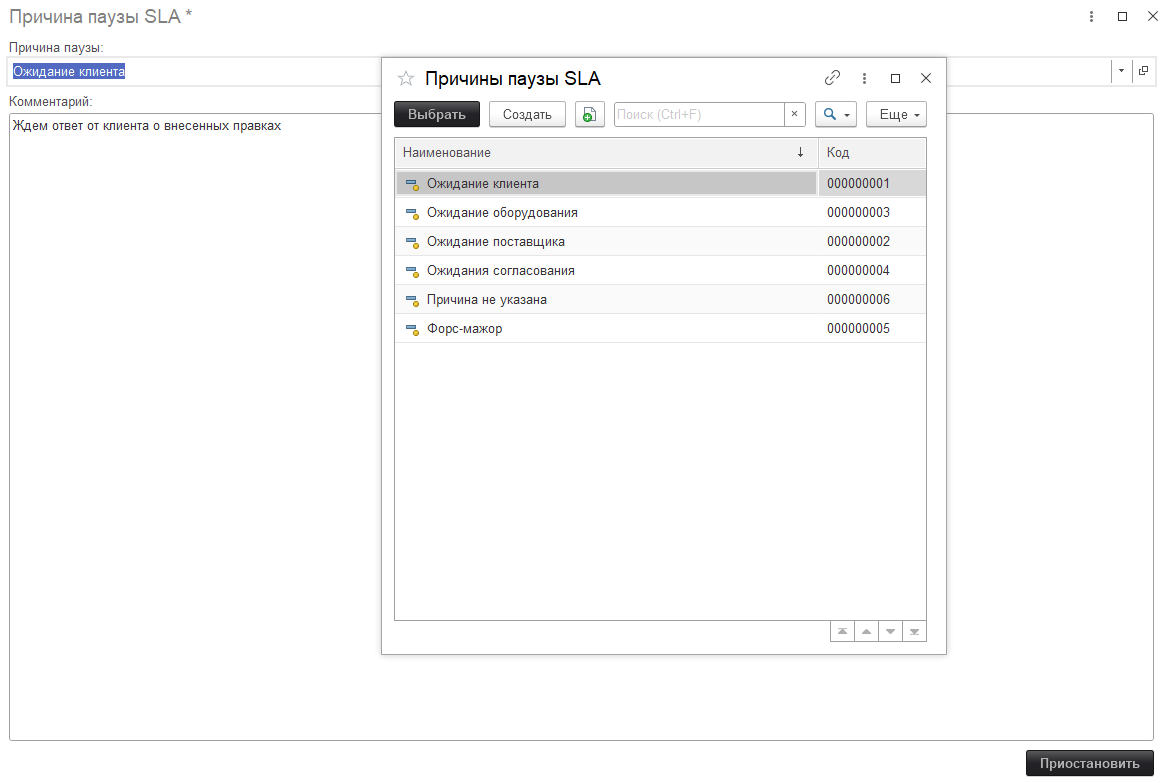
При этом открывается модальное окно «Основание паузы», где нужно выбрать причину из справочника (см. ниже) и при желании добавить комментарий.
Как это связано со статусом раздела
Ключевое понятие здесь — статус жизненного цикла раздела, а не его название. Раздел может называться как угодно («Ждём ответ», «На согласовании», «Материалы»), важно, что у него в справочнике «Разделы проектов» стоит статус ЖЦ «Приостановлено». Подробнее — в статье «Работа с заданиями по SLA», раздел «Разделы проекта и SLA».
2. Ручная пауза из формы задания
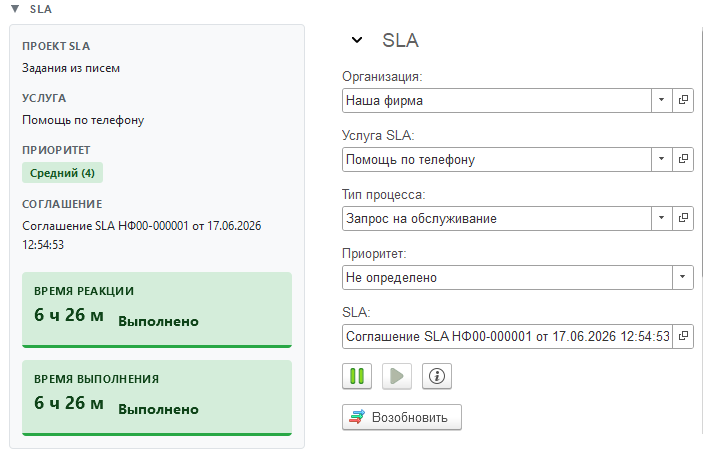
В форме задания в блоке SLA есть кнопка ⏸ «Приостановить SLA». Она позволяет поставить паузу без смены раздела — например, когда нужно явно зафиксировать ожидание клиента, но задание физически остаётся в разделе «В работе».
По нажатию открывается то же самое окно указания причины и комментария, что и при смене раздела.
3. Автоматическая пауза при публичном комментарии исполнителя
Если исполнитель (или любой сотрудник со стороны исполнителя) оставляет публичный комментарий в задании, система автоматически ставит паузу с причиной «Ожидание клиента». Логика такая: исполнитель ответил клиенту и ждёт его реакции — на это время SLA останавливается.
Приватные комментарии на паузу не влияют
Внутренние (приватные) комментарии клиент не видит, они не считаются ответом клиенту. Пауза от них не ставится, реакция по SLA от них не фиксируется. Это удобно для служебных пометок внутри команды поддержки.
4. Возобновление задания после «Выполнено»
Если задание уже было переведено в раздел со статусом «Выполнено», а потом снова открыто (клиент вернулся с уточнением, работу нужно продолжить), система засчитывает промежуток «выполнено → снова в работе» как технологическую паузу. Дедлайны пересчитываются с учётом этого простоя, чтобы задание не оказалось искусственно просрочено.
Когда пауза снимается
Пауза закрывается автоматически или вручную в четырёх случаях.
| Способ | Что происходит |
|---|---|
| Перевод из «Приостановлено» в рабочий раздел («В работе» / «Возобновлено») | Пауза закрывается, таймер снова идёт. Расчётные даты реакции и выполнения пересчитываются с учётом остатка. |
| Кнопка ▶ «Возобновить SLA» на форме | Закрывает активную паузу, поставленную вручную или автоматически. Кнопка доступна только при наличии активной паузы — иначе система выведет предупреждение. |
| Публичный комментарий инициатора (клиента) | Если пауза была поставлена «в ожидании ответа клиента», любой новый публичный комментарий от инициатора автоматически снимает её. |
| Истечение таймаута паузы | Если пауза длится дольше, чем Таймаут паузы SLA (часов), заданный в карточке проекта, она автоматически закрывается — задание нельзя держать на паузе бесконечно. |
После снятия паузы обновляются не только расчётные даты, но и накопленные значения времени реакции и выполнения — чтобы то, что видно на форме, соответствовало фактическому прогрессу.
Причины паузы SLA
Причины хранятся в справочнике Причины паузы SLA (Проекты → SLA → Причины паузы SLA). Справочник иерархический — причины можно объединять в группы. Типовой набор:
| Причина | Кто ставит | Пояснение |
|---|---|---|
| Ожидание клиента | Исполнитель / автоматически | Ответили клиенту, ждём ответа или подтверждения. |
| Ожидание оборудования / запасных частей | Исполнитель | Невозможно продолжить, пока не приедет поставка. |
| Ожидание внешнего подрядчика | Исполнитель / ответственный | Часть работ передана внешнему исполнителю. |
| Ожидание согласования | Ответственный | Решение принимает руководство, юрист, служба безопасности. |
| Перенос по инициативе клиента | Клиент | Клиент просит отложить работы. |
| Форс-мажор | Руководитель / служба качества | Массовый инцидент, чрезвычайная ситуация. |
| Внутреннее расследование / ошибка заявки | Служба поддержки | Заявка признана ошибочной или дубликатом до принятия решения. |
Список можно расширить под свои процессы через тот же справочник.
Причина ставится всегда
При автоматической паузе (по комментарию или по смене раздела) причина подставляется по умолчанию — «Ожидание клиента» или значение из настроек. При ручной паузе пользователь выбирает причину сам.
Таймаут паузы SLA
У каждого проекта в карточке на подвкладке SLA есть поле Таймаут паузы SLA (часов). Оно ограничивает длительность одной паузы: если пауза длится дольше указанного значения, система автоматически её снимает и возобновляет отсчёт SLA.

Это защита от «зависших» задач: без таймаута задание могло бы годами лежать на паузе с формально соблюдённым SLA. За настройки в разных проектах может отвечать разное значение — например, у критичных проектов 24 часа, у обычных — 72.
Подробнее про настройку таймаута — в статье «Документ "Проект"», подвкладка «SLA».
Выполнение и завершение задания
Фиксация факта выполнения
Задание считается выполненным по SLA, когда его переводят в раздел проекта со статусом ЖЦ «Выполнено». В этот момент в регистре реквизитов SLA фиксируются:
- Фактическая дата выполнения;
- Время выполнения (с учётом рабочего графика и всех пауз);
- при необходимости — признак нарушения и нарушитель выполнения (текущий исполнитель на момент перевода).
Если фактическая дата больше расчётной — SLA нарушен, задание помечается как «просрочено по выполнению».
Автоматическое завершение (закрытие SLA)
После фактического выполнения задание какое-то время остаётся в статусе «Выполнено» без формального закрытия SLA — на случай, если клиент вернётся с уточнением.
Регламентное задание «Автоматическое завершение заданий» периодически проверяет такие заявки. По истечении срока, заданного константой «Интервал автоматического завершения выполненных заданий» (в часах), задание закрывается окончательно:
- ставится признак Завершено = Истина;
- фиксируется Фактическая дата завершения.
С этого момента SLA по заданию больше не пересчитывается. Возобновить таймер нельзя. Если работу нужно продолжить — используется кнопка «Создать продолжение» (создаётся новое задание со ссылкой на текущее как на родительское).
Константа задаётся один раз
Интервал автозавершения — глобальная настройка на всю базу. Меняется в Настройка параметров учёта → Проекты и задания → SLA. Например, если установить 72, задание закрывается через трое суток после перевода в «Выполнено».
Ручное завершение SLA
При досрочном закрытии заявки — например, если клиент отказался от услуги или заявка признана дубликатом — можно завершить SLA вручную из формы задания. После этого задание переходит в статус «Завершено» и не участвует в дальнейшем пересчёте сроков.
Уведомления по SLA
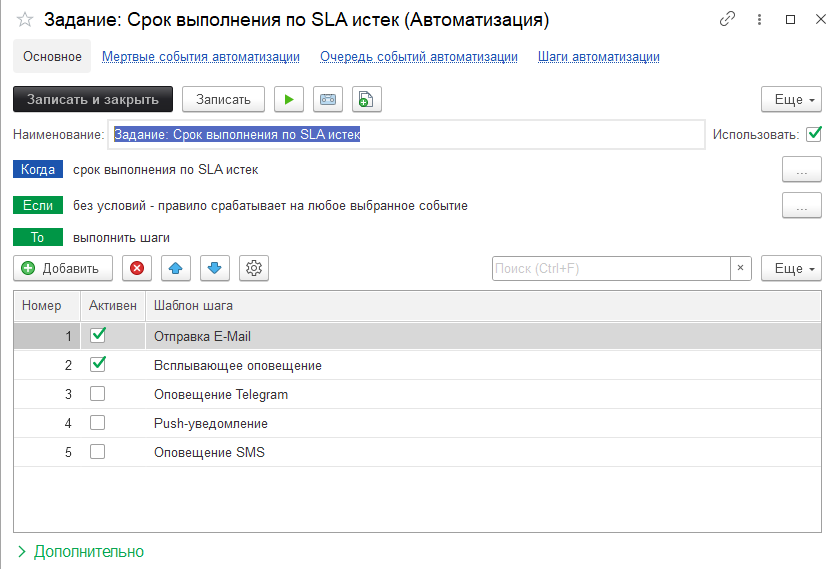
Все SLA-уведомления в УИТ 4.0 работают через подсистему Автоматизация (справочник открывается через Справочники → Автоматизация). Четыре предопределённых правила отслеживают сроки и рассылают уведомления получателям.
Помимо самих правил в разделе Справочники → Автоматизация доступны и вспомогательные справочники:
- Журнал выполнения автоматизаций - лог сработавших правил;
- Мёртвые события автоматизации - события, которые не удалось обработать;
- Оформление оповещений e-mail - шаблоны писем;
- Очередь событий автоматизации - события в ожидании обработки;
- Типы событий автоматизации - какие типы триггеров бывают;
- Шаблоны шагов автоматизации - готовые шаги (Email, SMS, попап и т. п.);
- Шаги автоматизации - привязка шагов к правилам.
Какие правила есть
| Правило | Когда срабатывает |
|---|---|
| Задание: Приближается срок реакции по SLA | Осталось меньше 25% времени до дедлайна реакции |
| Задание: Приближается срок выполнения по SLA | Осталось меньше 25% времени до дедлайна выполнения |
| Задание: Срок реакции по SLA истёк | Дедлайн реакции наступил, а реакции нет (публичного комментария или перевода в «В работе» не было) |
| Задание: Срок выполнения по SLA истёк | Дедлайн выполнения наступил, задание не в «Выполнено» |
Все четыре правила активны по умолчанию после запуска команды «Восстановить предопределённые» в справочнике «Автоматизация».
Каналы доставки
У каждого правила настроены шаги для разных каналов. По умолчанию активны:
- 📧 Email — письмо получателю (нужна настроенная учётная запись почты);
- 🔔 Всплывающее оповещение — попап в колокольчике внутри УИТ.
Дополнительно можно включить:
- 📱 SMS — доступно у правил «Срок истёк» (для критичных уведомлений);
- ✈️ Telegram — через бота;
- 📲 Push-уведомление — в мобильном приложении.
Кому приходят уведомления
- Исполнителю задания — по всем четырём событиям.
- Руководителю проекта (указывается в карточке проекта SLA) — по событиям «Срок истёк».
- Наблюдателям задания — если они в списке участников.
Уволенным сотрудникам уведомления не шлются
Если получатель помечен в справочнике «Пользователи» как Недействителен (например, уволен из компании), система при формировании списка получателей его пропускает. Ни писем, ни попапов ему не поступит, и «шлейф» после восстановления учётки тоже не всплывёт.
Дедупликация — без спама
Правила не шлют уведомление повторно на каждом цикле периодики. Логика такая:
- «Приближается реакция» — приходит один раз, когда осталось меньше 25% времени. Дальше не повторяется, пока не наступит следующий этап.
- «Срок реакции истёк» — срабатывает только когда реакции ещё нет. Как только исполнитель дал реакцию (комментарий, перевод в «В работе»), правило больше не срабатывает.
- Аналогично для выполнения.
Содержимое уведомления
Во всплывающем оповещении и письме указаны:
- номер и тема задания;
- тип события («Срок реакции истёк», «Приближается срок выполнения»);
- расчётная дата дедлайна;
- имя исполнителя;
- ссылка на задание.
Даты форматируются аккуратно — без секунд и без «0:00:00» для полуночи.
Раскраска SLA в списке заданий
Задания с активным SLA в списке подсвечиваются в зависимости от того, сколько времени осталось до дедлайна.
| Цвет | Что означает | Когда появляется |
|---|---|---|
| 🟢 Зелёный | Всё в порядке | Осталось более 25% времени |
| 🟡 Жёлтый фон | Внимание, времени осталось мало | Израсходовано 75–90% времени |
| Тёмно-красный шрифт | Срок почти истёк | Израсходовано 90–100% времени |
| 🔴 Светло-красный фон | Срок нарушен | Израсходовано 100% и более |
| ⚪ Серый | SLA на паузе | Задание в разделе со статусом «Приостановлено» или в ручной паузе |
Тёмно-красный шрифт (90–100%) обычно виден недолго — задание быстро переходит в красную зону, поэтому в живой работе его легко пропустить. Именно для этого работает уведомление «Приближается срок» — оно приходит раньше, чем задание успеет уйти в тёмно-красный.
Эскалация при нарушении SLA
Когда SLA нарушен (по реакции или по выполнению), система автоматически выполняет несколько действий, а дальше подключается человек.
Что делает система
- Задание подсвечивается красным в списке и на форме.
- В участники задания автоматически добавляется руководитель исполнителя (указывается в карточке проекта или сотрудника).
- Отправляются уведомления исполнителю и руководителю (через правила «Срок истёк»).
- В карточке задания фиксируется нарушитель — тот сотрудник, который был исполнителем на момент фиксации нарушения.
Что решает человек
Дальнейшие действия — уже вручную, по решению руководителя:
- сменить приоритет задания;
- переназначить исполнителя;
- создать связанный инцидент по нарушению SLA;
- зафиксировать причину в комментариях;
- при необходимости — обратиться к клиенту с объяснением.
Автоматических «карающих» действий система не выполняет — они всегда остаются на усмотрение руководителя.
Часовые пояса
Все даты и время в заданиях и SLA записываются в часовом поясе сервера 1С. Расчёт сроков и сравнение с текущим временем идут в этом же поясе.
Если сотрудники или клиенты работают в разных часовых поясах, стоит:
- убедиться, что часовой пояс сервера соответствует основному часовому поясу бизнеса;
- в графике услуг учитывать рабочие часы по этому же поясу;
- при необходимости объяснить клиентам, что время в интерфейсе — «серверное».
Учёт индивидуальных часовых поясов клиентов конфигурацией отдельно не ведётся.
График работ — обязательное условие
График должен быть заполнен на актуальный год
Если у графика соглашения не заполнено расписание на дату задания, SLA не сможет рассчитать сроки. Система выведет сообщение: «График "название" не заполнен на дату задания. Заполните график работ», и SLA по заданию не зафиксируется.
Что делать:
- Открыть график:
Проекты → SLA → Графики работы(или Календари). - Выбрать нужный график.
- Нажать «Заполнить по умолчанию» — расписание заполнится по обычным правилам (пн–пт рабочие, сб–вс выходные).
- Проверить, что производственный календарь на этот же год тоже заполнен (стандартный механизм 1С).
Актуально в начале каждого календарного года — если график не переведён на новый год заранее, все новые задания перестанут получать корректный расчёт SLA.
Связанные статьи
- «Введение в SLA» — общие понятия SLA и когда применяется.
- «Настройка SLA» — константы, справочники, соглашения, услуги, графики.
- «Работа с заданиями по SLA» — реквизиты задания, отображение сроков, реакция и выполнение.
- «Документ "Проект"» — подвкладка SLA (Таймаут паузы SLA, руководитель проекта).
Важно!
Описанный в статье функционал доступен в конфигурации «Управление IT-отделом» редакции 4.0.