Работа с заданиями по SLA
Общий обзор
SLA (Service Level Agreement — соглашение об уровне обслуживания) - это механизм, который позволяет задавать обязательные сроки по заданиям и контролировать их соблюдение. В заданиях фиксируется время на реакцию исполнителя и время на выполнение работ, а система автоматически следит за сроками и подсвечивает проблемные задания.
SLA работает только в тех проектах, где включена функциональность SLA (карточка проекта → подвкладка Функционал → тумблер SLA). Подробнее см. статью «Документ "Проект"», раздел Подвкладка «Функционал».
Откуда берутся нормативы
Нормативы Времени реакции и Времени выполнения не задаются в самом задании - они берутся из Соглашения SLA с клиентом. В соглашении на вкладке Услуги для каждой услуги прописаны свои сроки в часах:
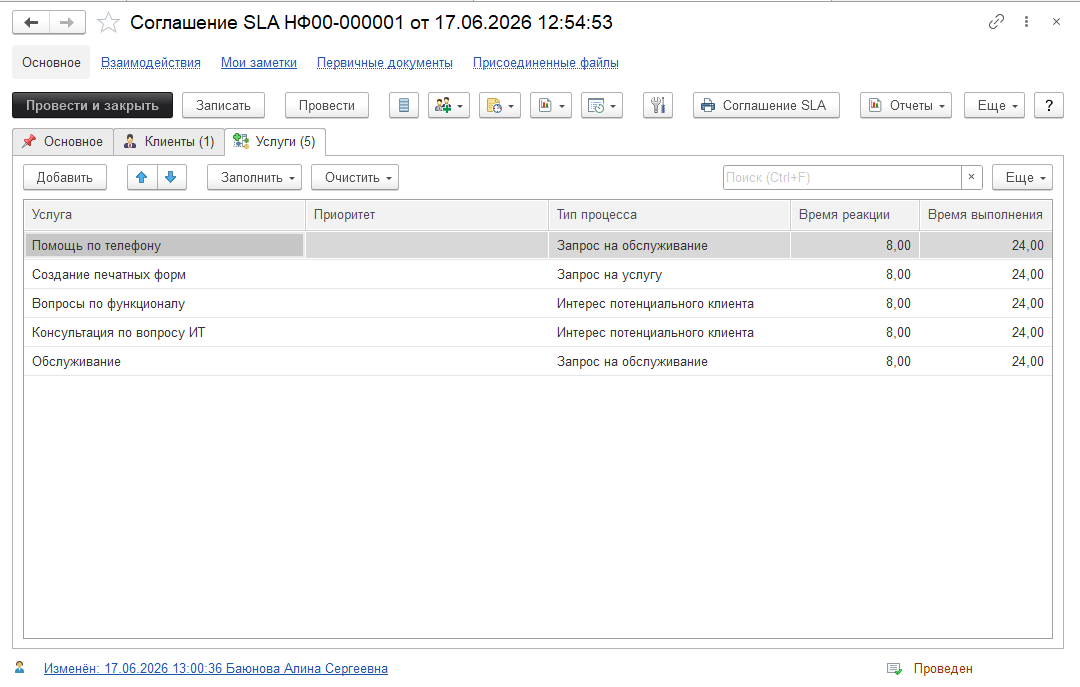
Например, для услуги «Помощь по телефону» в соглашении установлено: 8 часов на реакцию и 24 часа на выполнение. Когда в задании выбирают эту услугу - система автоматически подставляет именно эти сроки.
То есть пользователь в задании ничего не вводит руками: достаточно правильно заполнить реквизиты, и система сама подберёт нужное соглашение и нормативы.
Учёт рабочего времени
Время реакции и выполнения считается только в часы работы по графику соглашения (например, пн-пт 9:00-18:00). Если задание создано в нерабочее время (ночью или в выходной), отсчёт начнётся с начала следующего рабочего периода по графику. Так что 8 часов на реакцию по графику пн-пт 9:00-18:00 - это полный рабочий день, а не астрономические 8 часов.
Реквизиты задания, которые влияют на SLA
Чтобы по заданию начал считаться SLA, на форме задания должны быть заполнены реквизиты, на основе которых система подбирает соглашение и нормативы.
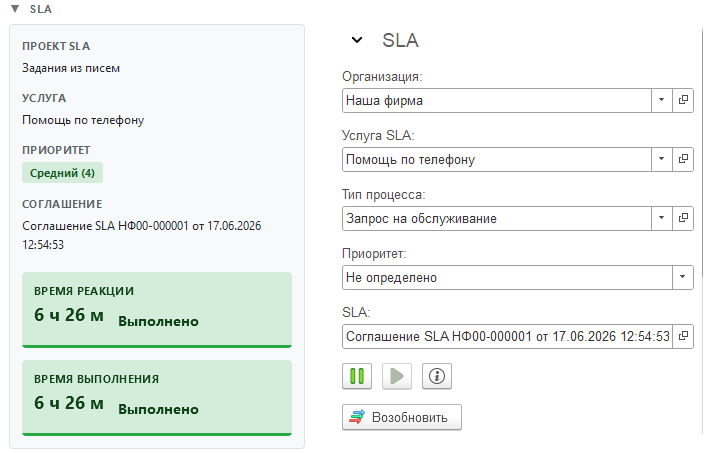
В блоке SLA на боковой панели справа:
- Организация - своя организация (поставщик услуг);
- Услуга SLA - конкретная услуга из действующего соглашения;
- Тип процесса - тип запроса (см. ниже);
- Приоритет - приоритет задания (см. ниже);
- SLA - ссылка на найденное соглашение (заполняется автоматически).
Дополнительно в реквизитах задания:
- Клиент - получатель услуги (для кого выполняется задание).
После заполнения этих полей система ищет подходящее Соглашение SLA по комбинации: организация + клиент + услуга + приоритет + тип процесса + дата задания. Если соглашение найдено - в блоке SLA в шапке задания заполняются нормативы и расчётные даты реакции и выполнения.
Если соглашение не найдено
Если по заданному набору реквизитов подходящее соглашение не нашлось - поле SLA остаётся пустым, нормативы не подставляются и таймеры не запускаются. В этом случае нужно проверить:
- действует ли соглашение SLA на дату задания;
- указан ли клиент задания в табличной части Клиенты соглашения;
- есть ли в соглашении строка по выбранной услуге и приоритету.
Выбор услуги SLA
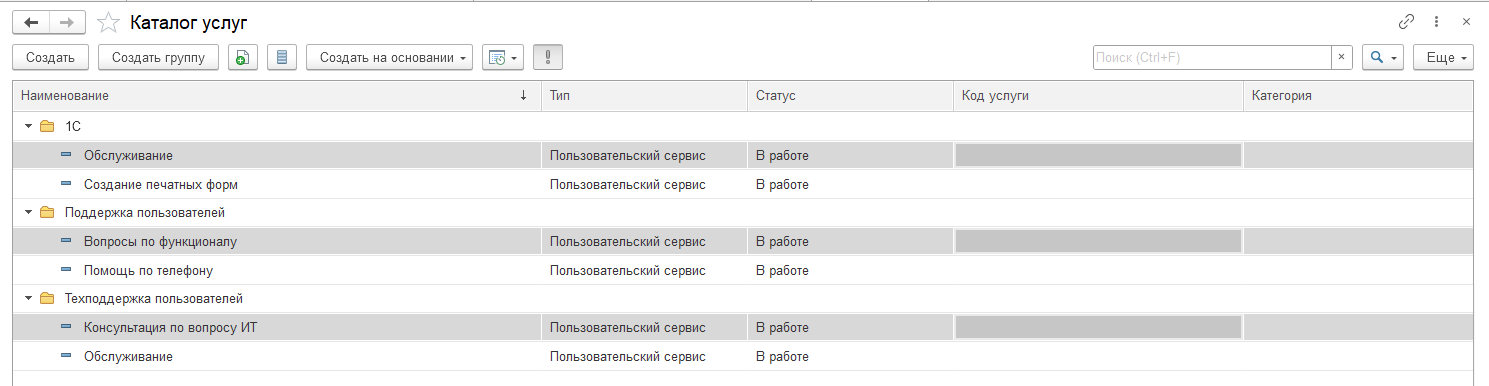
По кнопке выбора рядом с полем Услуга SLA открывается справочник Каталог услуг с группами и услугами.
Важно
В списке показываются только те услуги, которые входят в действующее соглашение SLA для выбранных организации и клиента на дату задания. Услуги без соглашения недоступны для выбора - это исключает ввод того, по чему нет договорённостей.
Тип процесса
Тип процесса определяет, к какому виду запроса относится задание. Список типов задаётся в справочнике Типы процессов.
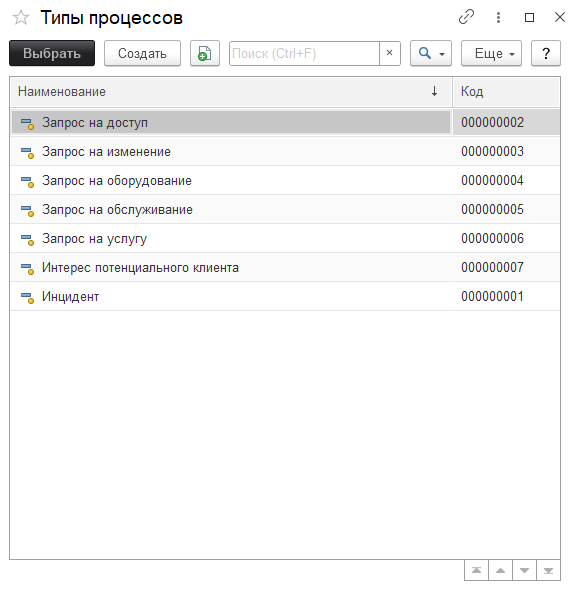
Тип процесса влияет на выбор строки соглашения SLA: в соглашениях могут быть отдельные нормативы для разных типов процессов одной и той же услуги.
Приоритет задания
Приоритет задания задаётся не напрямую, а через комбинацию Срочности и Влияния. Из выпадающего списка приоритета можно выбрать одну из девяти комбинаций:
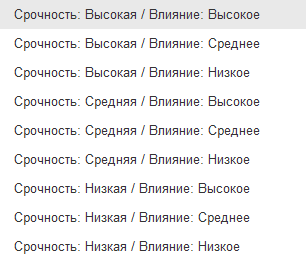
По выбранной комбинации система автоматически определяет уровень приоритета задания (например, Ниже среднего (4)) и подбирает соответствующее соглашение SLA.
Блок SLA в шапке задания
В верхней части документа задания расположен блок с информацией по SLA.

- Проект SLA - проект, по которому ведётся учёт SLA;
- Услуга - выбранная услуга;
- Приоритет - уровень приоритета. Плашка с приоритетом подсвечивается цветом в зависимости от уровня: Ниже среднего (4) - зелёная, Высокий (2) - розовая, и так далее. Это помогает быстро оценить срочность задания, не вчитываясь в текст.
- Соглашение - конкретное соглашение SLA и дата его действия.
Ниже идут две плашки с таймерами:
- Время реакции - сколько времени отведено на первый ответ исполнителя. Под значением - текущий статус: Ожидание (ещё не отреагировали), Выполнено (реакция в срок), при превышении - таймер становится красным.
- Время выполнения - сколько времени отведено на завершение задания. Если задание в данный момент на паузе, плашка становится серой с подписью «На паузе» и датой постановки на паузу (например, «На паузе с 24.06.2026 11:56:40»). Это удобно, чтобы видеть, как долго задание стоит в ожидании.
Цветовая индикация SLA
В списке заданий и на форме задания состояние SLA подсвечивается цветом по проценту израсходованного времени:
- 🟢 Зелёный (осталось более 25% времени) - всё в порядке;
- 🟡 Жёлтый фон (израсходовано 75-90% времени) - предупреждение, времени осталось мало;
- Тёмно-красный шрифт (израсходовано 90-100% времени) - срок почти истёк. Это состояние есть, но проявляется недолго - задание быстро переходит в просрочку, поэтому в работе его легко не заметить;
- 🔴 Светло-красный фон (израсходовано 100% и более) - срок уже просрочен;
- ⚪ Серый - SLA на паузе (например, задание находится в разделе со статусом «Приостановлено»).
Разделы проекта и SLA
В редакции 4.0 поведение SLA при перемещении задания между разделами проекта определяется статусом раздела, а не его названием.
У каждого раздела в справочнике Разделы проектов есть реквизит Статус, который относит раздел к одному из жизненных циклов:
- Новый - задание только поступило;
- В работе - задание взято в работу (SLA считает время выполнения);
- Приостановлено - задание на паузе (SLA не тикает);
- Возобновлено - задание возобновлено после паузы;
- Выполнено - задание выполнено (SLA фиксирует факт выполнения).
Например, на скриншотах ниже:
- раздел «Выполнение» имеет статус «В работе» - то есть при переводе задания в этот раздел SLA фиксирует факт начала работ;
- раздел «Ждём ответ» имеет статус «Приостановлено» - то есть при переводе задания на данный раздел, SLA автоматически ставится на паузу.

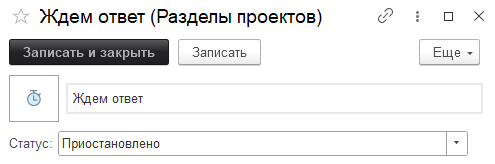
Это позволяет именовать разделы под бизнес-логику конкретного проекта, не теряя стандартное поведение SLA.
Реакция, пауза и выполнение
Фактическая дата реакции фиксируется в момент, когда задание впервые переведено в раздел со статусом «В работе». После этого таймер реакции останавливается, и начинается отсчёт времени выполнения.
Пауза SLA срабатывает в нескольких случаях:
- Перевод в раздел со статусом «Приостановлено» - например, исполнитель ответил клиенту и перевёл задание в раздел «Ждём ответ» (статус «Приостановлено») - SLA автоматически встаёт на паузу.
- Публичный комментарий исполнителя - если исполнитель пишет ответ клиенту, система может автоматически поставить заявку на паузу с причиной «Ожидание клиента». Приватные комментарии на паузу не влияют.
- Ручная пауза через кнопку ⏸ в блоке SLA (см. ниже).
Снимается пауза автоматически, когда:
- задание переводят обратно в рабочий раздел (со статусом «В работе» или «Возобновлено»);
- инициатор задания пишет публичный комментарий (клиент ответил - значит, ждать его больше не нужно);
- пользователь нажимает кнопку ▶ «Возобновить SLA».
Фактическая дата выполнения фиксируется в момент перевода задания в раздел со статусом «Выполнено». Таймер выполнения останавливается.
Если фактическая дата превысила расчётную - фиксируется нарушение (отдельно по реакции и отдельно по выполнению).
Кнопки управления SLA
В боковой панели справа от блока SLA расположены три кнопки управления:
- ⏸ (пауза) - вручную ставит SLA на паузу. По нажатию открывается окно, где нужно выбрать причину паузы из справочника (например, «Ожидание оборудования», «Ожидание подрядчика», «Ожидание согласования», «Перенос по инициативе клиента») и при желании добавить комментарий. В регистр пауз записывается инициатор паузы (текущий пользователь) и выбранная причина.
- ▶ (возобновить) - снимает активную паузу и возобновляет отсчёт SLA. Если активной паузы нет - система покажет предупреждение.
- ⓘ (информация) - открывает отчёт по SLA с детальной информацией о расходовании времени.
Подробнее про причины пауз и автоматическое завершение см. статью «Паузы и завершение SLA».
Типовой сценарий работы
Чтобы было понятнее, как SLA сопровождает задание - вот пример обычного рабочего цикла:
- Поступило задание - инициатор создал задание (например, через почту или вручную). Раздел «Новые», таймер реакции пошёл.
- Исполнитель взял в работу - перевёл задание в раздел «Выполнение» (статус «В работе»). Фиксируется фактическая дата реакции, начинает идти время выполнения.
- Исполнитель ответил клиенту и перевёл задание в раздел «Ждём ответ» (статус «Приостановлено»). SLA автоматически встаёт на паузу.
- Клиент ответил - публичный комментарий инициатора снимает паузу, задание возвращается в работу.
- Исполнитель завершил работу - перевёл задание в раздел «Выполнено». Фиксируется фактическая дата выполнения, таймер останавливается.
- Автоматическое завершение SLA - спустя установленный таймаут (настраивается в карточке проекта на подвкладке SLA в поле «Таймаут паузы SLA (часов)») задание окончательно закрывается по SLA.
Изменение реквизитов задания «на лету»
Если в уже созданном задании изменить приоритет, услугу SLA, тип процесса или другие параметры, влияющие на соглашение, система пересчитывает нормативы и расчётные даты. При этом учитывается уже потраченное рабочее время - новый дедлайн считается как «текущий момент + остаток времени по новому нормативу», а не от даты создания заново. Это защищает задание от необоснованного «просрочивания» при смене параметров.
Кнопка «Создать продолжение»
Если задание уже завершено по SLA (закрыто и учтено), повторно открывать его для продолжения работ не рекомендуется - метрики SLA по нему уже зафиксированы. Вместо этого в форме закрытого задания используется кнопка «Создать продолжение».
При нажатии:
- создаётся новое задание со ссылкой на текущее как на родительское;
- в новое задание копируются ключевые данные: тема, описание, организация, клиент, инициатор, тип задания и т. п.;
- SLA нового задания рассчитывается заново при первой записи;
- исходное задание остаётся закрытым, его метрики SLA не меняются.
Это аккуратный способ продолжить работу по теме, не «портя» статистику SLA по уже выполненному заданию.
Эскалация при нарушении SLA
Если срок реакции или выполнения нарушен:
- задание подсвечивается красным в списке и на форме;
- в участники задания может быть автоматически добавлен руководитель исполнителя;
- исполнителю и руководителю отправляются уведомления.
Дальнейшие действия - смена приоритета, переназначение, создание инцидента по нарушению - выполняются вручную по решению руководителя.
Связанные статьи
- «Документ "Задание"» - подробное описание формы задания и кнопок управления SLA в боковой панели.
- «Документ "Проект"» - включение SLA в проекте (подвкладка «Функционал») и параметр Таймаут паузы SLA.
- «Настройка SLA» - константы, справочники, соглашения SLA.
- «Паузы и завершение SLA» - подробности по паузам, причинам и автоматическому завершению.
Важно!
Описанный в статье функционал доступен в конфигурации «Управление IT-отделом» редакции 4.0.