Мониторинг текущих SLA
Отчет Мониторинг текущих SLA (в метаданных - АктивныеSLA) предназначен для оперативного контроля всех незавершенных заданий с SLA в реальном времени.
Отчет показывает актуальное состояние таймеров, время до дедлайна, процент использования нормативов и текущий статус каждого задания. Это основной инструмент для руководителя поддержки и линии первой помощи — с него начинается рабочий день.
Как открыть отчет
Проекты → Отчеты по проектам → SLA → Мониторинг текущих SLA
Администратору полный список отчетов также доступен через Настройки → Печатные формы, отчеты и обработки → Отчеты - поиск "Активные SLA".
Параметр "Единица времени"
Параметр Единица времени определяет, в каких единицах отображаются числовые показатели:
- Секунды — точные значения (используется при коротких нормативах, например 5-10 минут).
- Минуты — округление до одного знака после запятой.
- Часы — округление до одного знака (используется чаще всего для типовых SLA).
Параметр влияет на все временные колонки отчета: время реакции факт/норматив, время выполнения факт/норматив.
Время реакции и выполнения пересчитывается в момент формирования отчета с учетом всех активных пауз. Вы всегда видите актуальные данные, а не значение из последнего запуска регламентного пересчета. Для получения свежей картины достаточно нажать "Сформировать" повторно.
Что видно в отчете
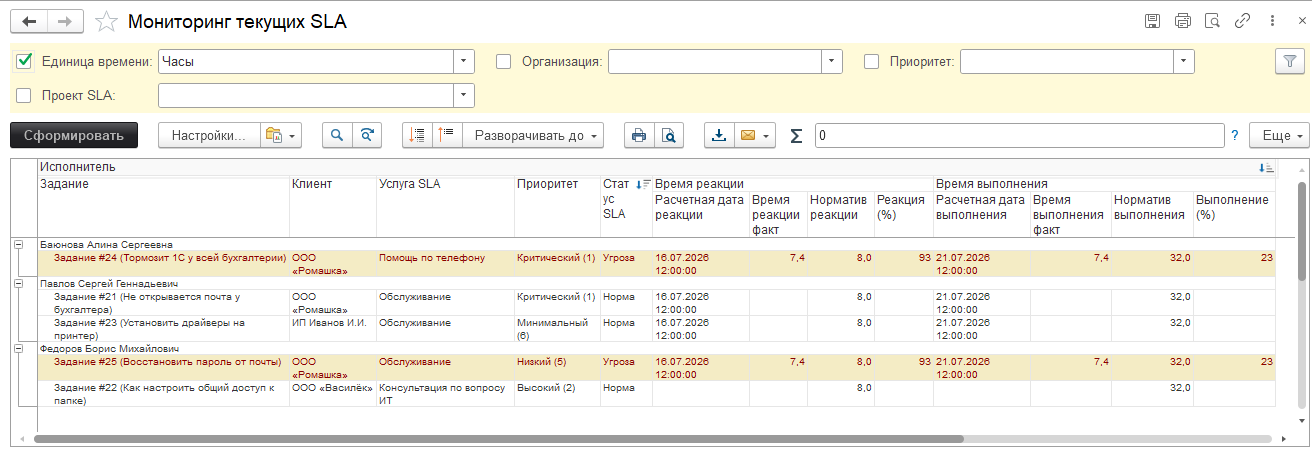
Отчет группируется по исполнителям, внутри каждой группы — задания. Для каждой строки выводятся следующие колонки:
| Колонка | Содержание |
|---|---|
| Задание | Ссылка на документ. |
| Клиент | Клиент задания (из реквизита). |
| Услуга SLA | Услуга, по которой ведется расчет SLA. |
| Приоритет | Приоритет задания (плашка с цветовой индикацией). |
| Статус SLA | Норма / Предупреждение / Угроза / Нарушено — по проценту использования нормативов. |
| Расчетная дата реакции | Плановый дедлайн реакции. |
| Время реакции (факт) | Сколько уже потрачено рабочего времени. |
| Норматив реакции | Плановое время реакции по соглашению. |
| Реакция (%) | Процент использования норматива. |
| Расчетная дата выполнения | Плановый дедлайн выполнения. |
| Время выполнения (факт) | Сколько потрачено на выполнение. |
| Норматив выполнения | Плановое время выполнения. |
| Выполнение (%) | Процент использования норматива. |
Статусы SLA
Каждому заданию автоматически присваивается статус в момент формирования отчета. Основой служит максимальный процент из реакции и выполнения — если реакция уже дана, а выполнение достигло 92%, задание будет в статусе "Угроза".
| Статус | Условие | Цветовая индикация |
|---|---|---|
| Норма | Реакция и выполнение менее 75% | Без подсветки |
| Предупреждение | Реакция или выполнение — 75–90% | Желтый фон строки |
| Угроза | Реакция или выполнение — 90–100% | Желтый фон + темно-красный текст |
| Нарушено | Реакция или выполнение более 100% | Красный фон + темно-красный текст |
За точку отсчета берется "Начало работ по графику" — момент, с которого по графику услуги стартует рабочее время после регистрации задания (реквизит регистра SLA НачалоРаботПоГрафику).
Факт = текущая дата − Начало работ по графику, с двумя вычетами:
- не считается нерабочее время (ночь, выходные, праздники по календарю услуги);
- не считается время всех пауз SLA (перевод в "Приостановлено", ручная пауза, автопауза по комментарию исполнителя).
Поэтому задание, созданное в пятницу вечером и ждущее реакции всю субботу, в понедельник утром не будет считаться просроченным — "Начало работ по графику" у него приходится на утро понедельника.
Варианты отчета
Отчет содержит три предопределенных варианта. Переключение — через "Настройки → Выбрать вариант" в шапке отчета.
Мониторинг (основной)
Детальная таблица со всеми колонками — то, что описано выше. Используется для оперативной работы и разбора конкретных заданий.
Статистика
Сводная таблица количества заданий по статусам SLA и исполнителям. Показывает, сколько заданий в норме, сколько в зоне риска, сколько нарушено — без деталей по каждому.
Удобно для утреннего взгляда на общую ситуацию: "есть ли вообще что-то критичное".
Диаграмма
Круговая диаграмма распределения активных SLA по статусам. Визуально показывает долю каждого статуса от общего числа заданий.
Используется для дашбордов и презентаций руководству.
Отборы
Единственный параметр отчета - Единица времени. Все остальное - отборы через панель настроек (по умолчанию выключены).
| Отбор | Что фильтрует |
|---|---|
| Проект SLA | Только задания по конкретному проекту. |
| Организация | По вашей организации-поставщику услуг. |
| Приоритет | По приоритету задания (низкий / средний / высокий / критический). |
Отборы комбинируются — можно указать сразу несколько.
В отличие от большинства отчетов, здесь нет фильтра по периоду. Отчет всегда показывает все текущие активные (незавершенные) SLA — по определению.
Сценарии использования
Сценарий 1. Утренний контроль состояния SLA
Задача: оценить общую ситуацию по SLA в начале рабочего дня.
- Открыть отчет, выбрать вариант Статистика.
- Оценить количество заданий в каждом статусе.
- Если есть задания со статусом Нарушено или Угроза — переключиться на вариант Мониторинг.
- Определить конкретные задания и исполнителей, требующих внимания.
- Перейти в задание по ссылке из отчета, принять меры.
Сценарий 2. Выявление проблемных исполнителей
Задача: понять, у кого из исполнителей больше всего заданий в зоне риска.
- Открыть отчет, вариант Мониторинг.
- Просмотреть группировки по исполнителям — у кого сконцентрированы Предупреждение, Угроза и Нарушено.
- Обсудить с исполнителем перераспределение нагрузки или помощь.
Сценарий 3. Мониторинг SLA по конкретному проекту
Задача: контролировать только задания из определенного проекта (например, "Техподдержка VIP-клиентов").
- Открыть отчет, вариант Мониторинг.
- Включить фильтр Проект SLA, выбрать нужный.
- Нажать Сформировать — в отчете останутся только активные SLA этого проекта.
- Работать со строками, подсвеченными желтым или красным.
Сценарий 4. Подготовка сводки для руководства
Задача: показать наглядную визуализацию состояния SLA (например, на планерке).
- Открыть отчет, вариант Диаграмма.
- При необходимости включить фильтр по организации.
- Нажать Сформировать — получится круговая диаграмма распределения по статусам.
- Сохранить или скопировать в презентацию.
Сценарий 5. Контроль критичных заданий
Задача: убедиться, что задания с высшим приоритетом не нарушают SLA.
- Открыть отчет, вариант Мониторинг.
- Включить фильтр Приоритет, выбрать Критический (или другой нужный).
- Нажать Сформировать.
- Проверить, что все задания в статусе Норма.
- Если есть Предупреждение — принять превентивные меры (назначить дополнительного исполнителя, эскалировать).
Для наглядности в течение дня отчет можно держать открытым в отдельном окне и обновлять каждые 10–15 минут — так вы будете видеть, как задания движутся из "Нормы" через "Предупреждение" к "Угрозе", и успеете отреагировать раньше, чем возникнет нарушение.
- "Отчеты по SLA" — оглавление раздела.
- "Нарушения SLA" — что делать с уже нарушенными заданиями.
- "Работа с заданиями по SLA" — реквизиты, реакция, выполнение.
- "Паузы и завершение SLA" — как работают паузы, которые учитываются в расчете.
Описанный в статье функционал доступен в конфигурации "Управление IT-отделом" редакции 4.0.