Интерфейс работы со списком заданий
Общий вид Списка заданий
Окно работы с заданиями разделено на три функциональные зоны.
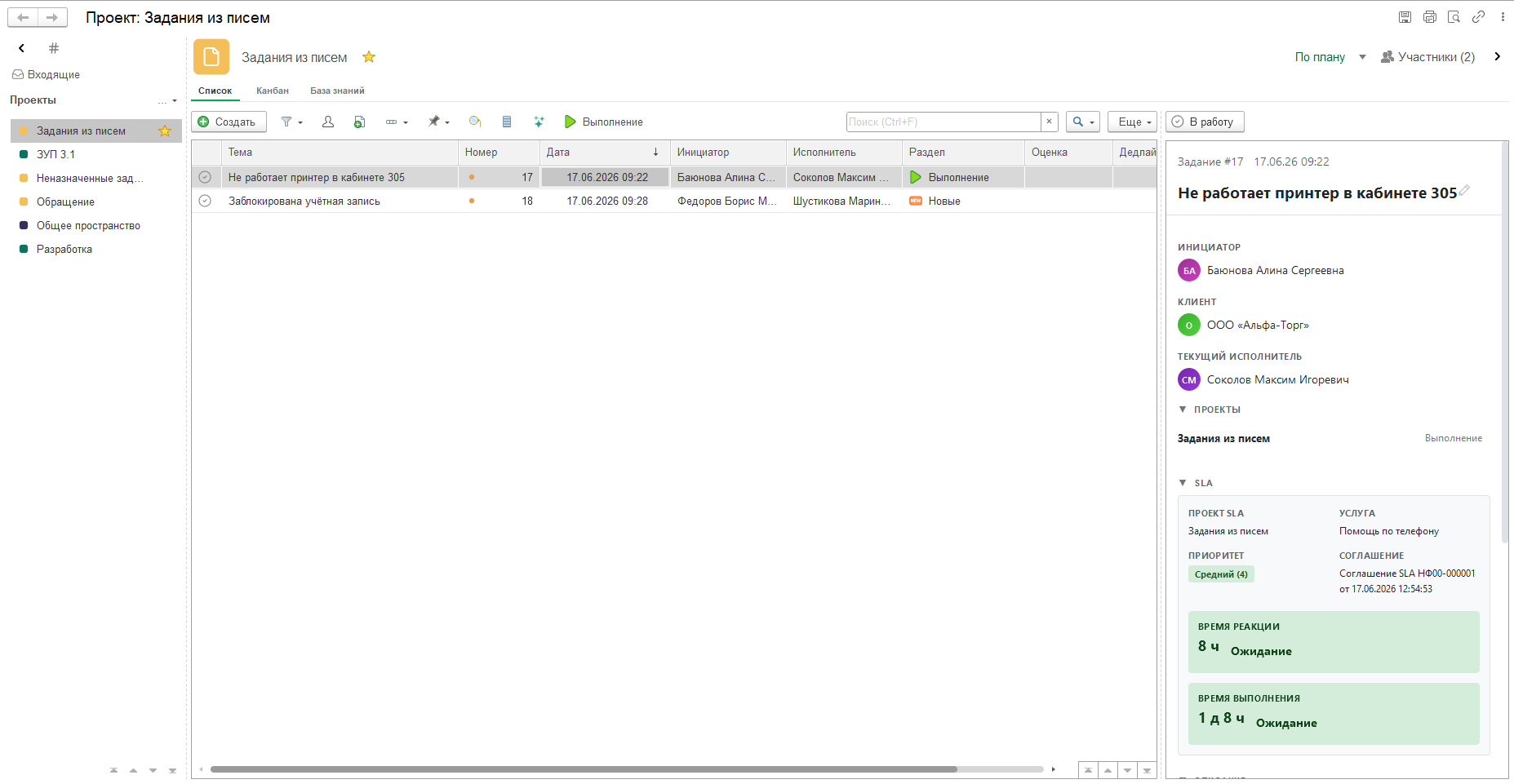
- Зона 1 (список проектов слева) - все проекты собраны в одном месте в виде вертикального списка: «Внедрение», «Доработка» и так далее. Чтобы открыть задания конкретного проекта, достаточно один раз кликнуть по его названию. Над списком есть раздел Входящие.
- Зона 2 (список заданий в центре) - сам список заданий выбранного проекта. Колонки: Тема, Номер, Дата, Инициатор, Исполнитель, Раздел, Оценка. Над списком - панель действий с кнопками (создание, фильтр, исполнитель, группировка, цветные отметки и прочее), а справа от неё - кнопка текущего раздела выбранного задания и кнопка Выполнено.
- Зона 3 (панель деталей задания справа) - при нажатии на задание в колнке справа сразу появятся: номер задания и дата, тема, инициатор, клиент, текущий исполнитель, привязанные проекты, блок SLA (проект SLA, услуга, приоритет, соглашение, время реакции, время выполнения), описание и переписка. Отвечать на задание можно прямо отсюда, не открывая документ.
Окно деталей задания
При нажатии на любое задание в списке справа открывается панель с подробной информацией о нём. В ней можно узнать всё необходимое, прочитать описание и ответить инициатору, не открывая задание полностью.
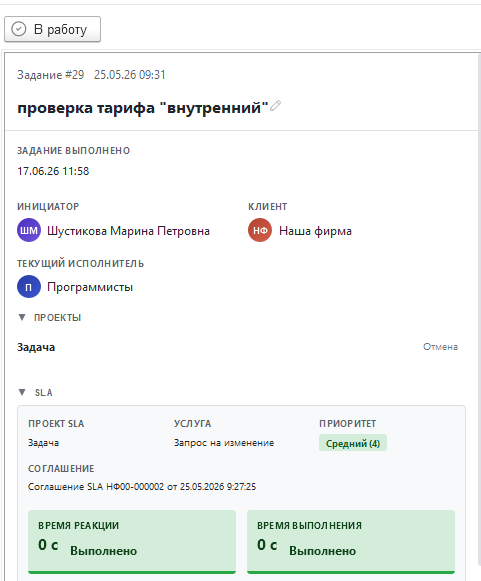
В верхней части окна отображается:
- кнопка действия по заданию (В работу, Выполнить и другие - зависит от текущего раздела задания);
- номер задания и дата создания (например, Задание #29 25.05.26 09:31);
- тема задания - её можно изменить, нажав на значок карандаша рядом;
- если задание уже выполнено - отметка ЗАДАНИЕ ВЫПОЛНЕНО с датой и временем выполнения;
- Инициатор - кто открыл задание;
- Клиент - для кого выполняется задание;
- Текущий исполнитель - кто сейчас отвечает за задание;
- блок Проекты - к каким проектам привязано задание и в каком разделе оно находится в каждом из них;
- блок SLA - полная информация по соглашению об уровне обслуживания: проект SLA, услуга, приоритет, соглашение и его номер, время реакции и время выполнения с текущим статусом.
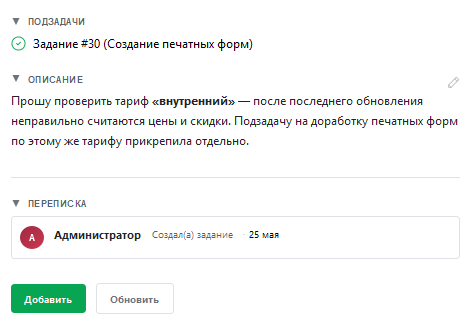
Ниже расположены ещё несколько блоков:
- блок Подзадачи - список связанных подзаданий, если они есть;
- Описание - подробное описание задания. Чтобы отредактировать, нажмите на значок карандаша справа;
- Переписка - вся история сообщений по заданию. Под перепиской есть кнопки Добавить и Обновить - через Добавить можно ответить инициатору прямо отсюда, не переходя в сам документ задания.
Так что достаточно один раз кликнуть на задание в списке, чтобы получить о нём всю информацию и при необходимости написать ответ.
Раздел «Входящие»
Над списком проектов есть раздел Входящие.
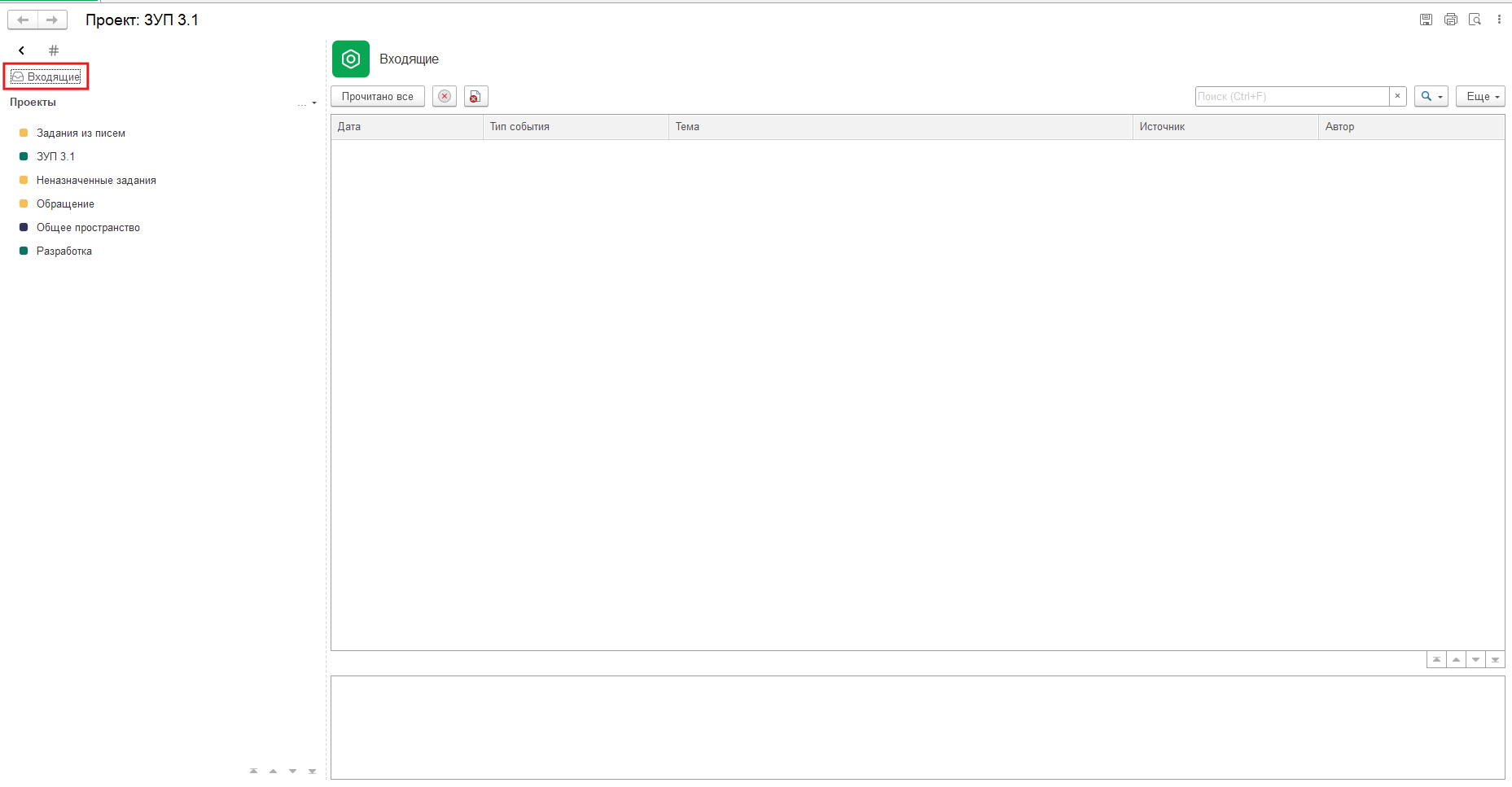
Это общий список всех событий, которые требуют Вашего внимания: новые комментарии в заданиях, новые письма, изменения по заданиям, в которых Вы инициатор, исполнитель или наблюдатель.
В списке отображаются колонки: Дата, Тип события, Тема, Источник, Автор. Под основной таблицей есть область предпросмотра - при выборе строки в ней появляется содержимое события.
Доступные действия:

- Прочитано все - отмечает все события в списке как прочитанные;
- Кнопка с красным крестиком - удаляет из входящих все прочитанные события сразу. Перед удалением программа выдаст подтверждение «Удалить все прочитанные события из входящих?» - нажимаете Да, и список очищается от прочитанного.
- Кнопка справа от крестика - удаляет выбранное событие из входящих. Если в списке ничего не выделено, программа выдаст сообщение «Не выбрано ни одно событие для удаления.».
- Поиск (Ctrl+F) - поиск по списку событий;
- Ещё - дополнительные команды.
Меню действий над списком проектов
Если навести курсор на список проектов, рядом со словом Проекты появляется кнопка с троеточием. По нажатию открывается меню с действиями:
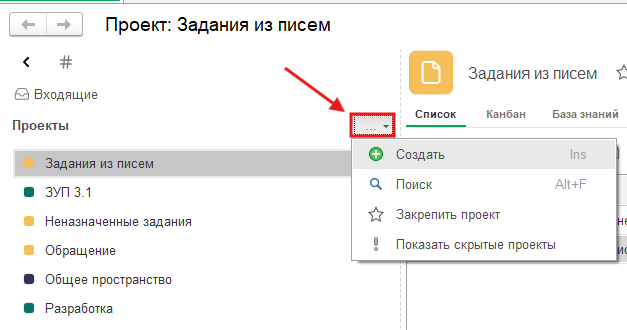
- Создать (Ins) - создать новый проект;
- Поиск (Alt+F) - найти проект по названию (полезно, когда проектов много);
- Закрепить проект - закрепляет выделенный проект, чтобы он всегда был сверху списка;
- Показать скрытые проекты - отображает проекты, которые были ранее скрыты из списка.
Избранные проекты
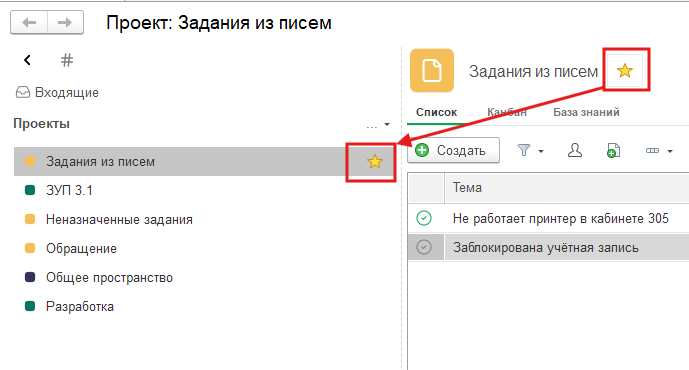
Рядом с названием открытого проекта (в центральной части окна) есть значок звёздочки. По нажатию на него проект добавляется в избранное - такая же звёздочка появится напротив проекта и в списке слева, а сам проект переместится в начало списка.
Обратите внимание
Избранное - персональная настройка каждого пользователя. То есть звёздочка ставится только у того, кто её нажал: для остальных пользователей порядок проектов в их списке не изменится.
Чтобы убрать проект из избранного, нажмите на звёздочку повторно.
Три режима просмотра: Список, Канбан, База знаний
В каждом проекте есть переключение между тремя режимами отображения.

Список
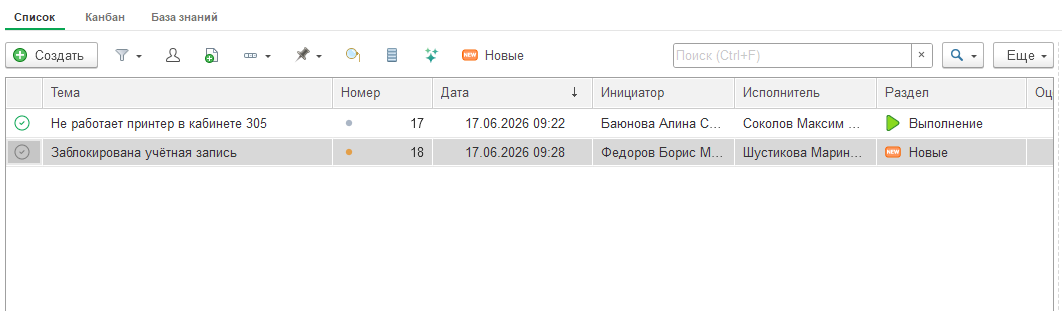
Привычный табличный вид заданий с колонками: Тема, Номер, Дата, Инициатор, Исполнитель, Раздел, Оценка.
Канбан
Задания отображаются в виде карточек, распределенных по столбцам. Каждый столбец на канбан-доске - это существующий раздел проекта (тот же самый, что и в справочнике «Разделы проекта», описанном ниже).
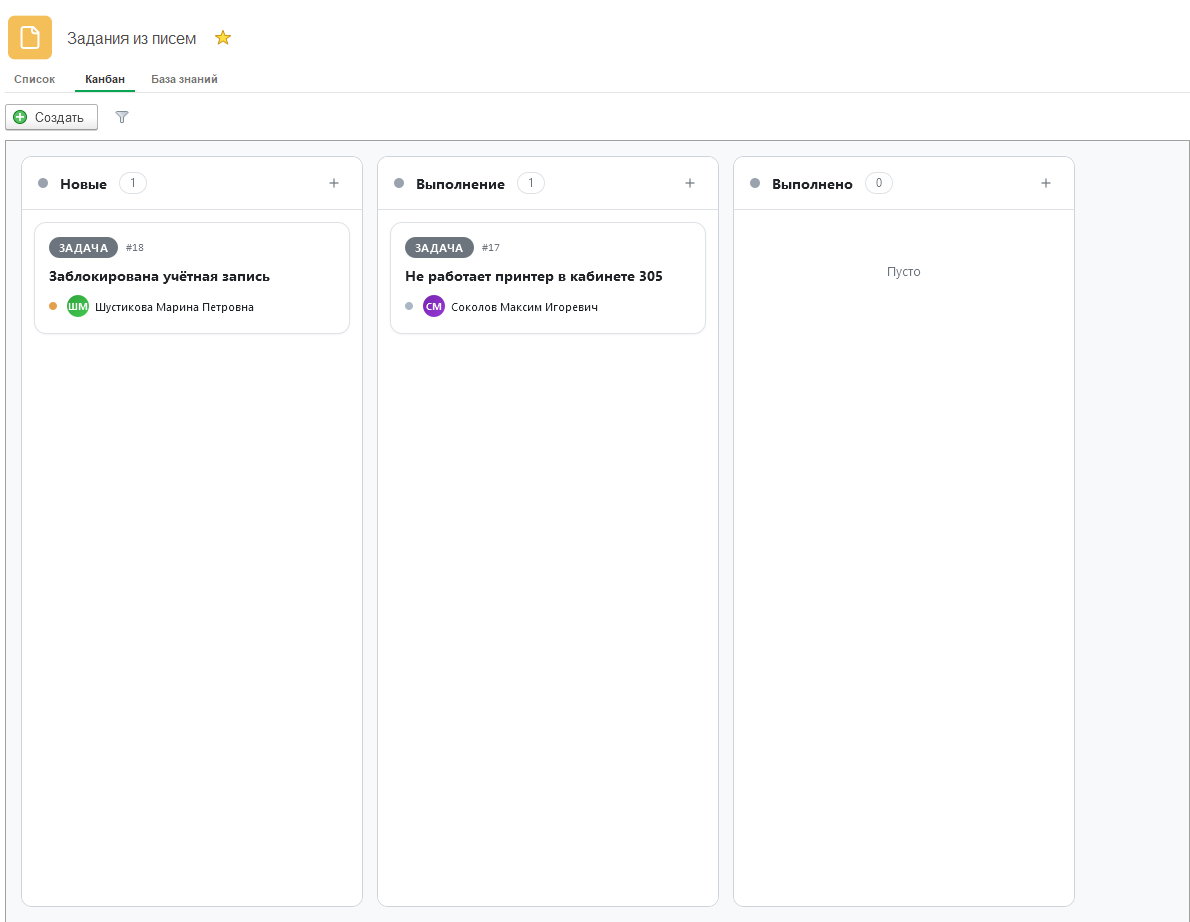
Карточку можно перетащить мышью из одного столбца в другой - раздел задания при этом поменяется автоматически. Например, перетянули карточку из «Нового» в «Выполнение» - и задание сразу перейдет в раздел «Выполнение», никаких дополнительных действий делать не нужно.
На самой карточке отображается:
- тип (Задача) и её номер (например, #18);
- тема задания;
- цветной маркер слева (статус/приоритет);
- исполнитель - аватарка с инициалами и ФИО, либо ссылка + Назначить, если исполнитель ещё не выбран;
- при наличии - крайняя дата выполнения в правом нижнем углу карточки.
База знаний
Статьи к проекту можно писать прямо из списка заданий. Открываете нужный проект, переходите на вкладку База знаний и нажимаете Добавить страницу или Добавить папку.
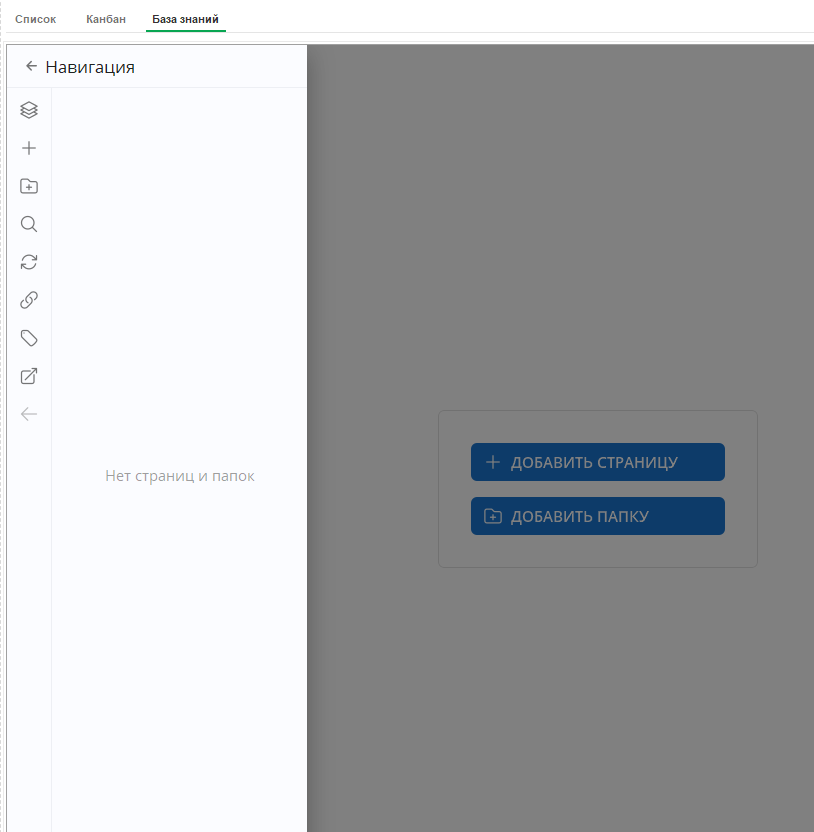
Панель действий над списком заданий
Над списком заданий расположена панель быстрых действий с основными инструментами для работы со списком: создание заданий, фильтрация, назначение исполнителя, группировка, цветные отметки и прочее.
Так выглядит панель целиком:

Разберём кнопки слева направо:
- Создать - создает новое задание в текущем проекте.
- Фильтр (воронка) - открывает выпадающий список с готовыми отборами (В работе, Выполненные, Все, Я текущий исполнитель, Я инициатор, Мои наборы) и позволяет сохранять собственные наборы. Подробно описано ниже в разделе «Фильтры и сохранение собственных наборов».
- Выбрать исполнителя (значок человечка) - открывает окно выбора исполнителя для выделенного задания. Подробно описано ниже в разделе «Выбор исполнителя».
- Создать новый элемент копированием текущего - создает новое задание на основе того, что выделено в списке (копия).
- Группировка данных - группирует список по выполнено / не выполнено, по исполнителям, по сервисам, по разделам, по спринтам.
- Отметить цветной кнопкой задание - помечает задание цветной кнопкой: черной, синей, зеленой, красной или желтой. Удобно для быстрой визуальной сортировки.
- Установить выделенным в списке заданиям «Просмотрено» - проставляет отметку «Просмотрено» для всех заданий, которые выделены в списке.
- Дополнительные сведения - открывает окно с дополнительными реквизитами задания. Значения можно заполнять прямо в этом окне и сохранять кнопкой Записать и закрыть.
Обратите внимание
Состав дополнительных сведений в каждой базе свой - их настраивает администратор под задачи конкретной организации. Например, на скриншоте выше показаны сведения, созданные специально под эту базу (Value, MoSCoW, Voiting, Effort, Priority - реквизиты для работы по Agile-методологиям), а у Вас в базе будут свои. Настраиваются дополнительные сведения в разделе Администрирование -> Общие настройки -> Дополнительные реквизиты и сведения.
- Ассистент - открывает окно встроенного AI-ассистента. Это чат с искусственным интеллектом, в котором можно работать с разными моделями нейросетей.
- Кнопка текущего раздела задания (например, Выполнение) - показывает раздел выделенного в списке задания. Надпись на кнопке меняется в зависимости от того, на каком этапе сейчас находится задание. По клику открывается справочник Разделы проекта. Подробно описано ниже в разделе «Кнопка текущего раздела задания».
В правой части панели расположены ещё несколько элементов:
- Поиск (Ctrl+F) - поле для быстрого поиска по списку заданий.
- Лупа - расширенный поиск (с дополнительными условиями).
- Ещё - выпадающее меню с дополнительными командами (изменить, обновить, настроить список, выбрать настройки, фильтр, группировка, объединить в проблему, история изменений и так далее).
- Кнопка перевода в раздел - переводит выделенное задание в следующий раздел автоматически. Надпись на кнопке зависит от текущего раздела: для выполненного задания будет В работу, для задания в работе - Выполнено.
Кнопка текущего раздела задания
На панели есть кнопка, которая показывает текущий раздел выбранного в списке задания. Это не фиксированное название - надпись на кнопке меняется в зависимости от того, в каком разделе сейчас находится выделенное задание.
Например:
- если выбрано задание со статусом «Ждём ответ» - на кнопке будет надпись Ждём ответ;
- если выделили задание в работе - надпись поменяется на Выполнение;
- если задание только поступило - Новый и так далее.
По нажатию на эту кнопку открывается справочник Разделы проекта - список всех разделов, по которым задание может проходить в проекте.
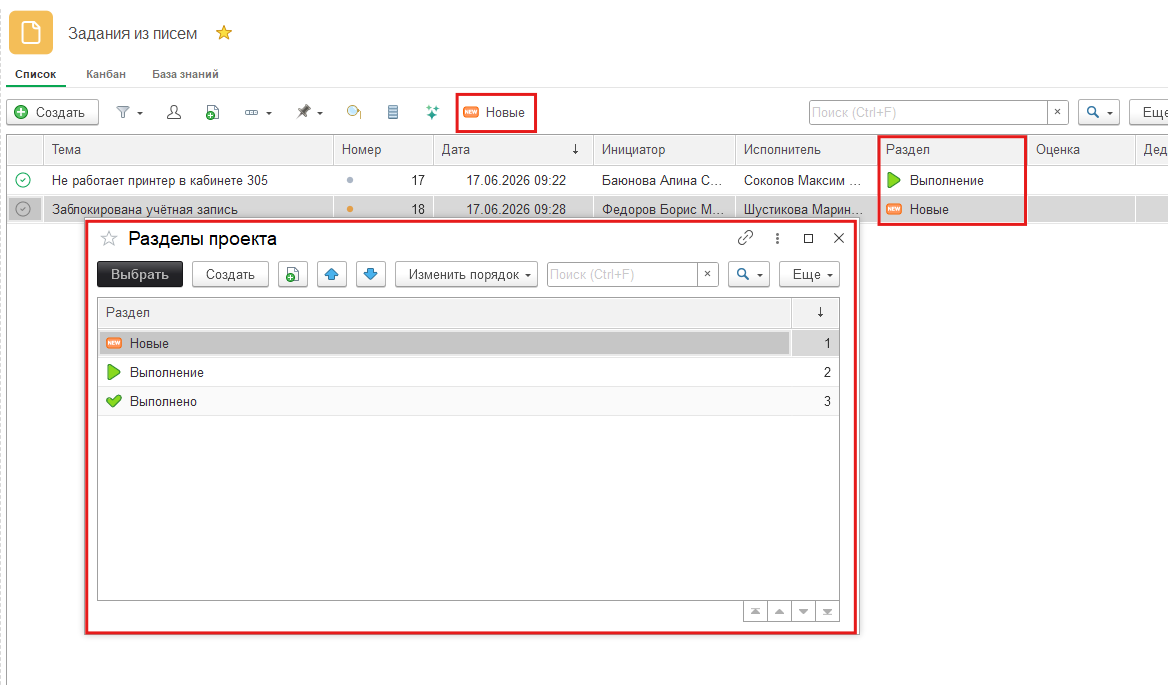
По умолчанию доступны разделы: Новый, Выполнение, Выполнено. В этом окне можно менять порядок разделов (кнопки со стрелками вверх/вниз и Изменить порядок) и создавать свои собственные кнопкой Создать.
Выбор исполнителя
Кнопка с человечком на панели открывает окно Выбрать исполнителя для задания.
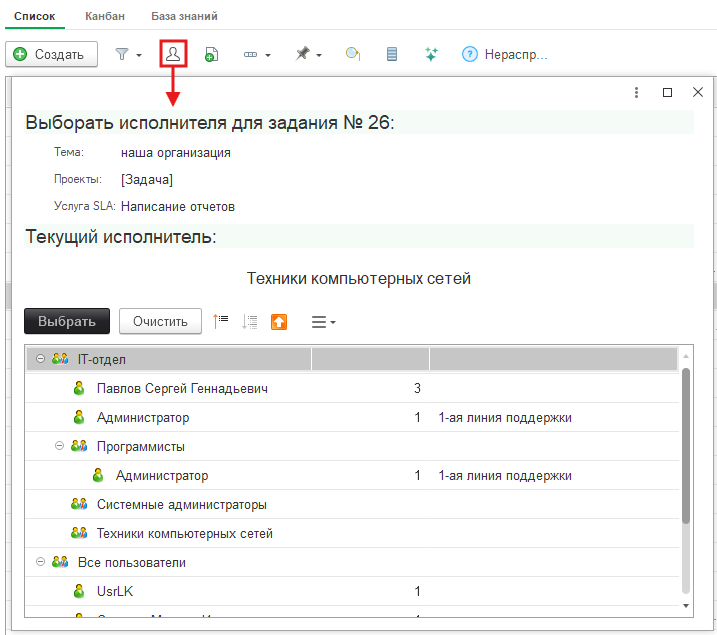
В окне видно: тему задания, проект, услугу SLA, текущего исполнителя, а ниже - указывается нагрузка исполнителя и линия техподдержки. Выбираете нужного сотрудника и нажимаете Выбрать.
Фильтры и сохранение собственных наборов
Готовые фильтры
В выпадающем списке кнопки-воронки доступны:
- В работе
- Выполненные
- Все
- Я текущий исполнитель
- Я инициатор
- Мои наборы…
- Сохранить как набор…
Как настроить свой отбор
- Нажимаете Ещё → Настроить список.
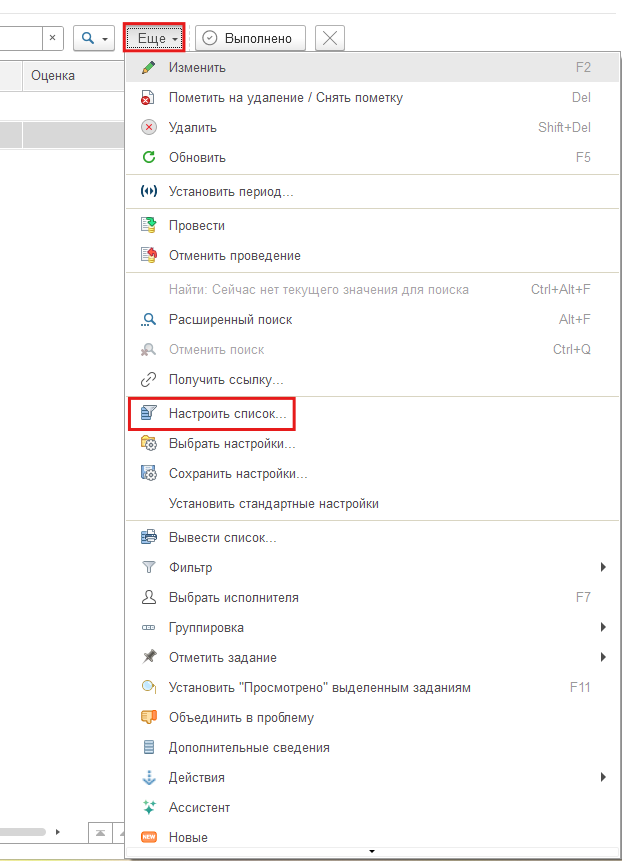
- Откроется окно Настройка списка. Переходите на вкладку Отбор.
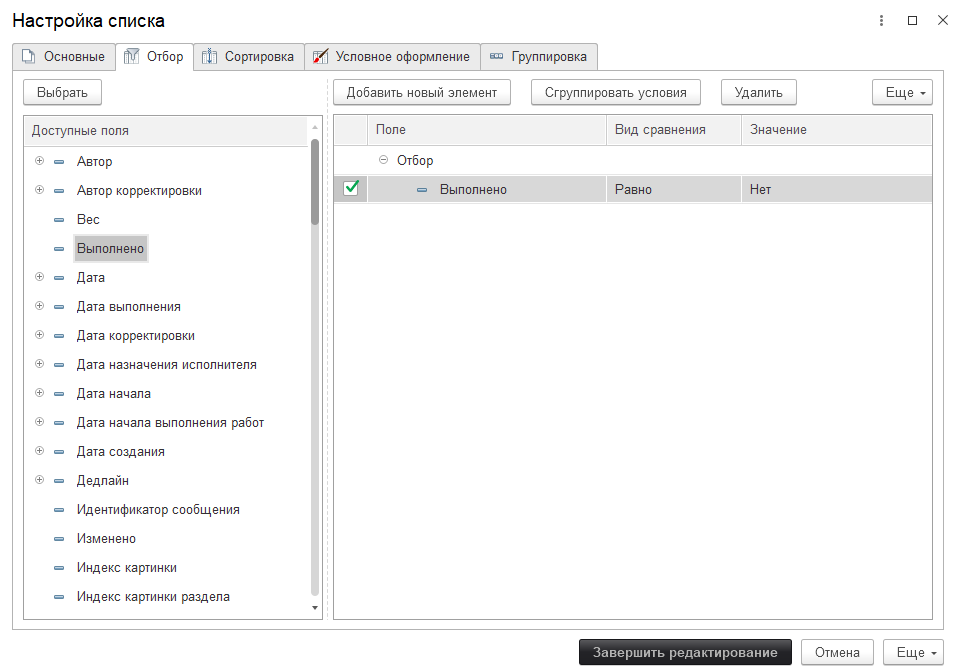
- Из левого столбца Доступные поля добавляете нужные условия в правую часть.
- Нажимаете Завершить редактирование.
Как сохранить свой фильтр
- Нажимаете на воронку.
- В выпадающем меню выбираете Сохранить как набор….
- Сохраненный набор появится в разделе Мои наборы - в следующий раз достаточно выбрать его одним кликом.
Совет
Сохраненные наборы фильтров - удобный инструмент для тех, кто работает с большим количеством заданий: можно создать наборы под разные сценарии (например, «Мои в работе на этой неделе», «Открытые по моим проектам», «Просроченные SLA») и быстро между ними переключаться.
Важно!
Описанный в статье функционал доступен в конфигурации «Управление IT-отделом» редакции 4.0.