Канбан-доска
Общий обзор
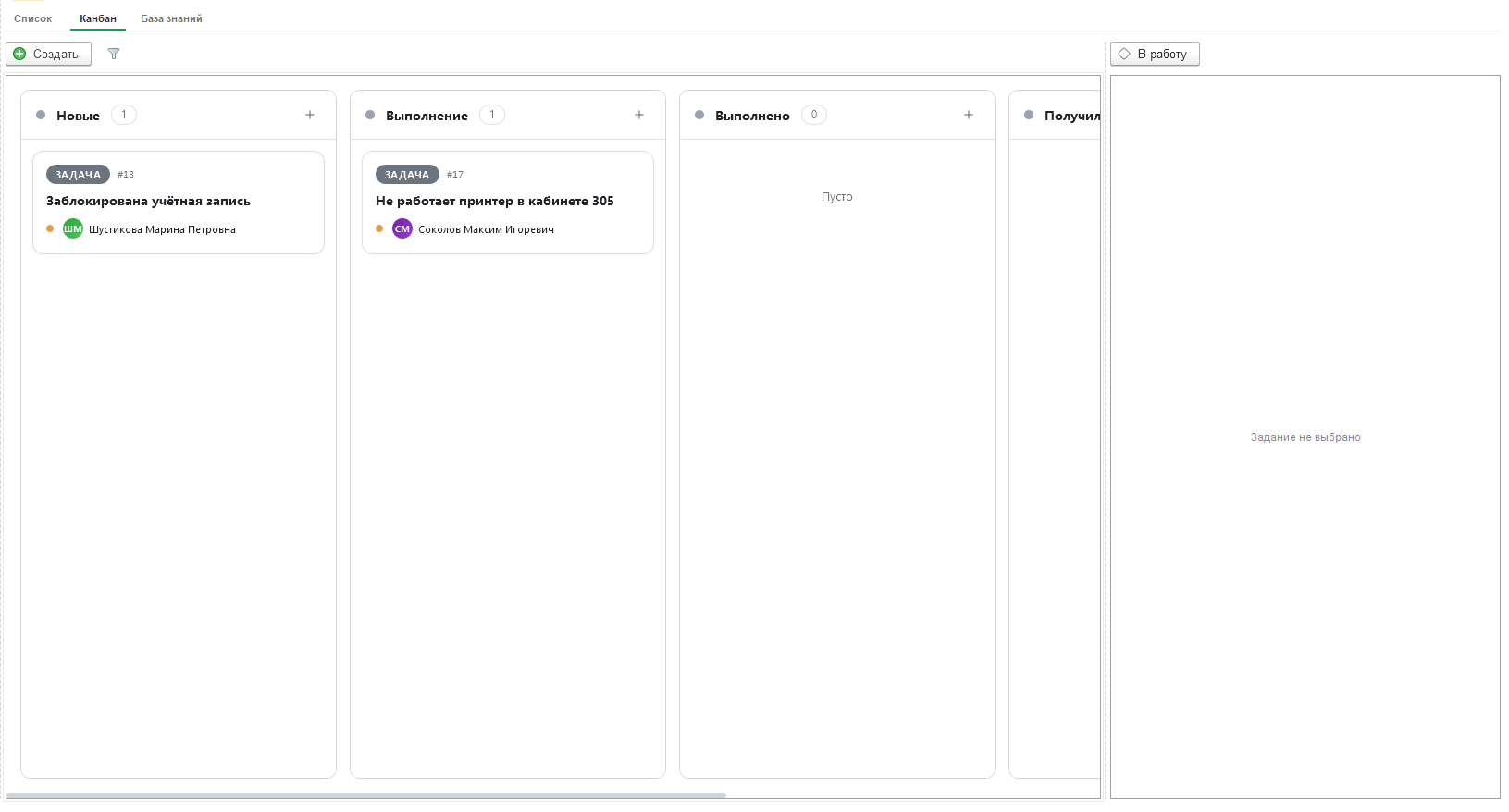
Канбан-доска - визуальное представление заданий проекта в виде карточек, распределённых по столбцам. Каждый столбец на доске - это раздел проекта, а карточки - его задания. Доска помогает быстро видеть, в каком разделе находится каждое задание, и переключать задания между разделами одним движением мыши.
Чтобы открыть канбан-доску, перейдите в нужный проект и выберите вкладку Канбан.
Структура доски
Канбан-доска делится на столбцы, каждый из которых соответствует одному разделу проекта (например, Новые, Выполнение, Выполнено, Получили ответ и так далее). Состав и порядок столбцов настраиваются в Разделы проекта.
В заголовке столбца отображается:
- Название раздела (например, Новые);
- Количество заданий в этом разделе;
- кнопка + для быстрого создания нового задания сразу в этом разделе.
Карточки внутри столбца сортируются по номеру задания.
Карточка задания

На карточке отображается:
- тип (Задача) и номер задания (например, #18);
- тема задания;
- цветной маркер слева - индикатор состояния переписки по заданию;
- исполнитель задания, либо ссылка + Назначить, если исполнитель ещё не выбран;
- при наличии - крайняя дата выполнения в правом углу карточки.
Что означает цветной маркер
Маркер слева у карточки показывает состояние переписки по заданию относительно текущего пользователя:
- 🔴 красный - Вы исполнитель и должны дать ответ;
- 🟠 оранжевый - Вы не исполнитель, но по заданию ждёт ответа инициатор;
- 🟢 зелёный - Вы ответили на задание;
- 🔵 синий - кто-то из коллег дал ответ.
Действия на карточке
Один клик по карточке - справа открывается боковое окно с деталями задания (как в списке заданий). Можно посмотреть описание, переписку и ответить, не открывая задание полностью.
Двойной клик по карточке - открывает документ задания целиком.
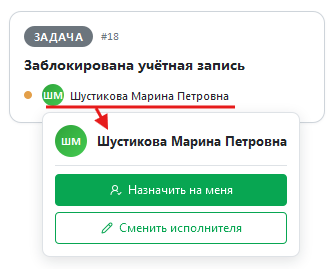
Клик по исполнителю на карточке - открывает небольшое всплывающее окошко с информацией об исполнителе и двумя кнопками:
- Назначить на меня - быстро поставить себя исполнителем;
- Сменить исполнителя - открывает окно выбора другого сотрудника.
Перемещение карточек
Карточку можно перетащить мышью из одного столбца в другой. При этом раздел задания поменяется автоматически - никаких дополнительных действий делать не нужно.
Например, перетянули карточку из «Новых» в «Выполнение» - задание сразу перейдёт в раздел «Выполнение».
Синхронизация со статусом задания
Если в проекте включена опция «Синхронизация статуса и разделов» (карточка проекта → вкладка Функционал), задание будет автоматически перемещаться в нужный раздел и при изменении его статуса в самом документе задания. То есть смена статуса в задании = смена столбца на канбане.
Создание задания с канбан-доски
Создать новое задание можно двумя способами:
- кнопкой Создать (зелёный плюс) над списком столбцов - откроется стандартное окно создания задания;
- кнопкой + в заголовке нужного столбца - прямо под заголовком появится поле «Заголовок задачи…» и кнопка Добавить. Это самый быстрый способ - вводите тему, нажимаете Добавить и задание сразу появляется в этом разделе.

Фильтрация на канбан-доске
Рядом с кнопкой Создать есть значок воронки - открывает справочник Наборы фильтров с собственными сохранёнными наборами отбора. Выбираете нужный набор и нажимаете Выбрать - фильтр применится ко всем столбцам доски одновременно.
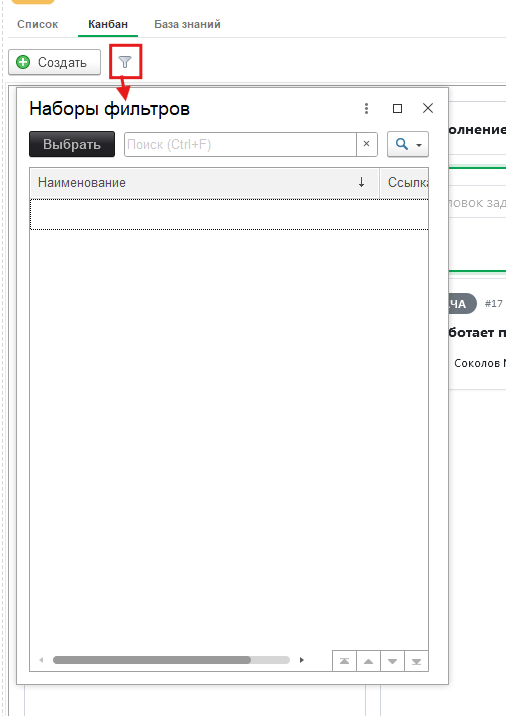
Подробнее про создание и сохранение своих наборов фильтров см. статью «Интерфейс работы со списком заданий», раздел «Фильтры и сохранение собственных наборов».
Настройка фона доски
Каждый проект может иметь свой фон канбан-доски - персональная настройка. Выбирается в карточке проекта на подвкладке Kanban из справочника Библиотека фонов канбан.
Подробнее см. статью «Документ "Проект"», раздел Подвкладка «Kanban».
Настройка столбцов (разделов проекта)
Состав и порядок столбцов на доске соответствуют справочнику Разделы проекта. Чтобы изменить столбцы (добавить новый, переименовать, поменять порядок, скрыть).для изменения колонок нужно изменить разделы, в спровчнике разделы проектов.
Подробнее см. статью «Интерфейс работы со списком заданий», раздел Кнопка текущего раздела задания.
Важно!
Описанный в статье функционал доступен в конфигурации «Управление IT-отделом» редакции 4.0.