Документ «Проект»
Общий обзор
Документ Проект - это карточка отдельного проекта в системе. Его можно открыть из списка проектов слева двойным кликом по строке проекта.
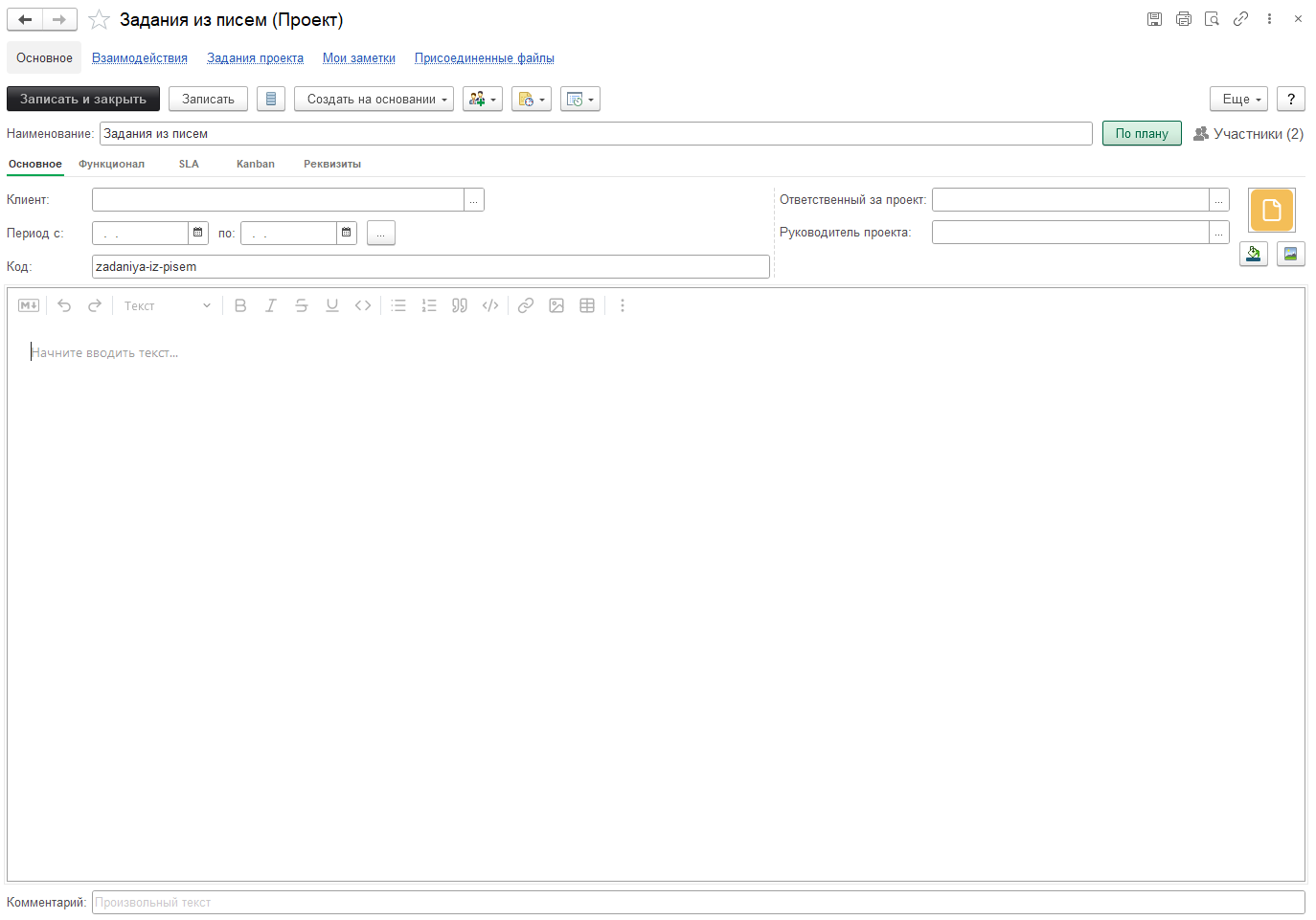
Документ состоит из:
- вкладок сверху: Основное, Взаимодействия, Задания проекта, Мои заметки, Присоединённые файлы;
- верхней панели кнопок с быстрыми действиями;
- заголовка и общих реквизитов (Наименование, По плану, Участники);
- подвкладок настройки проекта: Основное, Функционал, SLA, Kanban, Реквизиты.
Разберём всё по порядку.
Верхняя панель кнопок

Слева направо:
- Сохранить и закрыть - записать изменения и закрыть окно проекта.
- Записать (значок дискеты) - сохранить изменения без закрытия документа.
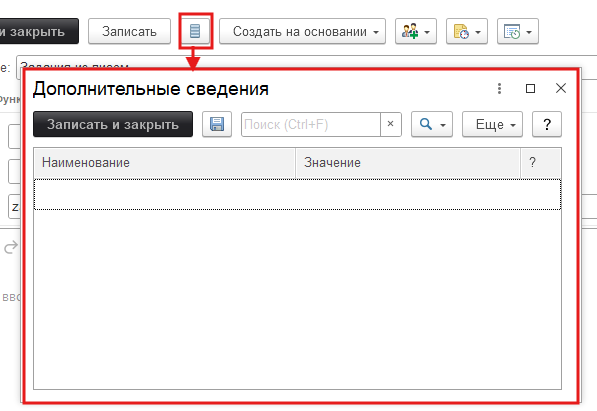
- Дополнительные сведения - открывает окно с дополнительными реквизитами проекта (колонки Наименование, Значение). Состав сведений настраивается администратором в Администрирование → Общие настройки → Дополнительные реквизиты и сведения.
- Создать на основании - выпадающий список того, что можно создать на основании проекта. Доступно: Задание.

-
Запланировать взаимодействие (человечек с плюсом) - выпадающее меню с быстрым созданием взаимодействия по проекту:
- Запланировать взаимодействие;
- Запланировать встречу;
- Написать SMS;
- Написать электронное письмо;
- Позвонить.
-
Напоминания и заметки - выпадающее меню:
- Напомнить… - создать напоминание по проекту;
- Создать заметку - быстро создать заметку.
-
Трудозатраты - выпадающее меню:
- Трудозатраты… - открывает окно трудозатрат по проекту;
- Указать… (Ctrl+T) - быстро указать новые трудозатраты.

- Ещё - выпадающее меню с дополнительными командами.
Заголовок и общие реквизиты
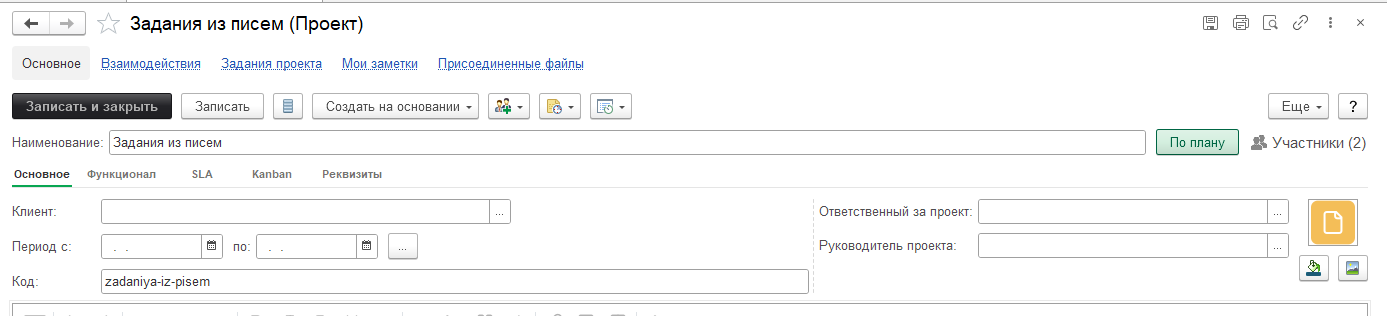
В шапке документа отображается:
- Наименование проекта (например, Задания из писем);
- кнопка-индикатор текущего статуса проекта (например, По плану);
- Участники проекта (с указанием количества).
Смена статуса проекта
По нажатию на кнопку статуса открывается окно Смена статуса, где можно выбрать новый статус из выпадающего списка и при необходимости указать комментарий (причину смены статуса).
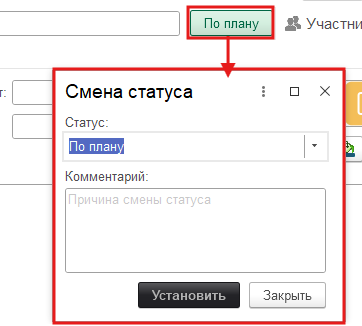
Доступные статусы:
- Не начат
- По плану
- Отстаёт
- Под угрозой
- Пауза
- Отменено
- Завершено
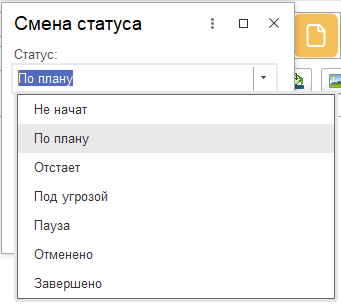
После выбора нажимаете Установить - надпись на кнопке в шапке проекта поменяется.
Вкладка «Основное»
На вкладке Основное настраивается сам проект. Под ней расположены подвкладки: Основное, Функционал, SLA, Kanban, Реквизиты.
Подвкладка «Основное»
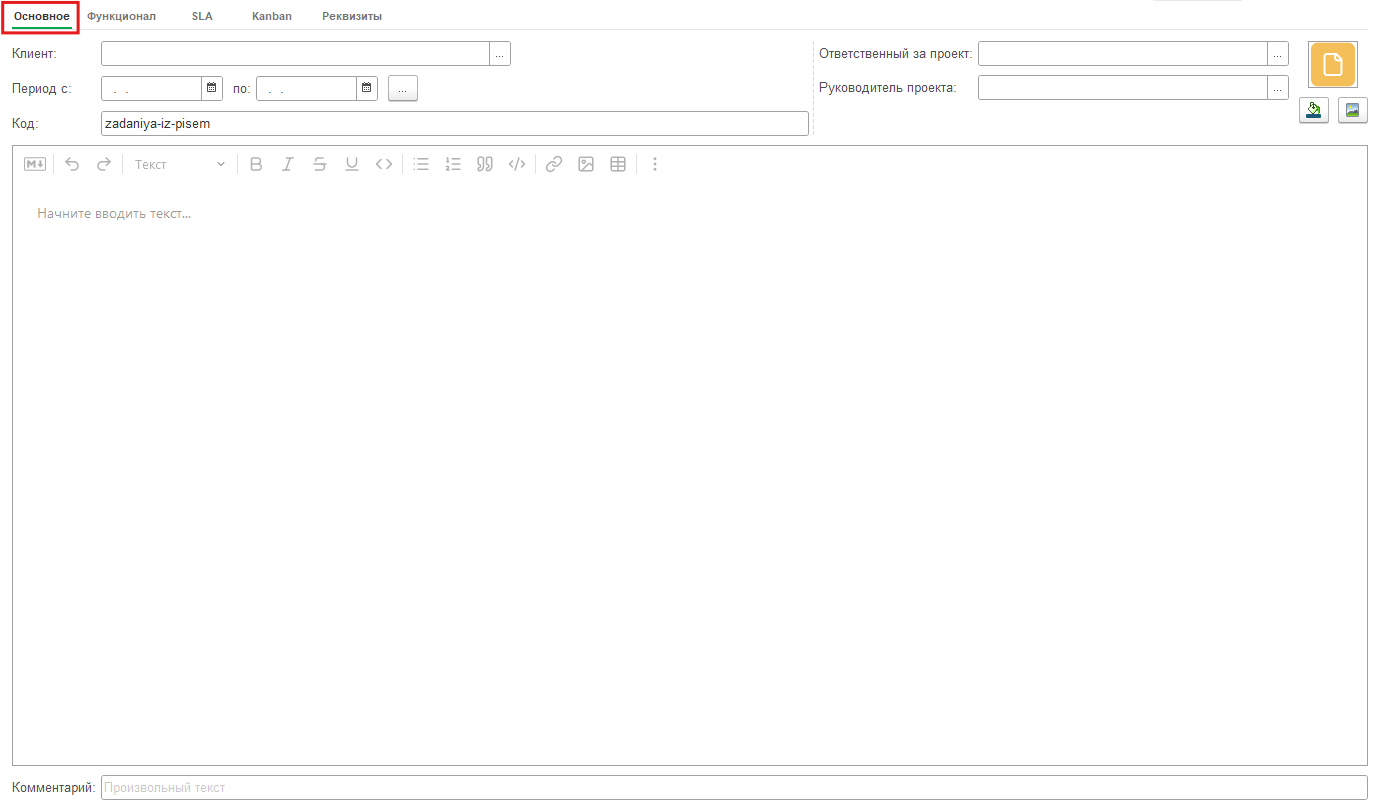
Здесь задаются базовые параметры проекта:
- Клиент - клиент, для которого создан проект (если применимо);
- Период с / по - даты действия проекта;
- Код - технический код проекта (например, zadaniya-iz-pisem);
- Ответственный за проект;
- Руководитель проекта;
- Изображение проекта (справа от поля «Руководитель проекта») - можно выбрать картинку, которая будет отображаться вместо стандартной иконки проекта;
- Описание - подробное описание проекта;
- Комментарий - короткий комментарий.
Подвкладка «Функционал»
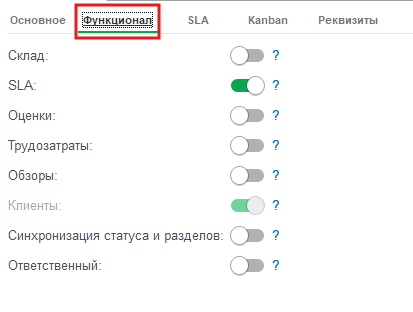
На этой подвкладке тумблерами включается и отключается функционал проекта. От того, что включено здесь, зависит набор полей и подвкладок в документах Заданий этого проекта.
Возле каждого тумблера есть значок ? - всплывающая подсказка о том, что делает функция.
Доступные функции:
- Склад - добавляется вкладка номенклатура;
- SLA - необходимо активировать, если проект использует SLA;
- Оценки - отображать поле оценки выполнения в задачах проекта;
- Трудозатраты - учитывать в задачах проекта трудозатраты;
- Обзоры - использовать функциональность обзоров в проекте;
- Клиенты - нужен ли реквизит Клиент в задачах этого проекта (включается для тех проектов, где важно видеть, от какого клиента пришла задача);
- Синхронизация статуса и разделов - автоматически перемещает задания в раздел проекта при изменении статуса задания;
- Ответственный - использовать реквизит Ответственный в заданиях проекта для контроля выполнения.
Подвкладка «SLA»

Настройки SLA для проекта:
- Таймаут паузы SLA (часов) - значение в часах, ограничивающее длительность паузы SLA.
Подвкладка «Kanban»
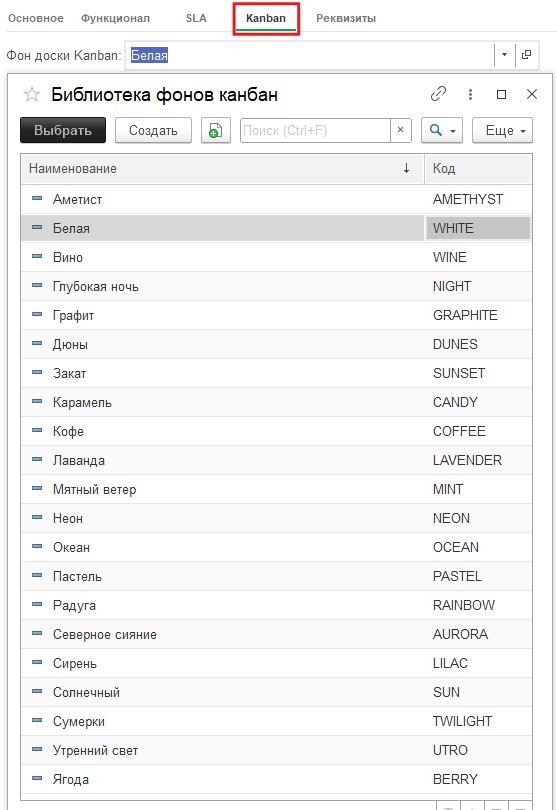
Здесь выбирается фон доски Kanban для проекта. Настройка персональная для каждого проекта - каждый проект может иметь свой фон.
По кнопке справа от поля открывается справочник Библиотека фонов канбан со списком готовых вариантов.
Кнопка Создать позволяет добавить свой фон из файла с картинками.
Подвкладка «Реквизиты»
Дополнительные реквизиты проекта, если они настроены администратором.
Вкладка «Взаимодействия»
Все взаимодействия, связанные с проектом: письма, звонки, SMS, встречи. Аналогична одноимённой вкладке в задании.
Вкладка «Задания проекта»
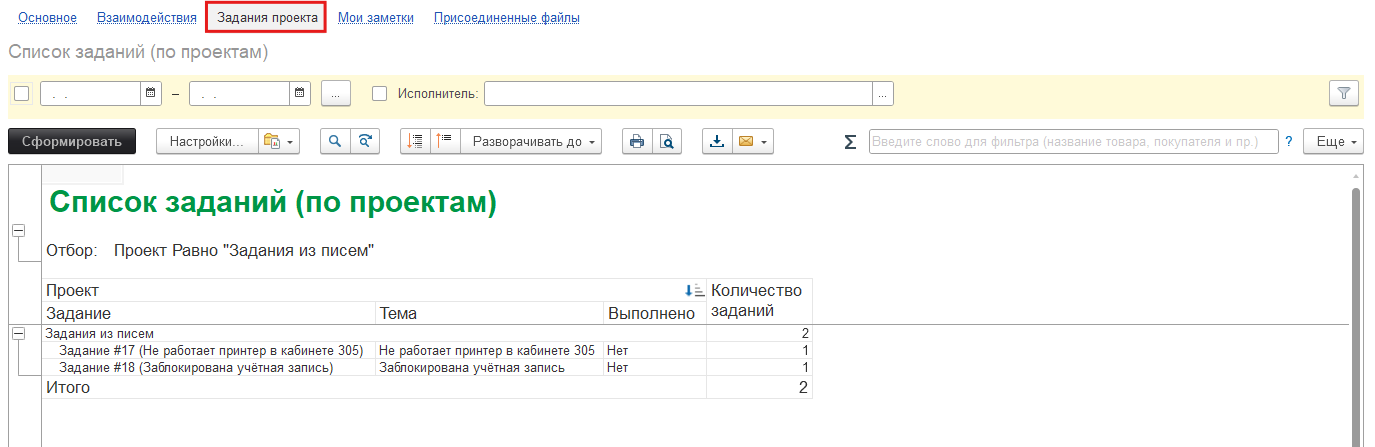
Открывается отчёт «Список заданий (по проектам)» - все задания проекта с группировкой и фильтрами по периоду и исполнителю.
Вкладка «Мои заметки»
Персональные заметки пользователя по проекту.
Вкладка «Присоединённые файлы»
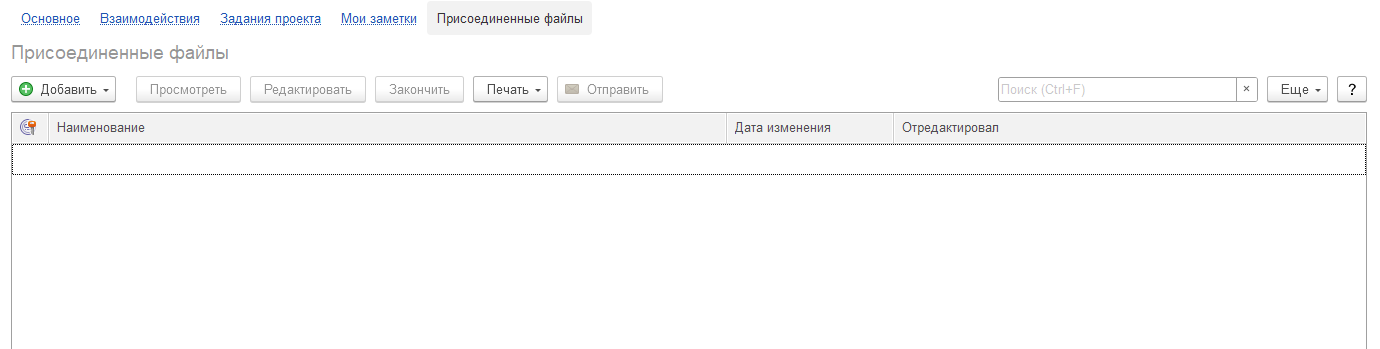
Документы и файлы, привязанные к проекту в целом (не к отдельным заданиям).
Важно!
Описанный в статье функционал доступен в конфигурации «Управление IT-отделом» редакции 4.0.