Документ "Обзор проекта"
Обзор проекта - это документ, в котором руководитель или ответственный фиксирует развернутое описание текущего состояния проекта. При публикации обзора статус проекта обновляется автоматически.
Обзоры полезны для регулярных статус-отчетов, фиксации проблем с описанием плана действий и ведения истории ключевых решений по проекту.
Включение обзоров в проекте
Функционал обзоров включается отдельно для каждого проекта - по умолчанию он выключен.
- Откройте карточку проекта.
- Перейдите на вкладку "Функционал".
- Включите тумблер "Обзоры".
- При необходимости заполните поле "Периодичность обзора (дней)" - через сколько дней после последнего обзора система будет напоминать, что пора провести следующий (0 = напоминания не приходят).
- Запишите карточку.
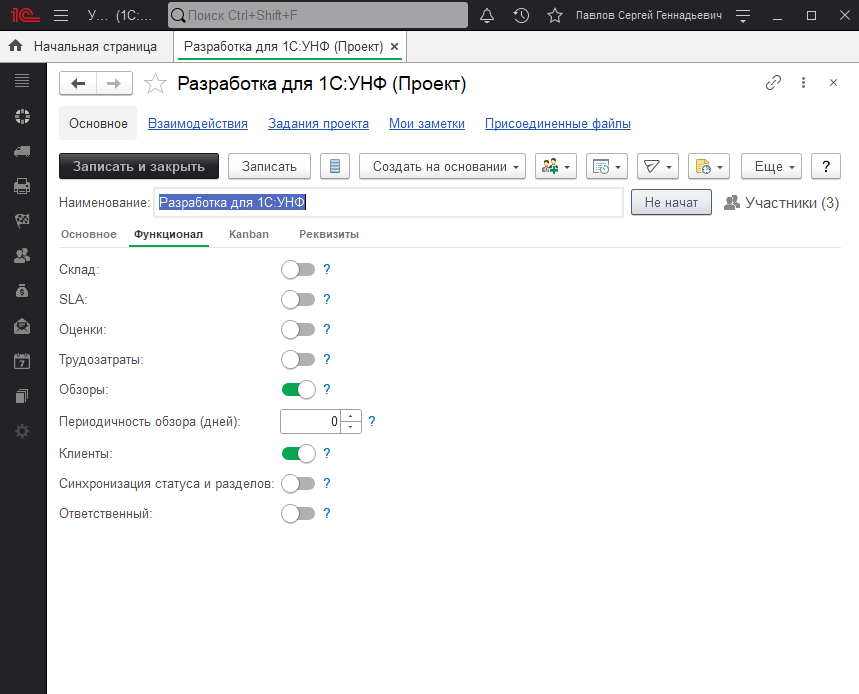
После включения в карточке проекта появляется вкладка "Обзор", а команда "Создать" становится доступна.
Создание обзора
Шаг 1: Откройте форму создания
Перейдите в карточку нужного проекта, откройте вкладку "Обзор" (рядом со "Списком", "Канбаном" и "Базой знаний") и нажмите кнопку "+ Создать".
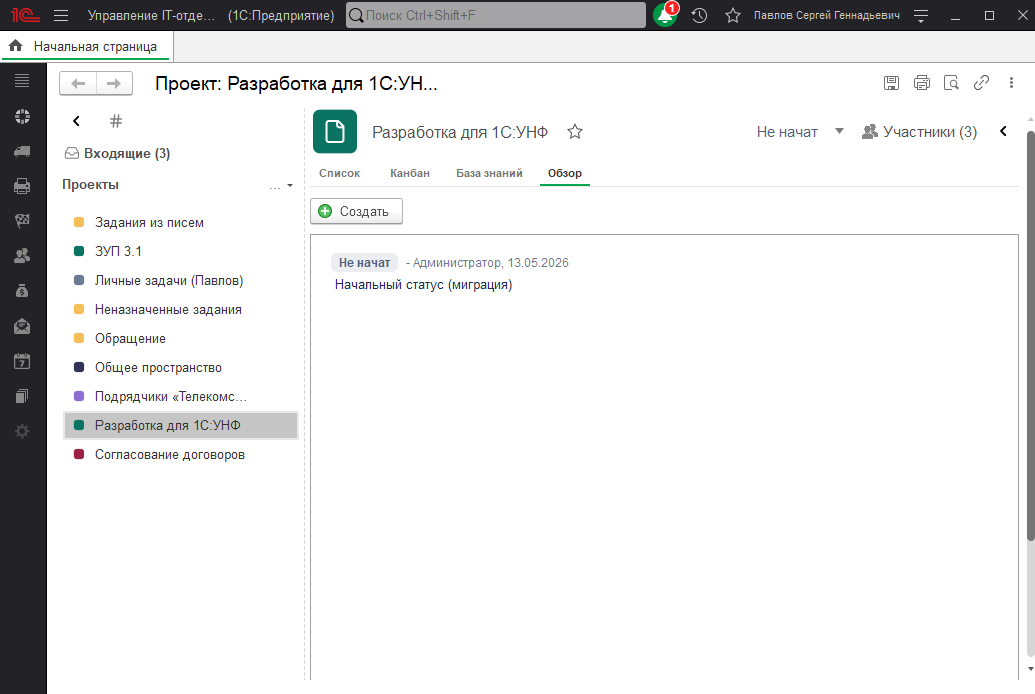
Шаг 2: Заполните поля
Форма открывается с заголовком "Обзор проекта (создание)" и содержит следующие поля:
| Поле | Описание | Обязательность |
|---|---|---|
| Номер | Порядковый номер обзора. Заполняется автоматически при записи | Авто |
| Дата (от) | Дата и время документа. Подставляется текущая, можно изменить | Обязательно |
| Статус | Новый статус проекта, который будет установлен при публикации | Обязательно |
| Проект | Проект, к которому относится обзор. Заполняется автоматически из карточки, откуда открывалась форма | Обязательно |
| Тема | Заголовок обзора. Подставляется автоматически по шаблону "Название проекта - дата" (например: "Внедрение - 3 августа 2026 г."). Можно переписать вручную | Обязательно |
| Текст | Развёрнутое описание состояния проекта. Редактор Markdown с тулбаром: жирный, курсив, списки, ссылки, изображения, таблицы, блоки кода | Обязательно для проблемных статусов* |
| Комментарий | Служебное поле внизу формы, короткая пометка для внутреннего использования | Необязательно |
Автор обзора заполняется автоматически текущим пользователем и в форме отдельно не показывается - его видно в ленте истории на вкладке "Обзор" после публикации.
Файлы прикрепляются на отдельной вкладке "Присоединённые файлы" в верхней части формы.
Доступные статусы проекта (в порядке выпадающего списка):
- Не начат — проект заведён, работы ещё не начались. Ставится по умолчанию при создании проекта или после миграции из старых данных
- По плану — работы идут нормально, отклонений нет
- Отстает — уже отстаёт от плана
- Под угрозой — есть риски срыва сроков или объёма (пока не отстаёт, но может)
- Пауза — временно приостановлен
- Отменено — снят без завершения
- Завершено — успешно закрыт
* Проблемные статусы: "Под угрозой", "Отстает", "Пауза", "Отменено". Для них текст обзора обязателен - без объяснения причин опубликовать обзор не получится.
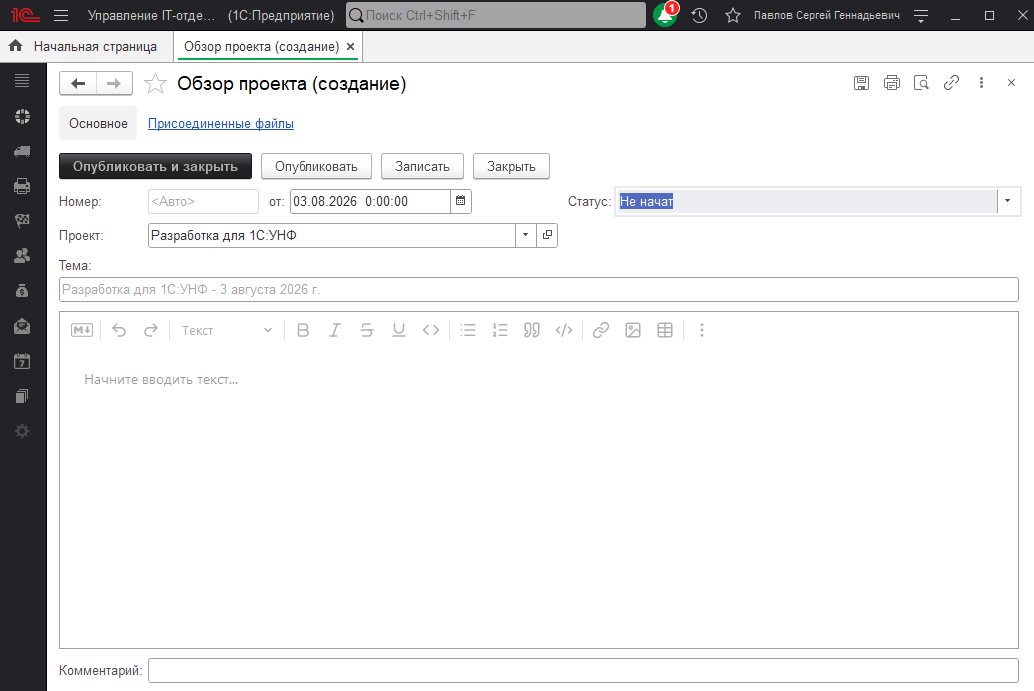
Шаг 3: Сохраните или опубликуйте
В верхней части формы четыре кнопки:
- "Записать" - сохранить как черновик и остаться в форме. Черновик можно свободно редактировать позже: менять статус, тему и текст.
- "Опубликовать" - опубликовать обзор и остаться в форме (удобно, если нужно сразу прикрепить файл или проверить, как отобразится текст).
- "Опубликовать и закрыть" - опубликовать и закрыть окно. Основной сценарий.
- "Закрыть" - закрыть форму без сохранения (если есть несохранённые изменения - система спросит подтверждение).

Что происходит при публикации
При нажатии "Опубликовать" или "Опубликовать и закрыть":
- Статус проекта обновляется - проект получает статус, указанный в обзоре
- Фиксируется дата публикации - заполняется автоматически текущей датой и временем
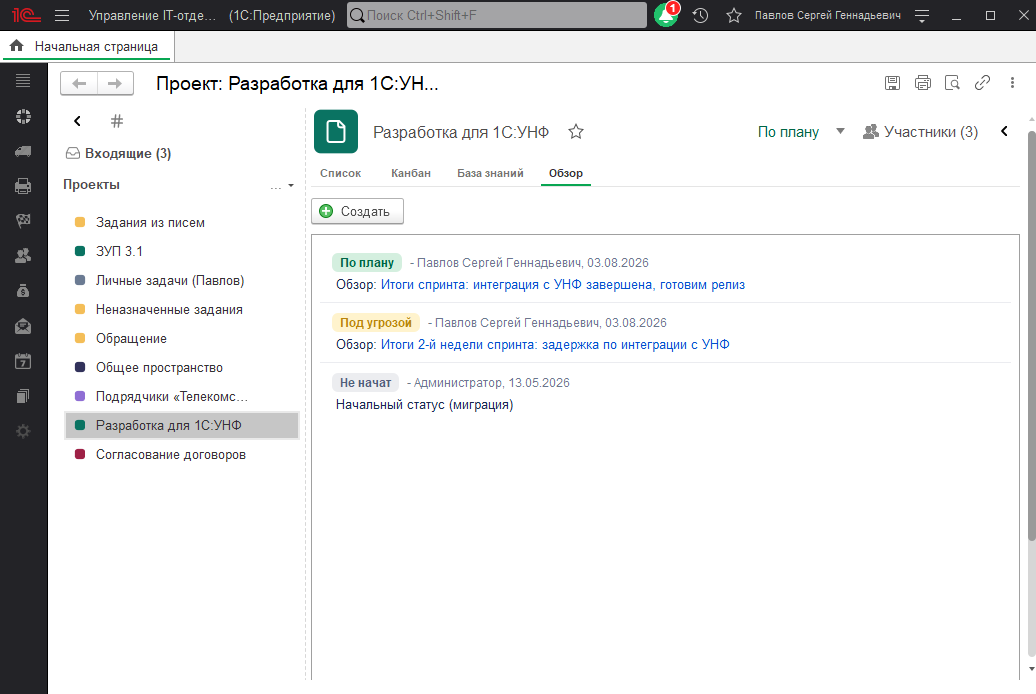
- Запись попадает в историю - на вкладке "Обзор" появляется новая запись со ссылкой на документ
- Поля блокируются - "Проект" и "Статус" становятся недоступны для редактирования
После публикации тему и текст обзора все еще можно изменить - при этом обзор получит пометку "изменено" и обновится дата изменения. Статус проекта при этом не меняется.
Черновик и публикация
Обзор проходит два этапа:
Черновик - рабочее состояние. Проект и статус можно менять свободно. Статус проекта не обновляется, пока обзор не опубликован. Черновик можно удалить без последствий.
Опубликован - финальное состояние. Проект и статус зафиксированы. Опубликованный обзор становится частью аудита проекта - удалять его из ЛК нельзя.
Редактирование опубликованного обзора
Если после публикации нужно уточнить формулировку:
- Откройте обзор из ленты истории на вкладке "Обзор"
- Измените тему или текст
- Сохраните
Обзор получит пометку "изменено" и обновленную дату изменения. Статус проекта при этом не пересчитывается - пометка лишь фиксирует, что текст был скорректирован.
Чтобы изменить статус проекта после ошибочной публикации, создайте новый обзор с правильным статусом.
Вложенные файлы
К обзору можно прикрепить любые файлы - отчёты, презентации, скриншоты графиков. В верхней части формы обзора есть вкладка "Присоединённые файлы" - через неё работает стандартный механизм присоединённых файлов УИТ. Файлы хранятся вместе с документом и остаются доступными после публикации.
Подробнее о работе с файлами см. в статье [Присоединённые файлы](../Общие механизмы/Присоединённые файлы.md).
Типичные сценарии
Еженедельный статус-отчет
- Создайте обзор с вкладки "Обзор"
- Укажите статус "По плану"
- В теме напишите: "Итоги недели 10-14 марта"
- В тексте опишите: что сделано, что запланировано, есть ли риски
- Опубликуйте
Фиксация проблемы
- Создайте обзор
- Выберите статус "Под угрозой" или "Отстает"
- В тексте опишите: суть проблемы, её влияние на сроки и план действий (текст обязателен)
- Опубликуйте - команда увидит изменение статуса
Приостановка проекта
- Создайте обзор
- Выберите статус "Пауза"
- В тексте укажите причину приостановки и ожидаемые сроки возобновления (текст обязателен)
- Опубликуйте
Завершение проекта
- Создайте обзор
- Выберите статус "Завершено"
- В тексте подведите итоги: что было сделано, достигнуты ли цели
- Опубликуйте - проект получит финальный статус
Кто может создавать обзоры
Обзор может создать любой участник проекта с ролью "Администратор" или "Редактор". Роль "Комментатор" для обзоров не подходит - таким пользователям доступно только чтение и комментирование.
Как правило, обзоры ведут руководитель проекта или ответственный - именно они принимают решение о смене статуса. Роль участника настраивается в диалоге "Участники" карточки проекта.
Автоматизация: уведомления и напоминания
С обзорами связаны два коробочных правила подсистемы автоматизации:
- "Обзор проекта: Опубликован" - срабатывает в момент публикации обзора. Отправляет уведомления (Email + всплывающие сообщения) участникам проекта и руководителю. Правило можно донастроить - изменить состав получателей, шаблон письма или отключить один из каналов.
- "Проект: Пора провести обзор" - периодическое напоминание из регламента "Автоматизация: периодические события". Срабатывает по полю "Периодичность обзора (дней)" в функционале проекта: если с даты последнего опубликованного обзора прошло больше указанного количества дней - руководителю проекта приходит напоминание. Помогает не забыть про регулярный статус-отчёт.
Настройка обоих правил - в подсистеме "Автоматизация" → "Правила событий".
MCP и REST API
Для интеграций и внешних скриптов обзоры доступны через:
MCP-инструменты (для сценариев Copilot и ассистентов):
list_project_reviews- список обзоров проектаget_project_review- полные данные одного обзора (включая вложения)create_project_review- создать черновикupdate_project_review- изменить черновик или тему/текст опубликованногоpublish_project_review- опубликовать черновик (обновляет статус проекта)delete_project_review- удалить (в UI недоступно для опубликованных)
REST API: эндпоинты доступны в OpenAPI-спецификации УИТ - раздел /project-reviews (см. страницу интеграций).
Быстрая смена статуса без создания документа - метод set_project_status / соответствующий REST-эндпоинт.
Связь обзора и истории статусов
Когда обзор публикуется, в историю статусов на вкладке "Обзор" добавляется запись с:
- Датой и временем публикации
- Именем автора
- Новым статусом
- Ссылкой на документ обзора (кликабельная)
Это позволяет из ленты истории перейти непосредственно к документу обзора и прочитать полное описание ситуации на момент смены статуса.
Связанные материалы
- Документ "Проект" - общая карточка проекта, где включается тумблер "Обзоры" на вкладке "Функционал"
- Обзоры проектов и статусы - общее описание механики статусов
- Статусы проектов и способы их изменения - альтернативные способы менять статус (без документа обзора)
- Настройка правил автоматизации - тонкая настройка уведомлений по обзорам
Важно!
Описанный в статье функционал доступен в конфигурации "Управление IT-отделом" редакции 4.0.