Главная страница и навигация
Новый ЛК — это одностраничное приложение (SPA), которое открывается по адресу, выданному администратором системы. Интерфейс постоянный: слева — панель навигации, справа — основная область с содержимым выбранного раздела. Отдельной "шапки" с ФИО и должностью, как в классическом ЛК, нет — карточка пользователя вынесена вниз левой панели.
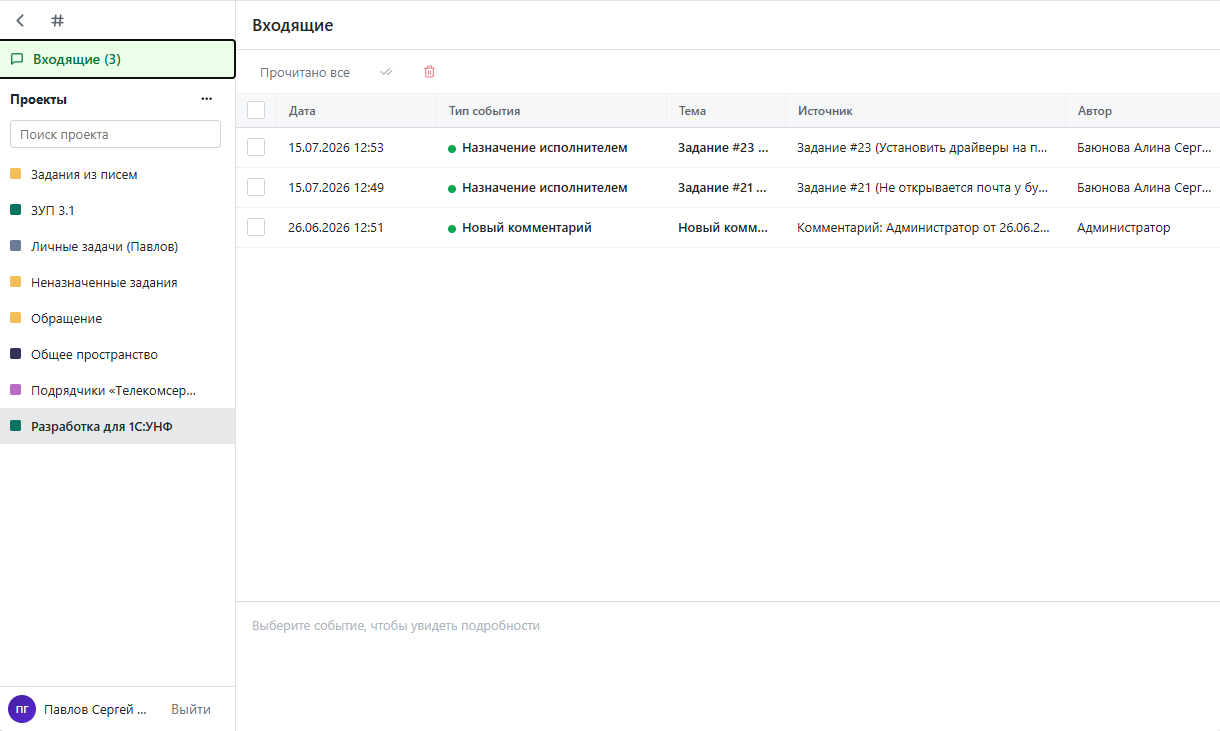
Левая панель навигации
Панель делится на четыре зоны — сверху вниз:
- Верхняя строка — три служебные кнопки:
<— "Свернуть панель проектов". Скрывает всю левую панель. На месте свёрнутой панели остаётся тонкая полоска с кнопкой ">" ("Развернуть панель проектов") — удобно, когда нужно больше места для основной области.#— "Перейти к заданию по номеру". Открывает диалог "Введите № задачи" — вводите номер задачи и нажимаете "Перейти", карточка задачи открывается. Работает и с задачами из проектов, не открытых в текущий момент.?— "Показать горячие клавиши (F1)". Открывает справку по горячим клавишам ЛК. То же самое вызывается клавишейF1с клавиатуры.


- Входящие — уведомления по всем доступным задачам, с числовым счётчиком непрочитанного.
- Проекты — заголовок раздела с меню "..." и поле "Поиск проекта", ниже — список проектов.
- Карточка пользователя — внизу панели: аватар (или инициалы), сокращённое ФИО и кнопка "Выйти".
Раздел "Входящие"
Кнопка "Входящие" в верхней части списка. Рядом с названием в скобках — счётчик непрочитанных уведомлений (Входящие (3)). Если непрочитанных нет — счётчик не показывается.
При выборе в основной области открывается список событий (назначение исполнителем, изменение статуса, новый комментарий, упоминание). Подробнее — в статье Входящие: уведомления по задачам.
Раздел "Проекты"
Заголовок "Проекты" — над списком. Справа от заголовка кнопка "..." — открывает меню действий:
- Создать — создать новый проект.
- Закрепить проект — зафиксировать выбранный проект в верхней части списка (удобно для проектов, с которыми работаете постоянно).

Поле "Поиск проекта" — быстрый фильтр по названию: начните набирать — список сжимается до совпадений (например, набор теле оставит в списке только "Подрядчики 'Телекомсервис'").

Ниже — список проектов, в которых пользователь является участником (напрямую или через группу). Каждый проект отображается в виде строки с цветной меткой слева и названием. Цветная метка — это цвет проекта, который задаётся в его настройках; он помогает быстро отличать проекты визуально.
Активный (выбранный) проект подсвечен более тёмным фоном. При клике на проект в основной области открывается его канбан-доска / список задач / база знаний.
Список проектов зависит от прав доступа: пользователь видит только те проекты, в которых он участник — см. Видимость заданий и проектов.
Карточка пользователя
В самом низу левой панели:
- Аватар — цветной кружок с инициалами (или фото, если оно загружено в карточке пользователя УИТ). Клик по аватару ничего не открывает — это только визуальная метка.
- ФИО — сокращённое по ширине панели (
Павлов Сергей ...). Клик по имени также не открывает профиль или настройки. - Кнопка "Выйти" — единственный активный элемент карточки. Завершает сессию, возвращает на страницу входа.
Основная область
Содержимое основной области зависит от того, какой пункт выбран в левой панели:
| Выбранный пункт | Что показывается в основной области |
|---|---|
| Входящие | Таблица уведомлений: Дата, Тип события, Тема, Источник, Автор. Ниже — область деталей выбранного события |
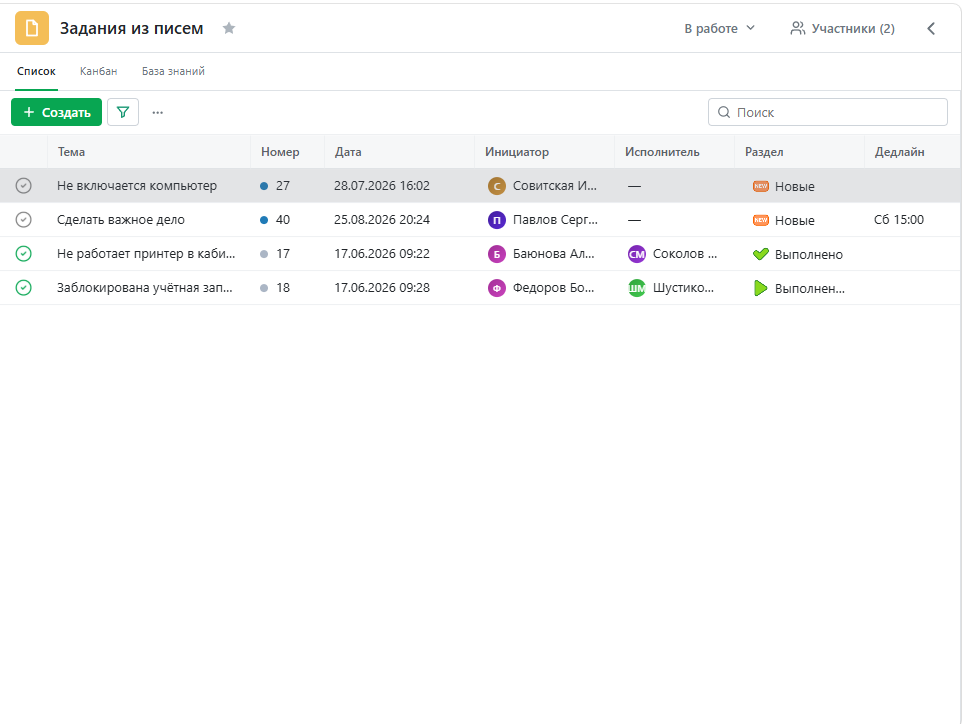
| Проект → Список | Таблица задач проекта: Тема, Номер, Дата, Инициатор, Исполнитель, Раздел, Дедлайн. Есть поиск и фильтры |
| Проект → Канбан | Канбан-доска с колонками (разделами проекта): Новые / Выполнение / Выполнено и т.д. Задачи-карточки со счётчиками в шапке колонок |
| Проект → База знаний | Статьи базы знаний, привязанные к проекту. При отсутствии — кнопки "+ Добавить страницу" и "+ Добавить папку" |
| Проект → Обзор | Лента опубликованных обзоров и кнопка "+ Создать" (если функционал обзоров включён — см. Документ "Обзор проекта") |
Переключение между разделами внутри проекта — вкладки в верхней части основной области.
Шапка проекта
В верхней части основной области при открытом проекте:
- Иконка + название проекта — рядом со звёздочкой (избранное).
- Справа сверху — текущий статус проекта в виде выпадающего списка (например, "Планирование"). Открывает диалог "Смена статуса" — быстрый способ сменить статус без создания документа обзора.
- Кнопка "Участники (N)" — открывает диалог со списком участников проекта.

Правая панель "Задание"
Справа от основной области — панель "Задание". Когда задача не выбрана, панель показывает подсказку: "Откройте задание из списка или введите его номер". При выборе задания в списке или на канбане в панель загружается её карточка.
Правую панель можно свернуть — кнопка "<" в правом верхнем углу экрана, в общей строке шапки проекта, рядом с кнопкой "Участники". После сворачивания панель полностью скрывается, а основная область расширяется на освободившееся место; для возврата панели — та же кнопка (теперь она открывает панель обратно).
Горячие клавиши
Часть действий в ЛК доступна с клавиатуры — как ускорение для тех же кнопок, а не вместо них. Клавиша срабатывает для того места, где вы сейчас находитесь: открыто окно — работают его сочетания, нет открытых окон — сочетания страницы. Пока курсор в поле ввода, эти клавиши не мешают печатать — кроме подтверждения и отмены. Недоступные сейчас действия показаны блёкло: так о клавише можно узнать заранее, до того как она понадобится.
Полный список горячих клавиш открывается по кнопке "?" в верхней строке левой панели или клавишей F1.
На странице:
| Клавиша | Действие |
|---|---|
F1 | Показать горячие клавиши |
F2 | Открыть выделенное задание на весь экран |
Escape | Закрыть панель задания |
Права и видимость
Что видит пользователь в панели навигации, зависит от его настроек и участия в проектах:
- Входящие — только события по задачам, к которым у пользователя есть доступ.
- Проекты — только проекты, где пользователь является участником (сам или через группу пользователей). См. подробное описание правил в Видимость заданий и проектов.
- Вкладка "База знаний" внутри проекта — доступна всем участникам проекта.
- Вкладка "Обзор" внутри проекта — появляется только если в настройках проекта на вкладке "Функционал" включён тумблер "Обзоры".
Важно!
Описанный в статье функционал доступен в конфигурации "Управление IT-отделом" редакции 4.0