Поиск, база знаний
В классическом веб-ЛК эти три функции были самостоятельными разделами меню. В новом ЛК ситуация изменилась:
| Функция | В новом ЛК | Где искать |
|---|---|---|
| Глобальный поиск по всем задачам | Отсутствует как самостоятельный раздел | Только поиск внутри списка конкретного проекта + переход по номеру задачи через кнопку # |
| База знаний | Есть, отдельная для каждого проекта, но с быстрым переключением между всеми доступными базами | В карточке проекта, вкладка "База знаний" |
| Адресная книга контактов | Отсутствует | Через толстый клиент 1С:Предприятие |
Поиск
Что было в классическом ЛК
Отдельный раздел меню Поиск — глобальный поиск сразу по всем заданиям и всей базе знаний, с чекбоксами по областям и алгоритмом "все слова должны найтись".
Как искать в новом ЛК
Отдельного пункта "Поиск" в левой панели навигации нет. Задачи ищутся тремя способами:
- Поиск в списке проекта — поле "Поиск" в правом верхнем углу вкладки "Список" фильтрует задания текущего проекта по теме, номеру, ФИО пользователя-инициатора и исполнителя. Подробнее — в статье Список заданий.
- Переход по номеру задачи — кнопка
#в верхней строке левой панели. Открывает диалог "Введите № задачи", после ввода номера — задача открывается в правой панели "Задание" даже если она из другого проекта. Подробнее — в статье Главная страница и навигация. - Через список "Входящие" — если задача попала к вам через событие (назначили исполнителем, добавили комментарий, упомянули) — она будет в разделе "Входящие" левой панели.
Глобального поиска сразу по всем задачам всех проектов в новом ЛК нет. Чтобы найти задачу, надо сначала выбрать проект.
База знаний
База знаний в новом ЛК встроена внутрь проекта — открывается как вкладка База знаний в шапке проекта, рядом с вкладками "Список" и "Канбан". База знаний каждого проекта существует как отдельное "пространство" — своё для каждого проекта, с собственным набором страниц, папок, тегов.
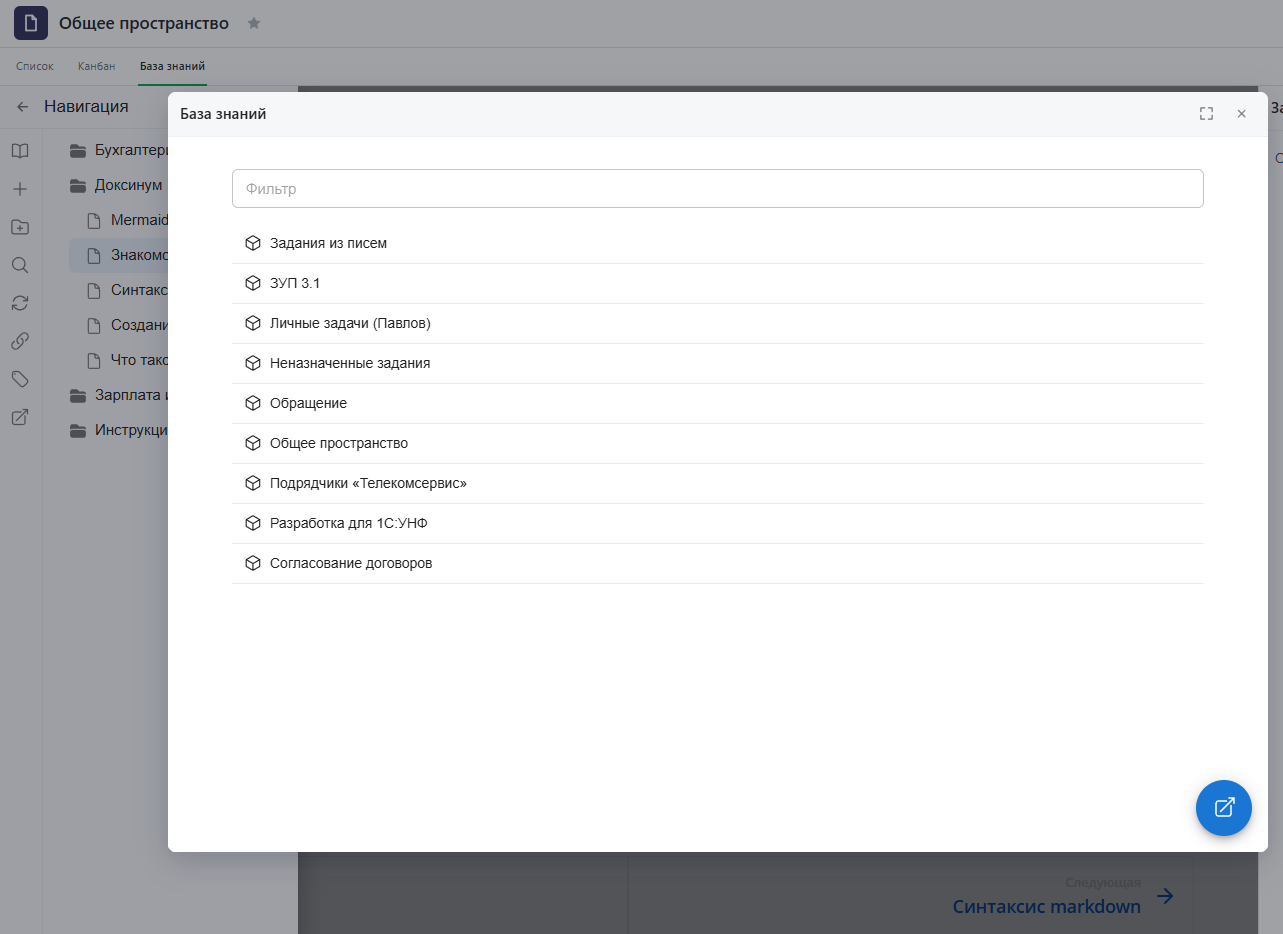
Хотя пространство привязано к проекту, между ними можно быстро переключаться прямо из открытой БЗ — через иконку "Открыть базу знаний" на левой панели. Это открывает диалог со списком всех пространств доступных проектов и полем фильтра — вы выбираете нужную БЗ, и она загружается в основную область без ухода из текущего проекта.
Пустая база знаний
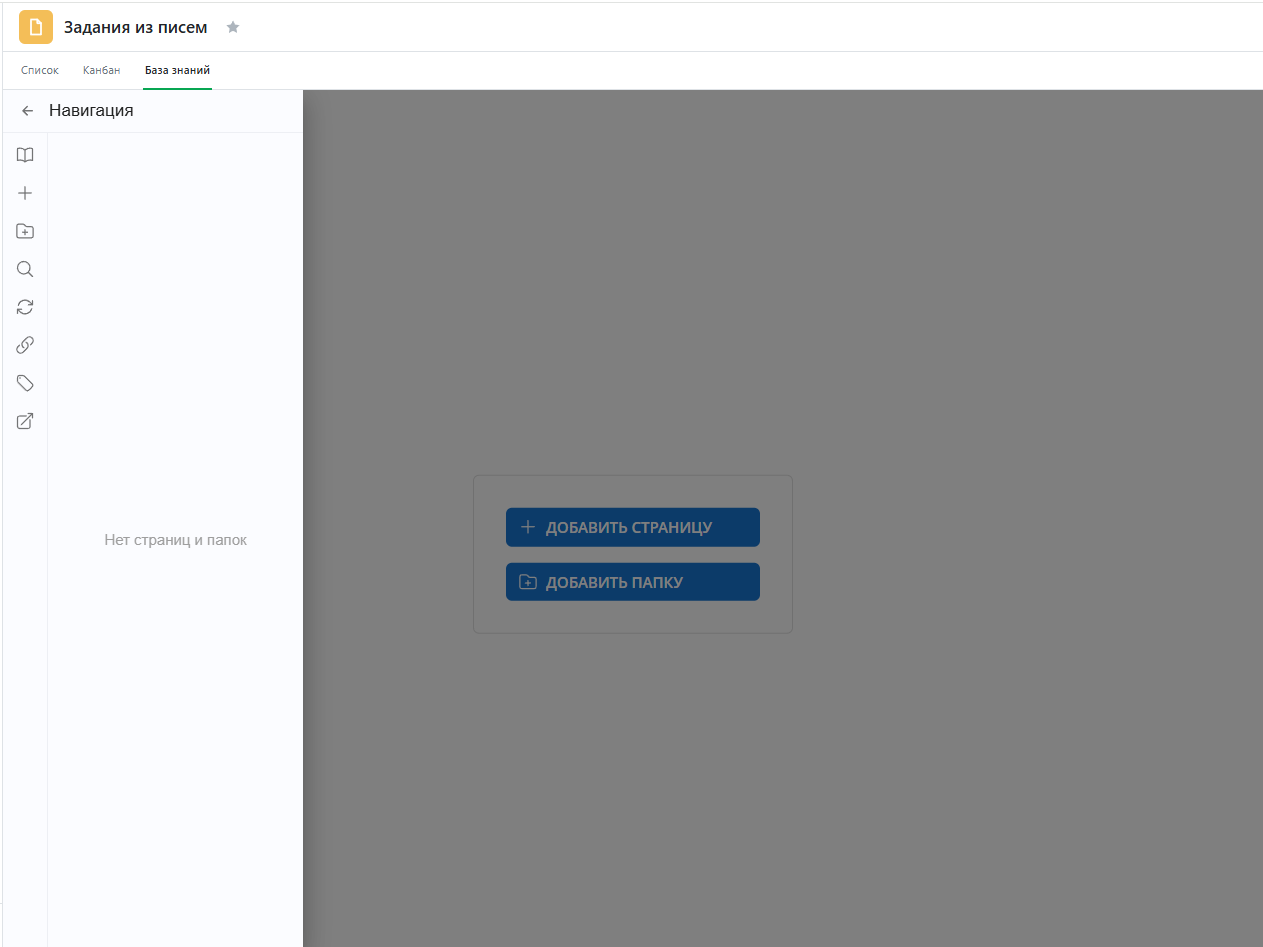
Если в проекте ещё нет ни одной статьи, вкладка "База знаний" показывает две крупные кнопки посередине области:
- "+ Добавить страницу" — создать новую статью в корне пространства.
- "+ Добавить папку" — создать папку для группировки статей.
Слева от области статей всё равно виден дерево навигации с надписью "Нет страниц и папок" — оно наполнится, как только вы создадите первый элемент.
Панель инструментов слева
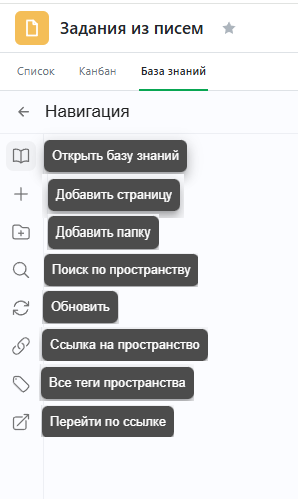
При открытой базе знаний слева от дерева навигации есть вертикальная панель из 8 иконок. Названия — по всплывающим подсказкам при наведении:
| Иконка | Подсказка | Что делает |
|---|---|---|
| Открытая книга | "Открыть базу знаний" | Открывает диалог со списком всех баз знаний (по одной на каждый доступный проект) с полем "Фильтр". Клик по строке — переключение на базу знаний соответствующего проекта, при этом сам активный проект в левой панели не меняется. Так можно быстро перескочить в БЗ другого проекта без ухода из текущего |
| "+" | "Добавить страницу" | Создать новую статью в текущем месте |
| "+" с папкой | "Добавить папку" | Создать папку для группировки статей |
| Лупа | "Поиск по пространству" | Найти страницу или папку по названию/содержимому в этой базе знаний |
| Круговая стрелка | "Обновить" | Перечитать дерево и текущую страницу с сервера |
| Ссылка | "Ссылка на пространство" | Скопировать ссылку на всю базу знаний этого проекта |
| Тег | "Все теги пространства" | Открыть список тегов, использованных в статьях этой базы знаний |
| Стрелка (внешняя ссылка) | "Перейти по ссылке" | Открыть внешнюю ссылку / другую статью по URL |
Дерево навигации
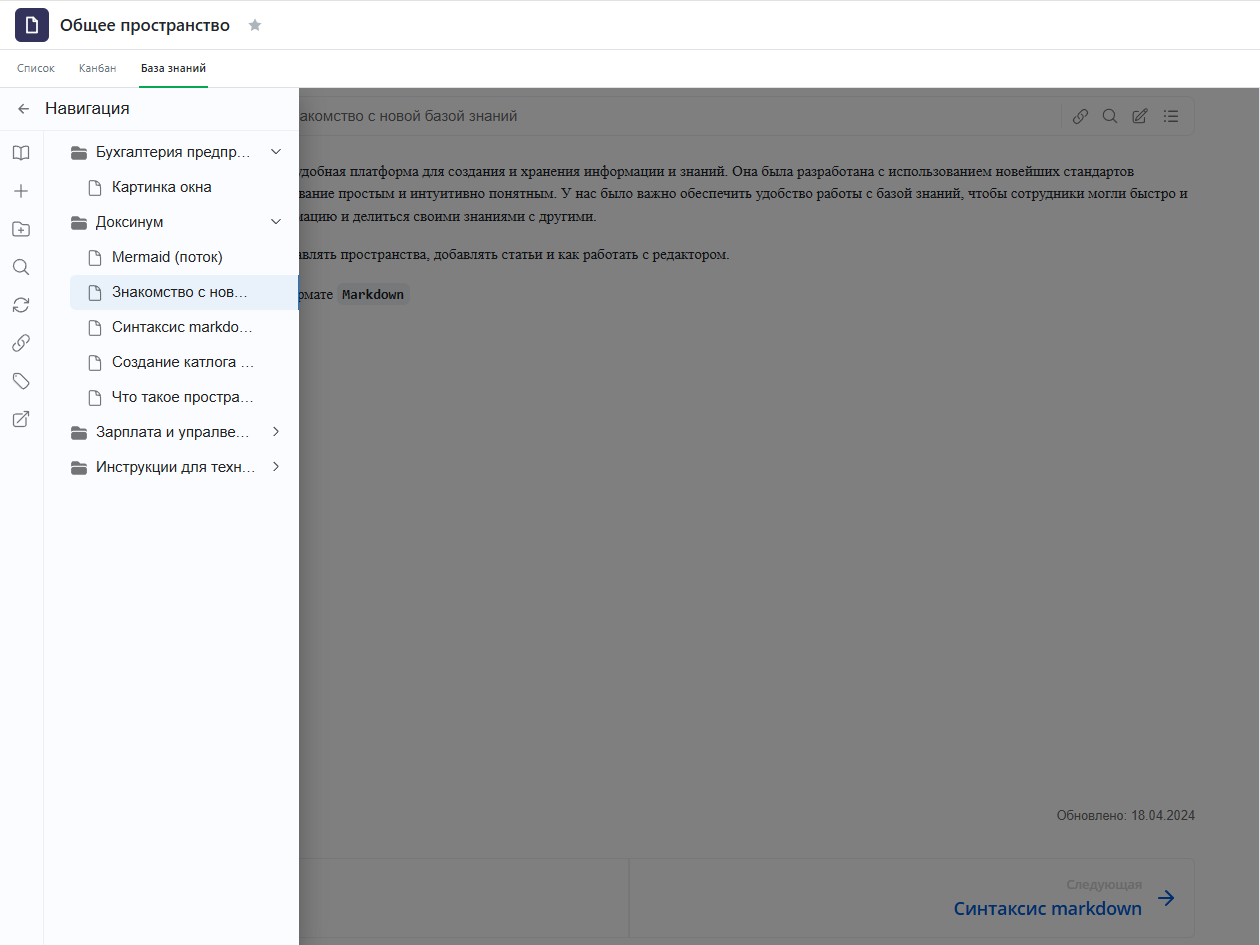
Кнопка "← Навигация" в верхней части основной области открывает / скрывает боковое дерево пространства — там показывается иерархия папок и страниц для перехода между разделами базы знаний проекта. Клик по названию папки раскрывает её содержимое, клик по странице — открывает её текст в основной области.
Дополнительные окна
Некоторые иконки панели инструментов открывают отдельные диалоги:
Поиск по пространству — поле для ввода запроса с фильтрацией страниц и папок текущей базы знаний по названию.
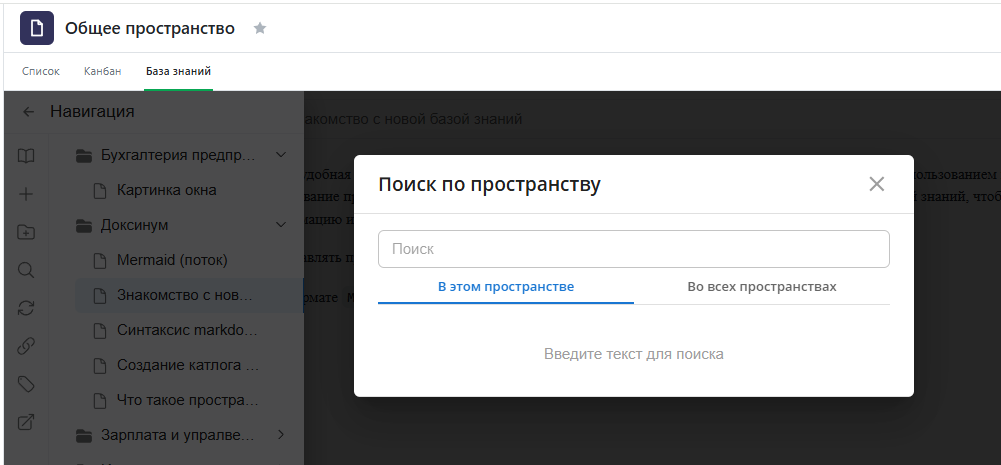
Ссылка на пространство — окно со ссылкой на всю базу знаний текущего проекта (для копирования и передачи коллегам).

Доступ
База знаний проекта доступна всем участникам проекта — независимо от роли (Администратор / Редактор / Комментатор все могут читать статьи). Создавать и редактировать страницы могут Администратор и Редактор проекта.
Адресная книга
В новом ЛК самостоятельного раздела "Адресная книга" нет. Контакты сотрудников, контрагентов, контактных лиц через ЛК посмотреть нельзя.
Что делать сейчас
- Контакты сотрудников и контрагентов — смотреть через толстый клиент 1С:Предприятие, в справочниках "Пользователи", "Сотрудники", "Контрагенты", "Контактные лица".
- Быстро увидеть инициатора / исполнителя конкретного задания — можно через колонку "Инициатор" или "Исполнитель" в Списке заданий, а также в блоках карточки задания.
Связанные материалы
- Список заданий — поиск внутри проекта.
- Главная страница и навигация — кнопка
#для перехода по номеру. - Работа с заданием — просмотр инициатора и исполнителя в карточке.
Важно!
Описанный в статье функционал соответствует конфигурации "Управление IT-отделом" редакции 4.0.