Работа с заданием
Карточка задания открывается в правой панели "Задание" при клике на строку в Списке заданий или на карточку в канбане. Список остаётся видимым слева — можно быстро переключаться между задачами, не теряя контекст.
Карточку также можно развернуть на весь экран — кнопкой раскрытия в верхнем правом углу панели или клавишей F2. Возврат в компактный вид — крестиком × или Escape.
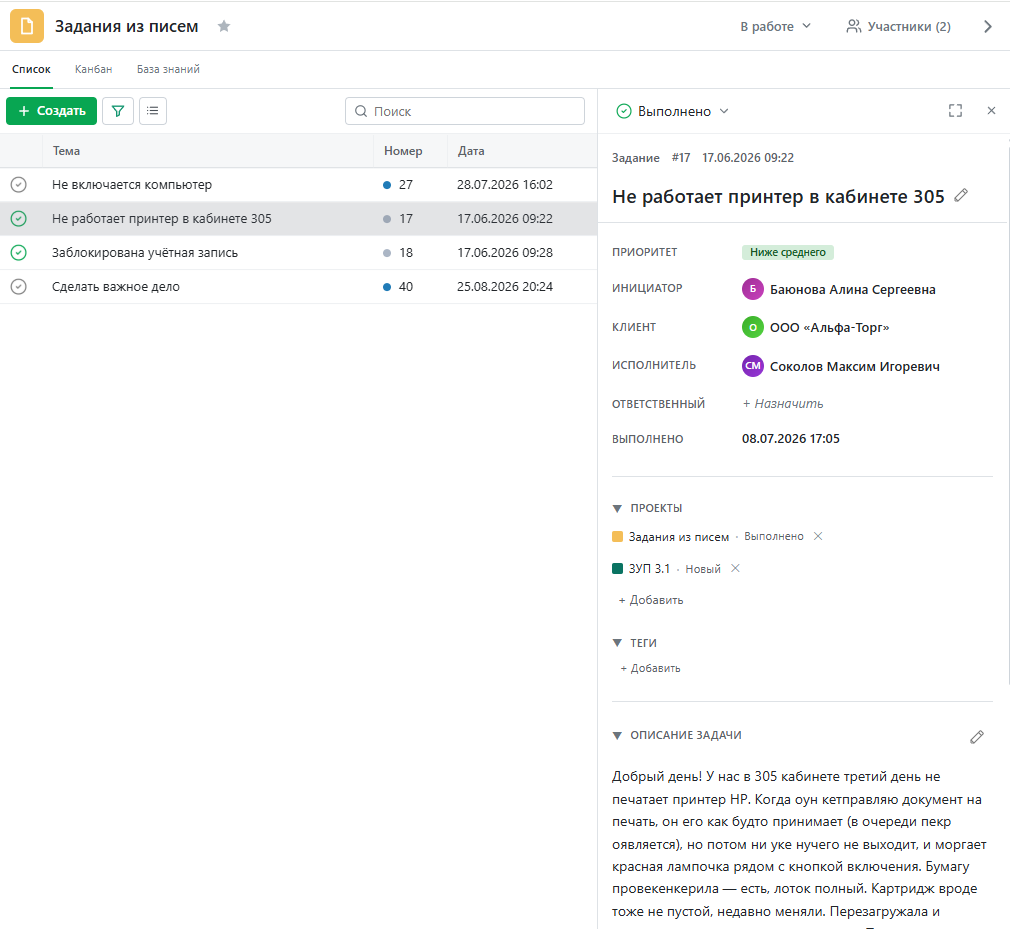
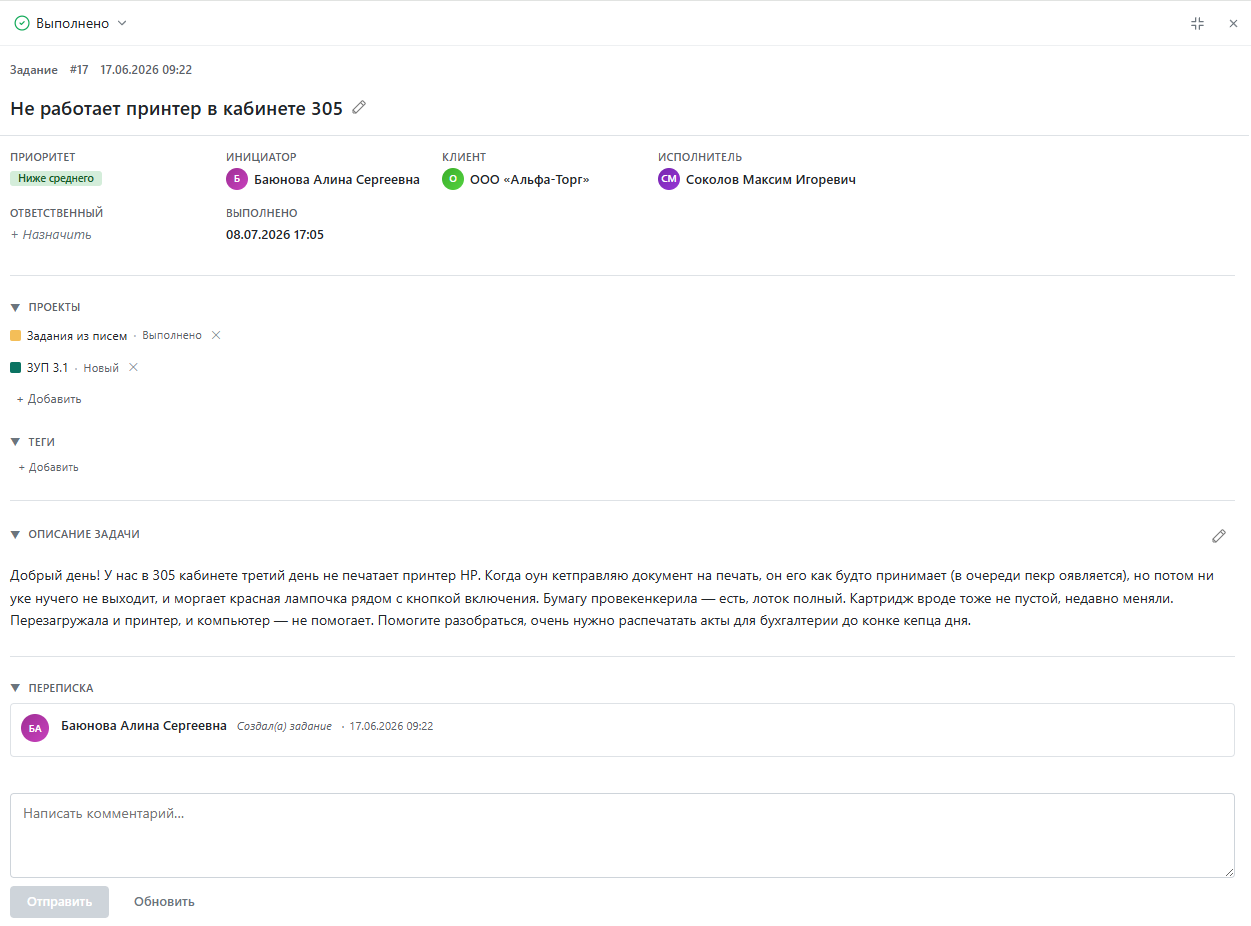
Заголовок карточки
Сверху карточки:
- Статус задания — кнопка-выпадашка (например, "Не выполнено ⌄"). Клик открывает список из двух глобальных состояний: Выполнено и Не выполнено. Смена статуса из этой выпадашки — самый быстрый способ пометить задание как закрытое или, наоборот, вернуть в работу.
- Кнопка "развернуть на весь экран" (иконка со стрелками в углы) — увеличивает карточку на всю ширину экрана.
- Кнопка
×— закрывает карточку (правая панель "Задание" останется, просто станет пустой).
Ниже:
- Тип, номер, дата — например, "Задание #38 03.08.2026 14:44".
- Тема задания — крупным шрифтом. Рядом иконка карандаша — редактировать тему.
Блоки карточки
Карточка состоит из блоков, каждый из которых сворачивается / разворачивается кликом по названию:
| Блок | Что содержит | Как редактировать |
|---|---|---|
| Приоритет | Метка приоритета (Критичный / Высокий / Средний / Ниже среднего / Низкий / Минимальный) | Клик по значению — выпадашка со списком |
| Инициатор | Кто создал задание — с аватаром и ФИО. Тип объекта: Пользователь / Сотрудник / Контрагент / Контактное лицо / Физическое лицо / Организация | Клик открывает выбор нового инициатора (обычно недоступно рядовым участникам — только автору/администратору) |
| Клиент | Заказчик задания. Например, "Наша фирма" или конкретный клиент-контрагент | Клик — выбор клиента |
| Исполнитель | Текущий исполнитель. Если не назначен — ссылка "+ Назначить" | Клик открывает диалог "Пользователи / Группы" с поиском, кнопками "На меня" и "Снять" (тот же, что в Списке заданий) |
| Ответственный | Дополнительный контролёр выполнения (не обязательный). По умолчанию не заполнен | Ссылка "+ Назначить" открывает выбор пользователя |
| Выполнено | Дата и время закрытия задания (например, "08.07.2026 17:05"). Появляется автоматически при переводе задания в статус "Выполнено". Пока задание не выполнено — блок не показывается | Не редактируется вручную, заполняется системой |
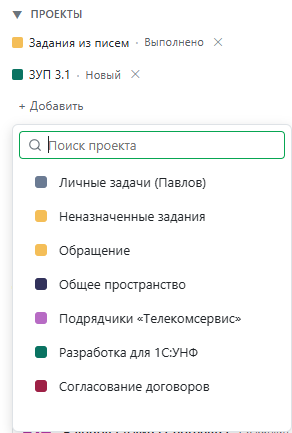
| Проекты | Список проектов, к которым привязано задание. У каждого — раздел ("Согласование договоров · Выполнение"). Кнопка × удаляет привязку | Ссылка "+ Добавить" — привязать задание к ещё одному проекту |
| Теги | Метки для группировки. У каждого крестик × для удаления | Ссылка "+ Добавить" — выбрать или создать тег |
| Описание задачи | Развёрнутый текст задания. Если исходно был HTML (например, письмо-инициатор) — отображается как есть | Иконка карандаша — открывает редактор |
| Переписка | Хронологическая лента комментариев со всеми участниками, их аватарами, датами и вложениями | Поле "Написать комментарий..." внизу + кнопка "Отправить" |
Смена статуса и раздела
Глобальный статус задания — два состояния: Выполнено и Не выполнено. Меняется выпадашкой в верхнем левом углу карточки.
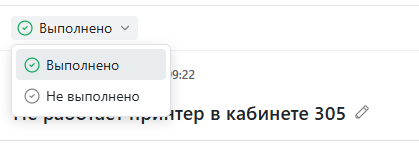
Когда задание переводится в Выполнено — в карточке появляется автоматически заполненный блок ВЫПОЛНЕНО с датой и временем закрытия. При возврате в Не выполнено этот блок скрывается.
Раздел проекта отдельно в карточке не меняется. Разделы — это колонки канбана, которые администратор проекта настраивает сам (например: "Новые", "Регистрация", "Выполнение", "Выполнено", "Ждём ответ" и т.д.). Каждый раздел привязан к одному из 6 глобальных статусов: Новый / В работе / Выполнено / Приостановлено / Возобновлено / Отменено. Именно глобальный статус раздела влияет на фильтры "В работе" / "Выполненные" в списках. Сменить раздел задания можно перетаскиванием карточки на канбане или через специальное меню в списке / канбане.
Обратите внимание: у задания глобальных состояний только 2 (Выполнено / Не выполнено), а у раздела проекта — 6. Это разные сущности: статус задания говорит о его закрытости, статус раздела — о смысловой фазе, в которой оно сейчас находится.
Редактирование темы и описания
Тема — карандаш рядом с заголовком. Клик открывает редактор одной строки; Enter сохраняет, Escape отменяет.
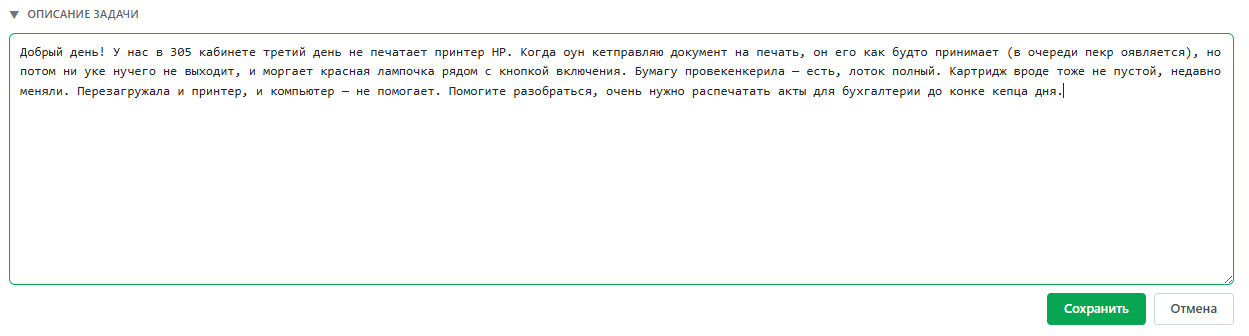
Описание задачи — карандаш в шапке блока "Описание задачи". Блок разворачивается прямо в карточке (без модального окна) в редактируемое многострочное поле. Никакого тулбара форматирования нет — редактирование как обычный текст.
Внизу поля две кнопки:
- Сохранить (зелёная) — сохраняет изменения.
- Отмена — закрывает редактор без сохранения.
Работа с исполнителем и ответственным
Исполнитель — тот, кто должен выполнить задание. Всегда один пользователь или одна группа. Через кнопку "+ Назначить" открывается тот же диалог с двумя вкладками (Пользователи / Группы), поиском, кнопками На меня и Снять. Если назначена группа — любой её член может взять задание в работу.
Ответственный — дополнительный контролёр (например, руководитель отдела, которому важно, чтобы задание не было забыто). Не мешает исполнителю, но получает уведомления по ключевым событиям.
Работа с проектами
Задание может быть привязано к нескольким проектам одновременно. В блоке Проекты для каждой привязки:
- слева — цветная метка и название проекта;
- справа — раздел в этом проекте (Выполнение / Новый / Ждём ответ и т.д.);
- крестик
×— отвязать задание от этого проекта. Если пользователь видел задание только через этот проект — потеряет к нему доступ.
Кнопка "+ Добавить" открывает выпадашку со списком доступных проектов и полем поиска. В списке — только те проекты, где текущий пользователь является участником с ролью Администратор или Редактор. Клик по проекту сразу добавляет его в список привязок задания. Задание одновременно попадает в списки и канбаны всех своих проектов.
Работа с тегами
Теги — свободные метки для группировки задач. Каждый тег — просто короткое слово или фраза (например, Регистр, Лимиты, Срочно). Один тег может быть у многих заданий, у одного задания — сколько угодно тегов.
- Клик "+ Добавить" — открывает список существующих тегов проекта с поиском. Можно ввести название нового тега — он создастся сразу.
- Крестик
×рядом с тегом — снимает тег с задания (сам тег остаётся в системе, если используется в других заданиях).
Теги видны в списке заданий и помогают фильтровать (в панели фильтров-воронки).
Переписка
Блок Переписка в нижней части карточки — хронологическая лента комментариев по заданию.
Каждый комментарий показывает:
- Аватар и ФИО автора;
- Действие ("Создал(а) задание", "Изменил(а) статус", "Комментарий" и т.д.);
- Дату и время;
- Текст или прикреплённые файлы.
Если по заданию ещё нет ни одного сообщения — вместо ленты показывается плейсхолдер "Сообщений пока нет".
Добавление комментария
Внизу карточки поле "Написать комментарий..." и две кнопки:
- Отправить — добавляет комментарий в переписку. Активна только когда в поле есть текст.
- Обновить — перезагружает переписку, если другие пользователи что-то написали, пока карточка была открыта.
Комментарий отправляется от имени текущего пользователя. Никаких настроек "приватный / только для команды" в форме нет — все комментарии видят все участники задания (по правилам общей видимости).
Действия с комментариями
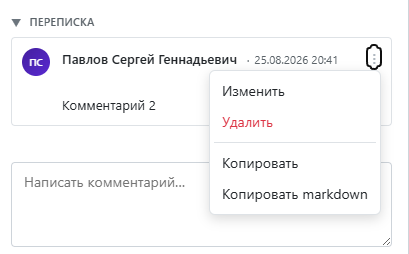
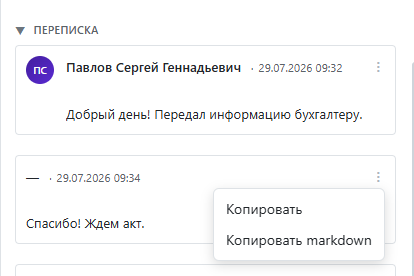
Рядом с датой каждого комментария есть кнопка ⋮ (три точки) — открывает контекстное меню. Набор пунктов зависит от того, чей это комментарий:
На своём комментарии — 4 пункта:
- Изменить — открывает текст комментария для редактирования (то же поле, что для добавления). Изменённый комментарий получает пометку об изменении.
- Удалить — полностью удаляет комментарий из переписки (действие красное, требует подтверждения).
- Копировать — копирует текст комментария в буфер обмена без разметки.
- Копировать markdown — копирует текст с сохранением Markdown-разметки (жирный, курсив, ссылки и т.д.).
На чужом комментарии — только 2 пункта копирования:
- Копировать
- Копировать markdown
Пунктов Изменить и Удалить на чужих комментариях нет — редактировать и удалять чужие сообщения нельзя.
Права и видимость
Что можно с заданием — зависит от роли в проекте:
- Администратор проекта — полный доступ: редактировать все поля, менять статус, удалять задания, отвязывать/привязывать проекты.
- Редактор — редактировать все поля, менять статус, комментировать. Настройки проекта менять нельзя.
- Комментатор — только читать и оставлять комментарии. Ни поля, ни статус менять не может.
Если задание привязано к нескольким проектам, для него действует роль пользователя в любом из этих проектов — берётся максимальная (Администратор — Редактор — Комментатор).
Связанные материалы
- Список заданий — где открывается карточка, быстрые действия по строке.
- Создание задания — как задание попадает в список.
- Видимость заданий и проектов — правила доступа и роли участников.
- Главная страница и навигация — где живёт панель "Задание".
Важно!
Описанный в статье функционал доступен в конфигурации "Управление IT-отделом" редакции 4.0.