Создание задания
Новое задание создаётся в контексте конкретного проекта — сначала выбирается проект в левой панели, затем нажимается "+ Создать" над списком задач или в шапке колонки на канбане.
Кнопка "+ Создать" доступна только участникам проекта с ролью "Администратор" или "Редактор" (см. Видимость заданий и проектов). Комментатор задания создавать не может.
Два способа создать задание
Задание можно создать двумя разными способами — с разными формами:
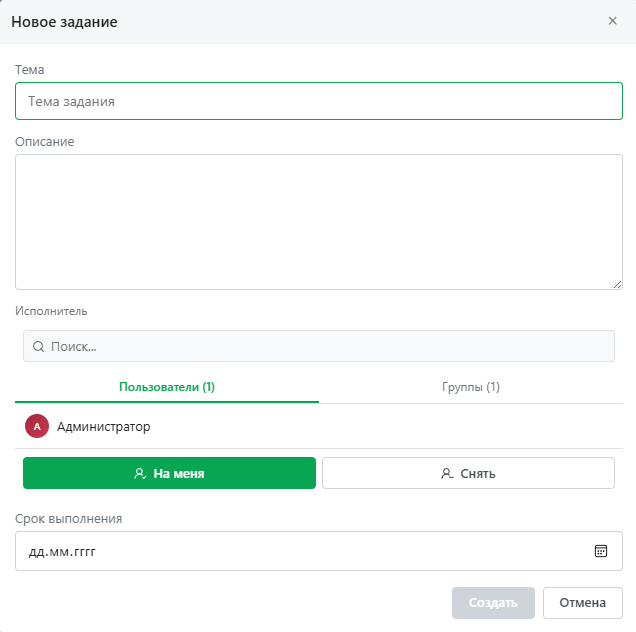
- Полная форма "Новое задание" — открывается по кнопке "+ Создать" на вкладке "Список". Модальное окно с полями Тема, Описание, Исполнитель, Срок выполнения. Подходит, когда нужно сразу задать все важные параметры.
- Быстрое добавление на канбане — открывается по иконке "+" в шапке любой колонки канбана. Компактная inline-форма прямо в колонке: одно поле для заголовка и две кнопки. Подходит, когда нужно быстро "накидать" задач в конкретный раздел.
Оба способа создают полноценное задание, но состав полей и место открытия разные.
Полная форма "Новое задание"
Открывается по кнопке "+ Создать" на вкладке "Список" проекта. Модальное окно посередине экрана.
Форма компактная — 4 поля и 2 кнопки:
| Поле | Описание | Обязательное |
|---|---|---|
| Тема | Плейсхолдер "Тема задания". Одно предложение, кратко описывающее суть. Заголовок задания в списке и на канбане. | Да |
| Описание | Многострочное поле для развёрнутого описания. Простой текст без форматирования (жирный/курсив/списки нужно вводить обычным текстом). | Нет |
| Исполнитель | Блок с двумя вкладками "Пользователи (N)" и "Группы (N)" со счётчиками, поле поиска и список кандидатов. Кнопки "На меня" (быстро назначить себя автором и исполнителем) и "Снять" (сбросить выбранного исполнителя). | Нет |
| Срок выполнения | Дата в формате дд.мм.гггг — плановая дата завершения. Можно ввести вручную или выбрать в календаре по иконке справа. | Нет |
Внизу формы — 2 кнопки:
- "Создать" — зелёная, создаёт задание и закрывает форму. Активируется только после заполнения обязательной "Темы".
- "Отмена" — закрывает форму без сохранения.
Быстрое добавление на канбане
Открывается по клику на "+" в шапке любой колонки канбана. Прямо в колонке появляется компактная форма:
- Поле "Заголовок задачи..." — единственное обязательное поле, только текст (одна строка).
- Кнопка "Отмена" — закрывает форму без сохранения.
- Кнопка "Добавить" — зелёная, создаёт задание. Активируется после ввода заголовка.

При добавлении:
- Раздел (колонка) — тот, в шапке которого нажали "+" (не первый раздел проекта, а именно выбранная колонка).
- Тема — введённая строка.
- Описание, Исполнитель, Срок — пустые. Дозаполняются позже в карточке задания.
Так что канбан-способ удобен именно для быстрого создания черновых задач, которые сразу попадают в нужную колонку и достраиваются потом.
Автоматическое заполнение
Некоторые поля задания выставляются автоматически и ни в одной из форм не видны:
- Инициатор — текущий пользователь.
- Проект — тот, что был открыт в момент нажатия кнопки. Задание сразу привязывается к нему.
- Раздел — если создали через "+" в колонке канбана — раздел этой колонки. Если через "+ Создать" на вкладке "Список" — первый раздел проекта (обычно "Новый").
- Дата — дата и время создания задания.
- Номер — очередной номер в общей нумерации заданий системы.
- Приоритет — обычный (можно поменять после создания в карточке задания).
- Клиент — если инициатор — контрагент или контактное лицо, клиент подставляется автоматически из его карточки.
Быстрое назначение исполнителя
В блоке "Исполнитель":
- Вкладка "Пользователи" — конкретные сотрудники (только те, кому в этом проекте назначена роль Администратор или Редактор).
- Вкладка "Группы" — группы пользователей (например, "Программисты", "Первая линия поддержки"). При назначении группы исполнителем задание становится доступным всем её членам.
- Поле поиска — фильтрует список по мере ввода.
- Кнопка "На меня" — назначает текущего пользователя (одним кликом, без поиска).
- Кнопка "Снять" — очищает выбранного исполнителя (задание останется без исполнителя, попадёт в общий пул проекта).
Исполнителя можно оставить пустым — тогда задание будет отображаться в общем списке проекта, любой участник с правами может взять его в работу через клик по колонке "Исполнитель" в Списке заданий.
Что не задаётся при создании
В форме нет полей для:
- Приоритета — задаётся после создания, в карточке задания.
- Тегов — тоже добавляются в карточке.
- Прикреплённых файлов — добавляются в карточке через блок "Присоединённые файлы".
- Ответственного — назначается в карточке.
- Клиента (для внутренних заданий) — если нужно указать вручную, делается это в карточке.
- Связей с другими проектами — задание можно добавить в другие проекты через блок "Проекты" в карточке.
Всё это можно донастроить сразу после создания — задание откроется в правой панели "Задание".
Что происходит после нажатия "Создать"
- Задание сохраняется в базе с автоматическим номером.
- Форма закрывается.
- Задание появляется в списке / на канбане проекта.
- Задание автоматически подгружается в правую панель "Задание" — можно сразу дозаполнить приоритет, теги, описание, добавить файлы.
- Всем участникам проекта (в зависимости от настроек уведомлений) отправляются оповещения о новом задании.
Права и видимость
- Создать задание может участник проекта с ролью "Администратор" или "Редактор".
- Комментатор кнопку "+ Создать" не видит.
- Созданное задание сразу видно всем участникам проекта — правила видимости общие (см. Видимость заданий и проектов).
Связанные материалы
- Список заданий — где будет видно созданное задание.
- Работа с заданием — что можно сделать с заданием после создания (приоритет, теги, файлы, комментарии).
- Видимость заданий и проектов — правила доступа к проектам и задачам, роли участников.
Важно!
Описанный в статье функционал доступен в конфигурации "Управление IT-отделом" редакции 4.0 и относится к новому ЛК, а не к классическому веб-ЛК.