Список заданий
Список заданий в новом ЛК открывается внутри конкретного проекта, на вкладке "Список" (рядом с "Канбан" и "База знаний"). Отдельной страницы "все мои задания" в ЛК нет — вместо неё используются специальные проекты (см. раздел Как посмотреть "мои" / "мне назначенные" задания).
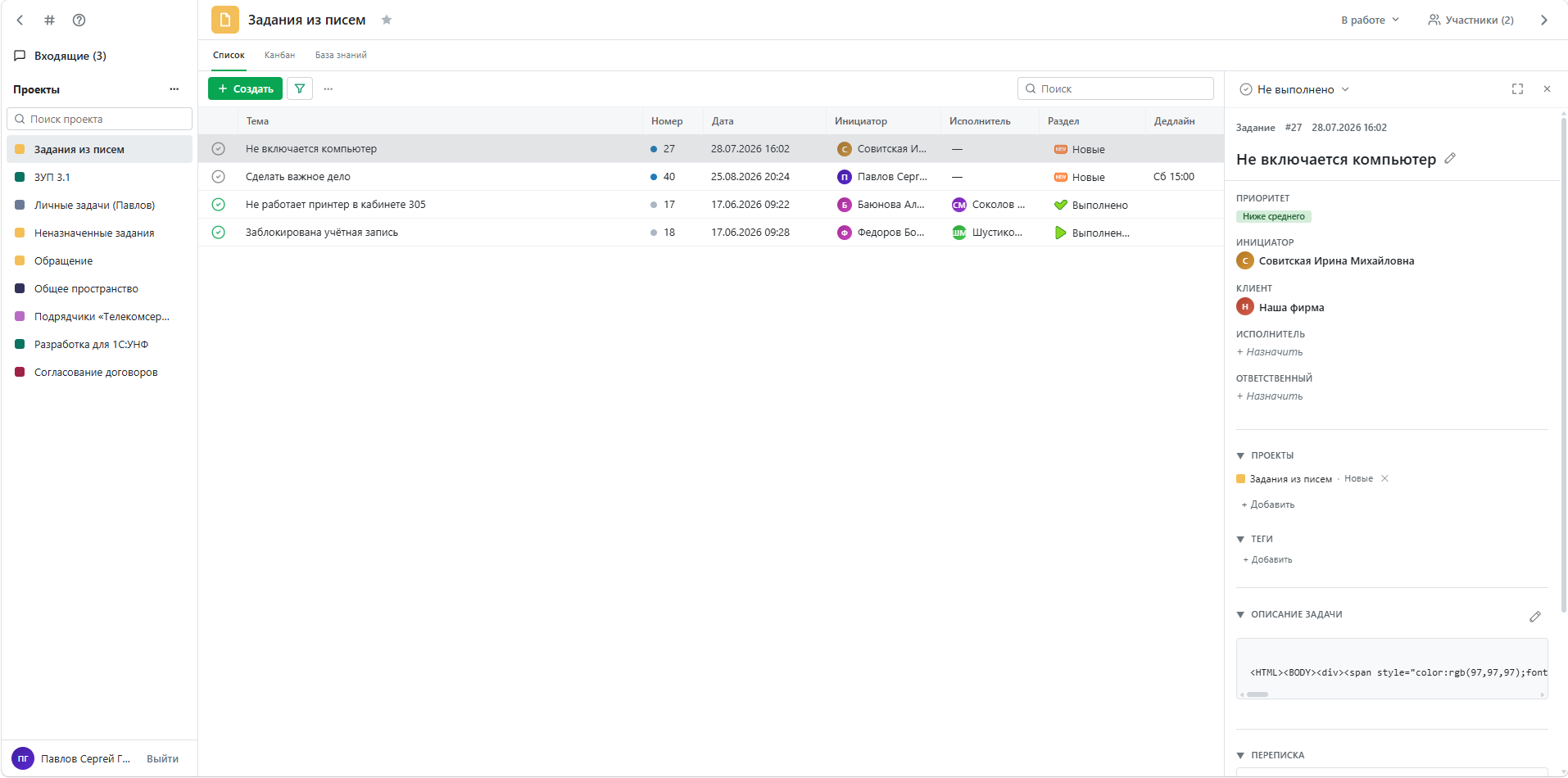
Верхняя панель списка
Над таблицей размещены:
+ Создать— открывает диалог "Новое задание" (см. Создание задания).- Иконка-воронка — открывает панель фильтров по колонкам (статус, исполнитель, дедлайн и т.д.).
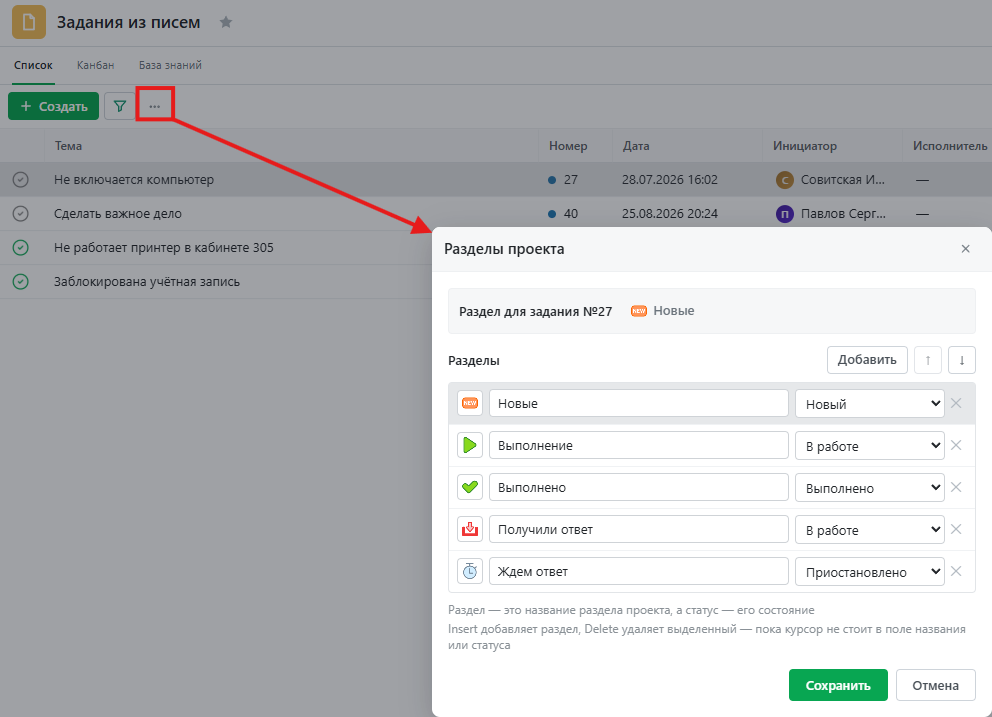
...— открывает диалог "Разделы проекта" — настройка колонок канбана (Новый / Регистрация / Выполнение / Выполнено / Отменено / Возобновлено / Ждём ответ и т.д.) с привязкой каждого раздела к глобальному статусу (Новый / В работе / Приостановлено / Выполнено). Изменения влияют и на список, и на канбан-доску. Подробнее — в статье Видимость заданий и проектов.
Поиск— поле поиска справа. Фильтрует список по вхождению строки в тему, номер задания, ФИО инициатора-пользователя и ФИО/название исполнителя. Разделы и даты поиск не находит. При клике по полю поиска между ним и таблицей заданий появляется подсказка "Поиск по инициатору работает только по пользователям."
Колонки таблицы
| Колонка | Содержимое |
|---|---|
| (иконка типа) | Значок в первой колонке — тип задания: галочка (обычная задача), молоточек (согласование), стрелка (другой тип). |
| Тема | Тема задания. Клик по теме подгружает карточку задания в правую панель "Задание". |
| Номер | Номер задания с цветной точкой слева (индикатор приоритета: красный / синий / зелёный / серый). |
| Дата | Дата и время создания задания (формат dd.MM.yyyy HH:mm). |
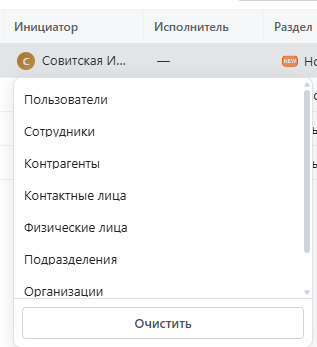
| Инициатор | Кто создал задание. Отображается аватар + сокращённое ФИО или название организации. Клик по значению открывает выпадашку с типами объектов (Пользователи / Сотрудники / Контрагенты / Контактные лица / Физические лица / Подразделения / Организации + "Очистить") — для быстрого фильтра списка по типу связанного инициатора. |
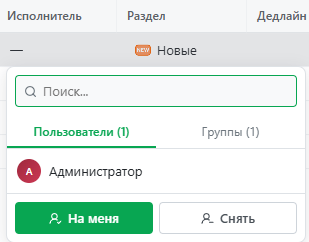
| Исполнитель | Текущий исполнитель. Если не назначен — прочерк "—". Клик по значению открывает диалог быстрого назначения — 2 вкладки (Пользователи / Группы со счётчиками), поле поиска, список кандидатов, кнопки "На меня" и "Снять". |
| Раздел | Текущий раздел проекта (колонка канбана), в котором находится задание. Отображается с иконкой: "NEW", часы (в ожидании), зелёная галочка (выполнено), треугольник (в работе) и т.д. |
| Дедлайн | Срок выполнения. Если срок просрочен — вся строка задания подсвечивается розовым и дата дедлайна выводится красным. |
Визуальные метки в строке
- Цветная точка у номера — приоритет задания:
- красная — высокий/критичный,
- синяя — обычный,
- зелёная — низкий,
- серая — минимальный / не задан.
- Розовая подсветка строки — задание просрочено (дедлайн в прошлом, а задание не выполнено).
- Иконка типа в первой колонке — визуально отличает обычные задачи от согласований и других типов.
Прокрутка и сортировка
Пагинации в списке нет — задания загружаются в единую прокручиваемую таблицу. Справа появляется вертикальный скроллбар, когда заданий больше, чем помещается на экране.
Сортировки по клику на заголовок колонки в текущей версии тоже нет — задания выводятся в порядке, заданном по умолчанию (обычно от новых к старым). Для отбора по конкретному условию используйте фильтр-воронку или поиск.
Поиск
Поле "Поиск" справа над таблицей — работает по мере набора, без нажатия Enter. Для сброса поиска — крестик "×" в правой части поля.
По каким полям ищет:
- Тема задания — по вхождению подстроки.
- Номер задания — числовой поиск (например,
20найдёт задание #20). - Инициатор — но только если инициатор — пользователь (
Справочник.Пользователи). Инициаторы-контактные лица, физические лица, сотрудники, контрагенты и организации по имени не находятся. При клике по полю поиска между ним и таблицей заданий появляется подсказка: "Поиск по инициатору работает только по пользователям." - Исполнитель — по ФИО (для пользователей) или по названию группы. Исполнитель всегда пользователь или группа, поэтому ограничения "как у инициатора" здесь нет.
По каким не ищет: раздел, дедлайн, дата.
Быстрые действия по строке
Не все действия требуют открытия карточки задания — некоторые доступны прямо из списка:
- Клик по колонке "Инициатор" — быстрый фильтр по типу связанного объекта.
- Клик по колонке "Исполнитель" — быстрое назначение исполнителя (в том числе "На меня" одной кнопкой) или снятие.
- Клик по теме или номеру — карточка задания открывается в правой панели "Задание", основной список при этом остаётся видимым.
Как посмотреть "мои" / "мне назначенные" задания
В классическом ЛК были фиксированные пункты меню "Мои", "Мне", "В работе". В новом ЛК такого меню нет — вместо него используется механизм специальных проектов:
- "Личные задачи (Фамилия)" — личный проект пользователя, в который попадают его персональные задания.
- "Неназначенные задания" — общий проект-очередь для заданий, у которых нет исполнителя.
- "Общее пространство" — проект для сборных задач, не привязанных к клиенту или продукту.
- "Обращения", "Задания из писем" — проекты, куда автоматически падают задачи из соответствующих источников.
Состав таких "служебных" проектов настраивает администратор. Пользователю они видны в общем списке проектов слева (см. Главная страница и навигация).
Дедупликация заданий в разных проектах
Если задание привязано к нескольким проектам (например, к "Обращениям" и к "Разработке для 1С:УНФ"), в списке каждого из этих проектов оно появляется одной строкой. Одно и то же задание не будет продублировано в пределах списка одного проекта, но будет видно в списках всех проектов, к которым оно относится.
Полный набор проектов задания виден в её карточке в блоке "Проекты" (см. Работа с заданием).
Права и видимость
Список задания подчиняется общим правилам видимости (см. Видимость заданий и проектов):
- Пользователь видит только те задания, которые привязаны к проекту, где он участник (сам или через группу).
- Если пользователь не участник проекта — сам проект не появится в списке слева, и его список задач в принципе недоступен.
- Роль в проекте (Администратор / Редактор / Комментатор) определяет, какие действия по заданиям доступны прямо из списка (например, Комментатор не сможет сменить исполнителя кликом по колонке).
Связанные материалы
- Главная страница и навигация — общая структура ЛК, где находится вкладка "Список".
- Создание задания — что открывает кнопка "+ Создать" над списком.
- Работа с заданием — карточка задания, открывающаяся при клике на строку.
- Видимость заданий и проектов — правила доступа к проектам и задачам.
Важно!
Описанный в статье функционал доступен в конфигурации "Управление IT-отделом" редакции 4.0