Вход и регистрация
Новый ЛК открывается по адресу, который выдаёт администратор системы. Пока пользователь не вошёл, вместо основного интерфейса показывается страница входа с формой ввода логина и пароля.
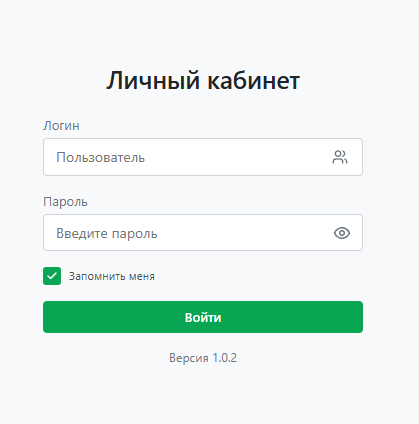
Страница входа
На странице:
- Заголовок "Личный кабинет".
- Поле "Логин" с плейсхолдером "Пользователь" и иконкой человечков справа (см. Выбор из ранее использованных учёток).
- Поле "Пароль" с плейсхолдером "Введите пароль" и иконкой глаза справа для показа/скрытия ввода.
- Чекбокс "Запомнить меня" — по умолчанию включён. Если оставить включённым, следующая сессия в этом браузере откроется без повторного ввода логина и пароля.
- Кнопка "Войти" (зелёная).
- В самом низу — номер версии SPA-приложения (например,
Версия 1.0.2) — полезно при обращении в поддержку.
Учётные данные — те же, что у пользователя в справочнике "Пользователи" конфигурации УИТ. Отдельного пароля "для ЛК" нет.
Выбор из ранее использованных учёток
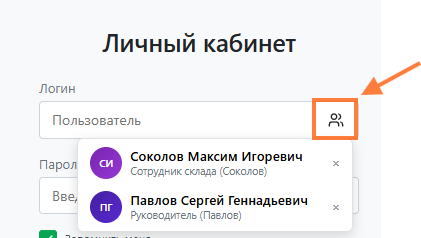
Если в этом браузере уже входили под какой-то учётной записью и ставили галочку "Запомнить меня", логин можно не набирать вручную — а выбрать из списка.
Иконка человечков справа в поле "Логин" открывает выпадающий список ранее использованных учёток. По каждой видно:
- Аватар с инициалами;
- ФИО (реквизит "Полное имя" из карточки пользователя в 1С);
- Имя (для входа) — то, что администратор задал в карточке пользователя в поле "Имя (для входа)". Часто оно оформляется как "Роль или должность (Фамилия)" — например, "Сотрудник склада (Соколов)" или "Руководитель (Павлов)". Именно это значение подставится в поле "Логин" при выборе строки.
Клик по строке подставляет её "Имя (для входа)" в поле "Логин" — остаётся ввести пароль и нажать "Войти". Крестик "×" справа от строки удаляет запись из списка сохранённых.
Показ и скрытие пароля
Иконка глаза справа в поле "Пароль":
- Открытый глаз (по умолчанию) — при клике включает режим "Показать пароль": символы отображаются в открытом виде вместо звёздочек. Иконка меняется на перечёркнутый глаз.
- Перечёркнутый глаз — при клике включает режим "Скрыть пароль": символы снова становятся звёздочками.


Полезно, если нужно убедиться, что правильно набрали пароль перед нажатием "Войти".
Ошибки при входе
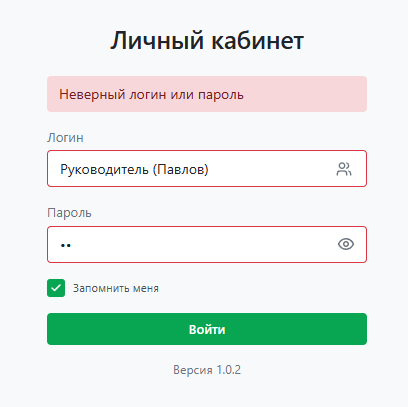
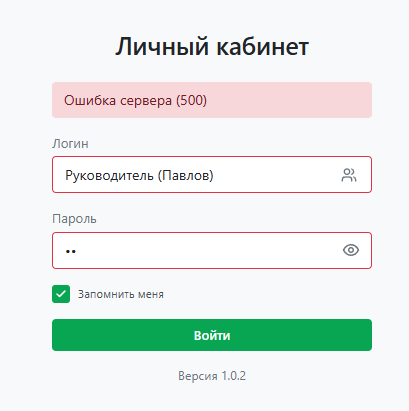
При проблемах со входом форма выводит сообщение в розовой плашке под заголовком "Личный кабинет" — над полями ввода. Возможные тексты:
- "Неверный логин или пароль" — введена ошибочная пара логин/пароль. Проверьте, что не залипла клавиша Caps Lock и раскладка клавиатуры русская/английская по нужде.
- "Ошибка сервера (500)" — показывает обобщённое сообщение, но за ним может скрываться разная причина. Самый частый случай — временная блокировка учётки после 3 неверных попыток входа подряд: сервер возвращает текст вида "Превышено допустимое количество ошибок при вводе имени и пароля. Вход для данного пользователя заблокирован до даты и времени разблокировки", но SPA не выводит его в форму. Реже — реальная проблема на сервере (недоступна база 1С, ошибка веб-сервиса). Дождитесь времени разблокировки, указанного в теле ответа сервера (F12 → вкладка Network → Response), или обратитесь к администратору — он может снять блокировку в 1С раньше.
Регистрация
Самостоятельной регистрации в новом ЛК нет — на странице входа нет ссылки "Регистрация". Учётные записи создаёт администратор УИТ в справочнике "Пользователи". После создания записи и назначения ей ролей доступа в ЛК пользователь может войти под своим логином и паролем.
Восстановление и смена пароля
Восстановление пароля через страницу входа ЛК тоже недоступно — ссылки "Забыли пароль?" нет.
Смена пароля также не доступна изнутри ЛК: клик по аватару или ФИО пользователя в левой панели никаких настроек не открывает (см. Главная страница и навигация).
Как сменить пароль:
- Через 1С — администратор системы открывает нужного пользователя в справочнике "Пользователи" и меняет пароль.
- Пользователь самостоятельно — через 1С:Предприятие в разделе персональных настроек (если у него есть доступ к клиенту 1С).
Выход
Кнопка "Выйти" — в карточке пользователя внизу левой панели ЛК, справа от сокращённого ФИО. Клик по ней:
- Завершает текущую сессию.
- Возвращает на страницу входа.
Если чекбокс "Запомнить меня" при входе был включён, логин останется в списке ранее использованных учёток (можно быстро войти обратно). Если был выключен — учётка не сохраняется, при следующем входе логин придётся набирать заново.
Кэш и повторный вход
При включённом "Запомнить меня" браузер сохраняет данные для повторной авторизации в своём хранилище. Полный сброс достигается:
- Чисткой данных сайта в браузере;
- Или удалением конкретной записи через крестик в выпадашке сохранённых учёток на странице входа.
Важно!
Описанный в статье функционал доступен в конфигурации "Управление IT-отделом" редакции 4.0