Публикация личного кабинета на IIS
Чтобы пользователи могли работать с личным кабинетом (далее — ЛК), информационная база (далее — ИБ) «Управление IT-отделом 8» должна быть опубликована на веб-сервере.
В этой статье рассмотрен случай, когда ИБ опубликована в IIS (Windows). Как опубликовать саму базу, читайте в статье «Публикация на сервере - IIS».
Предусловие
Перед публикацией ЛК убедитесь, что ИБ уже опубликована и корректно работает в браузере. Только после этого можно приступать к публикации личного кабинета.
Шаг 1. Скачивание и распаковка дистрибутива
Скачайте дистрибутив личного кабинета с нашего сайта. Вы получите файл вида itlk_1_0_0_full.zip (цифры в имени означают версию ЛК).
Распакуйте архив в любую удобную папку.
Шаг 2. Создание папки для файлов ЛК
По адресу C:\inetpub\wwwroot создайте папку, в которой будут храниться файлы публикации личного кабинета.
Например: it4demo_lk.
Шаг 3. Копирование файлов ЛК
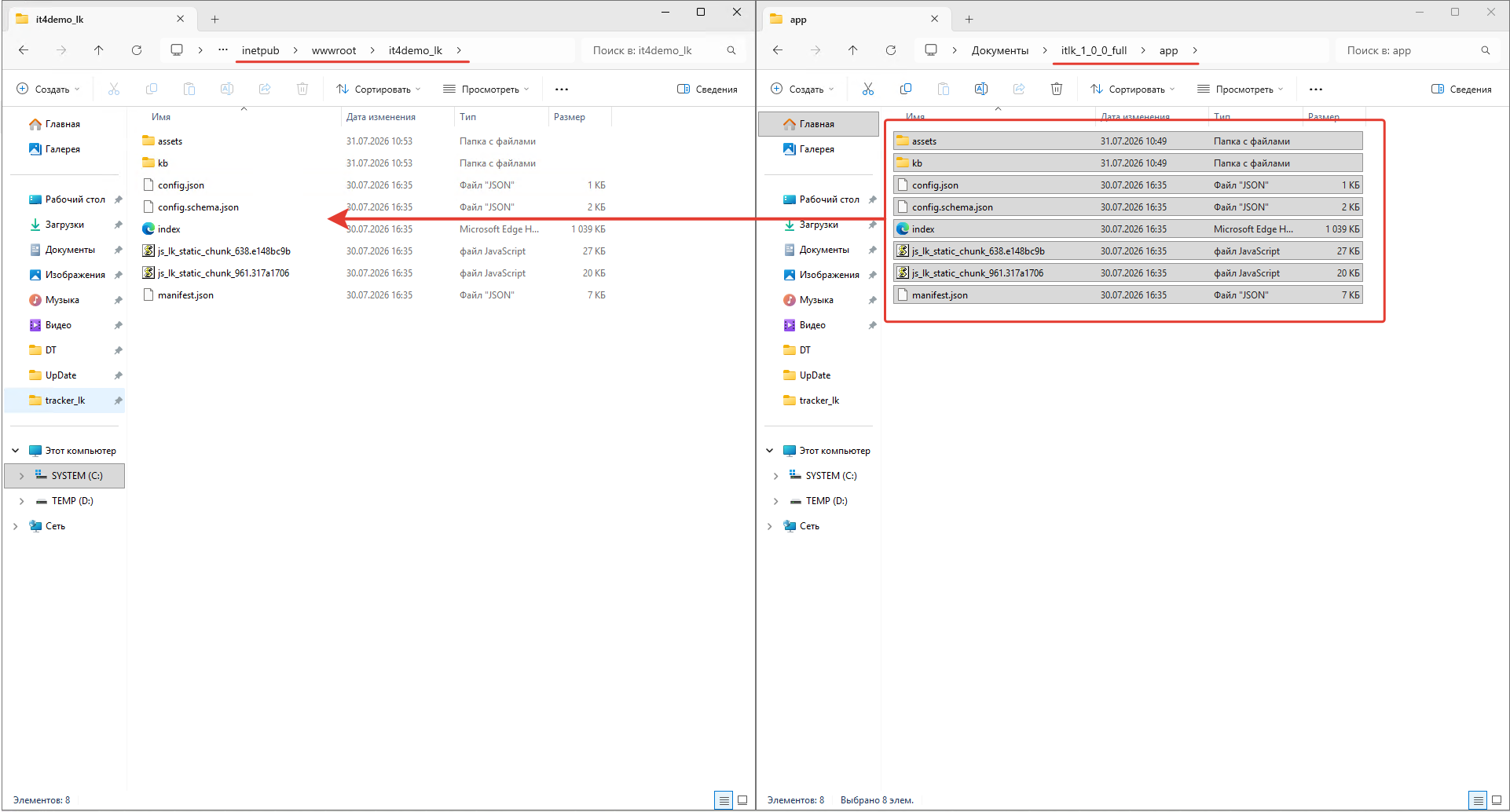
В созданную на предыдущем шаге папку скопируйте из распакованного архива:
- все файлы и папки из папки
app;
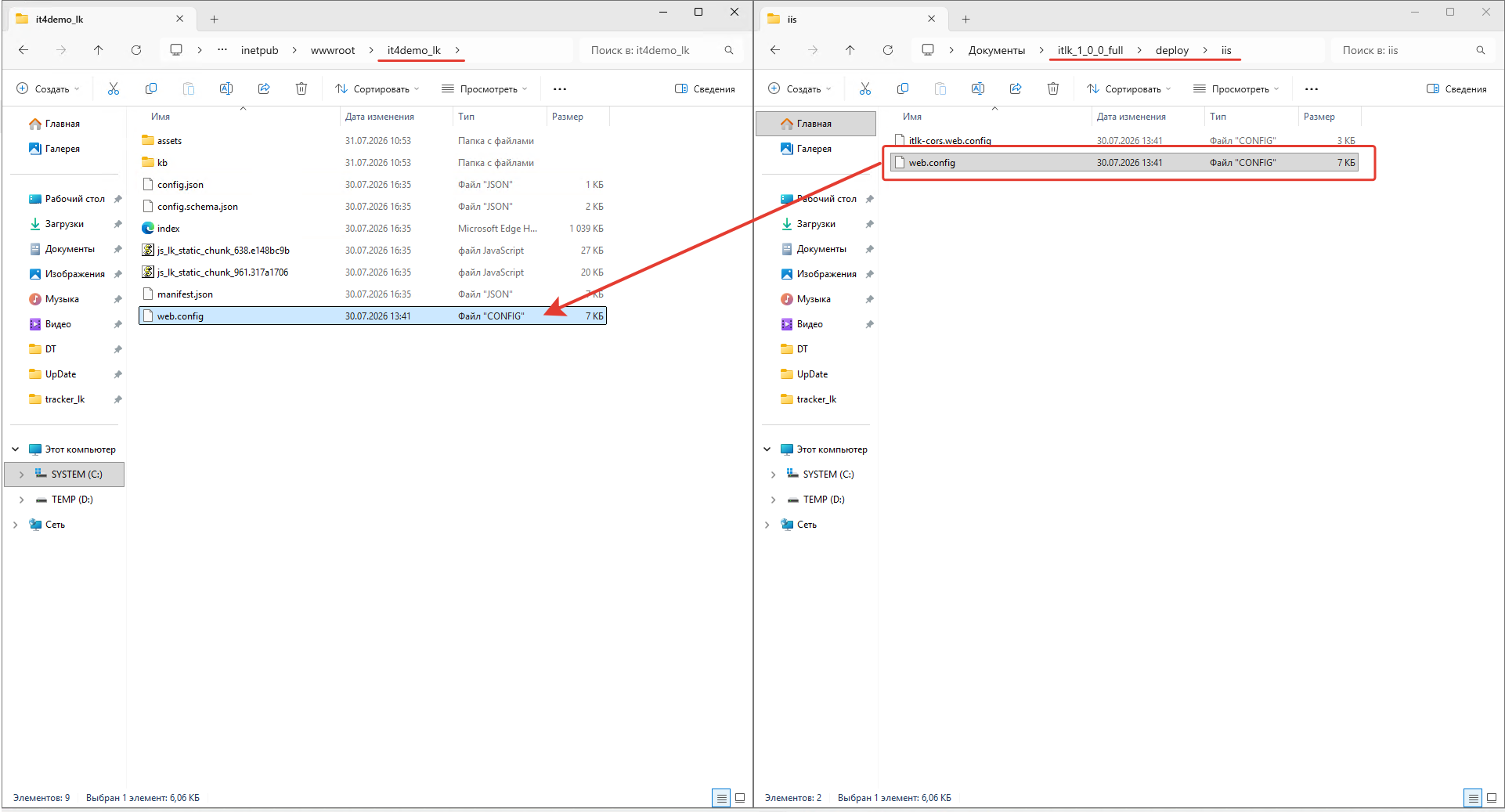
- файл
web.configиз папки\deploy\iis.
Шаг 4. Настройка адреса API
В скопированном файле config.json в строке "apiUrl" укажите адрес обращения к API базы в виде:
http://[хост]/[имя публикации]/hs/api/v2/
где:
[хост]— адрес веб-сервера (например,localhostили доменное имя / IP);[имя публикации]— имя, под которым опубликована ИБ.
Шаг 5. Создание пула приложений
Запустите Диспетчер служб IIS. В разделе «Пулы приложений» добавьте новый пул, указав только его «Имя».
Рекомендуется задать имя, совпадающее с именем публикации базы. Например: it4demo_lk.
Шаг 6. Добавление приложения ЛК в публикацию базы
Добавьте приложение личного кабинета в публикацию базы:
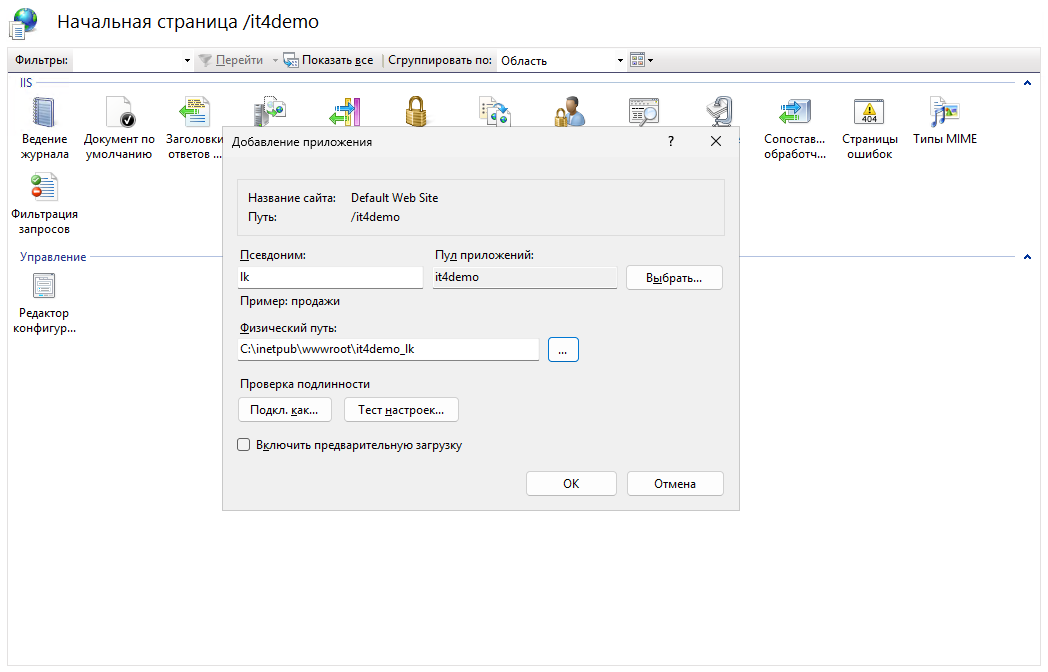
Сайты → Default Web Site → правой кнопкой мыши на публикации базы → Добавить приложение.
В открывшемся окне укажите:
- Псевдоним — например,
lk; - Пул приложений — выберите созданный на шаге 5 пул;
- Физический путь — папку, куда копировали файлы ЛК (шаг 2).
Важно!
Приложение добавляется именно на публикации базы, а не на папке личного кабинета.
Итог
В адресной строке браузера введите адрес личного кабинета вида:
http://[хост]/[имя публикации]/lk
и проверьте его работу.
Важно!
Описанный в статье функционал доступен в конфигурации «Управление IT-отделом» редакции 4.0.