Регламентные и фоновые задания
Предназначен для администрирования регламентных и фоновых заданий.
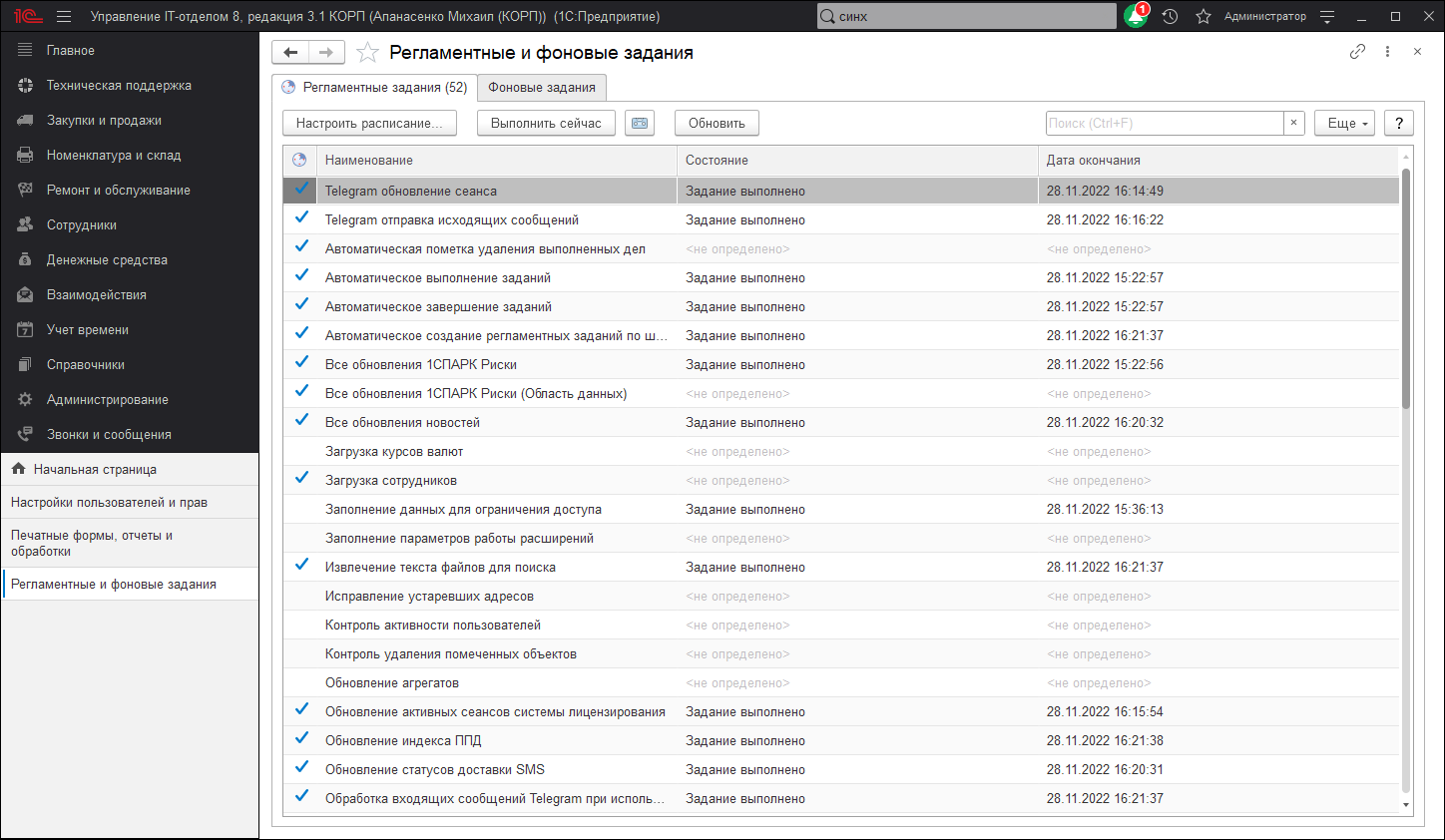
Ряд действий в программе может выполняться автоматически в фоновом режиме, по определенному расписанию.
Такие действия называются регламентными заданиями, например, это ежедневная загрузка курсов валют, регулярная рассылка отчетов, отложенное проведение документов и т.п. Регламентные задания облегчают работу в программе, позволяя перенести выполнение рутинных задач в саму программу, и в то же время они снижают человеческий фактор (например, можно забыть загрузить курсы валют в один из перегруженных другими задачами дней).
Открывается по команде Регламентные и фоновые задания в разделе
Администрирование -> Обслуживание -> Регламентные операции
Список предоставляет следующие возможности:
- Регламентные задания;
- Фоновые задания;
- Контроль выполнения регламентных заданий.
Регламентные задания
В списке можно включить (или отключить) то или иное регламентное задание и поменять расписание.
В списке выводится:
- Включено флажок в колонке означает, что регламентное задание включено и выполняется в соответствии с заданным расписанием;
- Наименование - полное наименование регламентного задания;
- Состояние - информация о выполнении регламентного задания;
- Дата окончания - дата и время завершения регламентного задания.
Обновление списка
- С помощью кнопки Обновить можно актуализировать информацию в списке регламентных заданий, а также на вкладке Фоновые задания, т.к. списки связаны, при этом будет произведен отбор в соответствии с указанными ранее настройками.
Настройка расписания
- Для каждого регламентного задания может быть задано расписание, в соответствии с которым регламентное задание будет автоматически запущено на исполнение. В программе поддерживаются однократные и периодические расписания, для этого нажмите Настроить расписание.
Выполнение регламентного задания
Для того чтобы начать выполнение регламентного задания сразу же, нажмите Выполнить сейчас. В файловом режиме работы программы оно будет выполнено в текущем сеансе. В клиент-серверном режиме работы программы выполнение произойдет в фоновом задании на сервере. При выполнении процедуры в фоновом задании на сервере не меняется дата последнего выполнения, используемая для запуска по расписанию. Одновременное выполнение двух версий одного и того же регламентного задания невозможно. Если запустить то же самое регламентное задание, которое выполняется в данный момент, то программа выведет сообщение о невозможности вторичного запуска регламентного задания.
Ввод нового регламентного задания
В некоторых случаях бывает необходимо задать два разных расписания для одного регламентного задания. Тогда в список можно добавить новое регламентное задание по одному из предопределенных шаблонов, предусмотренных в программе. Нажмите Добавить, выберите из списка шаблон, нажмите кнопку ОК. Заполните необходимые поля.
Фоновые задания
Технически, в соответствии с заданным расписанием для выполнения регламентного задания создается фоновое задание, которое выполняет регламентные действия. Например, если задано ежедневное расписание на 9:15, то каждый день в 9:15 будет запускаться новый сеанс фонового задания. После завершения регламентной операции фоновое задание автоматически завершается.
В списке выводится:
- Состояние - выполнение задания;
- Наименование - наименование фонового задания;
- Начало - дата и время начала выполнения фонового задания;
- Окончание - дата и время окончания выполнения фонового задания;
- Регламентное задание - наименование регламентного задания.
Для контроля выполнения регламентных заданий можно воспользоваться отбором фоновых заданий по различным признакам:
| Отбор | Описание |
|---|---|
| По состоянию | Позволяет выполнить отбор по состоянию (дополнительно к отбору по периоду и по регламентному заданию): Выполнено; Завершено с ошибками; Отменено; Выполняется. Включите нужные отборы с помощью флажков. |
| По периоду | Позволяет выполнить отбор по периоду (дополнительно к отбору по состоянию и по регламентному заданию): произвольный - можно установить нестандартный период; все время - отбор по периоду не выполняется; прошлая ночь - стандартный период 12 часов с 21:00-09:00; вчера - стандартный период 24 часа с 00:00-23:59 вчерашнего дня; сегодня - стандартный период 24 часа с 00:00-23:59 сегодняшнего дня. |
| По регламентному заданию | Позволяет выполнить отбор по регламентному заданию (дополнительно к отбору по состоянию и по периоду). Включите флажок Отбирать по регламентному заданию. Выберите наименование регламентного задания из списка. Наименование регламентного задания <не определено> используется для отбора фоновых заданий, запущенных для выполнения прочих (не регламентных) заданий. |
Внимание!
Для того чтобы отобрать фоновые задания в соответствии с выбранными настройками, нажмите Обновить.
Просмотр информации о фоновом задании
Для того чтобы просмотреть свойства фонового задания, дважды щелкните мышью по нужной строке. Также можно нажать Открыть. Контроль выполнения регламентных заданий
Контроль может быть либо простым, либо детальным.
Простой контроль - это анализ колонок Состояние и Дата окончания на вкладке Регламентные задания, а также анализ текста поля Сообщения пользователю и описание информации об ошибке в окне редактирования регламентного задания. Детальный контроль - это анализ списка фоновых заданий (на вкладке Фоновые задания), которые были созданы и выполнены для выполнения регламентного задания. Детальный контроль производится отбором фоновых заданий по интересующему регламентному заданию, и анализом реквизитов фоновых заданий. Следует учитывать, что сведения о выполнении регламентного задания получаются выборкой части сведений о выполнении последнего фонового задания. Отбор фоновых заданий производится только по команде Обновить, поэтому после изменения настройки отбора нужно выполнить эту команду. Для детального анализа хода выполнения регламентных заданий в клиент-серверном режиме см. отчет Продолжительность работы регламентных заданий из группы отчетов Анализ журнала регистрации, который открывается по соответствующей команде в разделе
Администрирование -> Поддержка и обслуживание -> Отчеты администратора