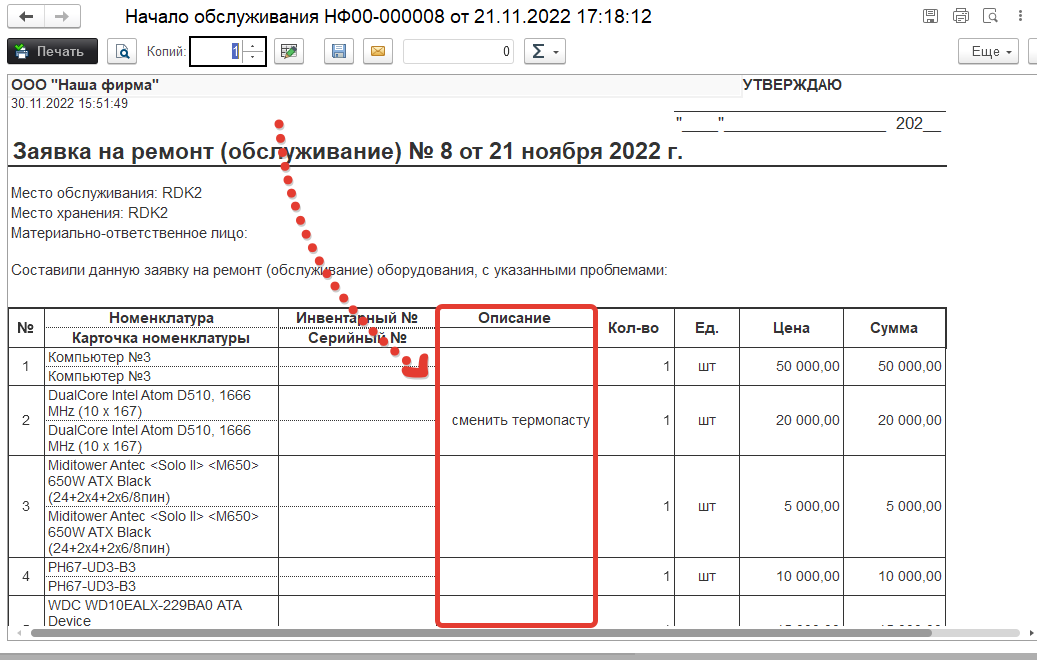
Изменение макета печатной формы
Пример изменения макета печатной формы документа.
В документе «Начало обслуживания» в табличной части есть поле Описание, которое можно использовать, например, как описание неисправности:
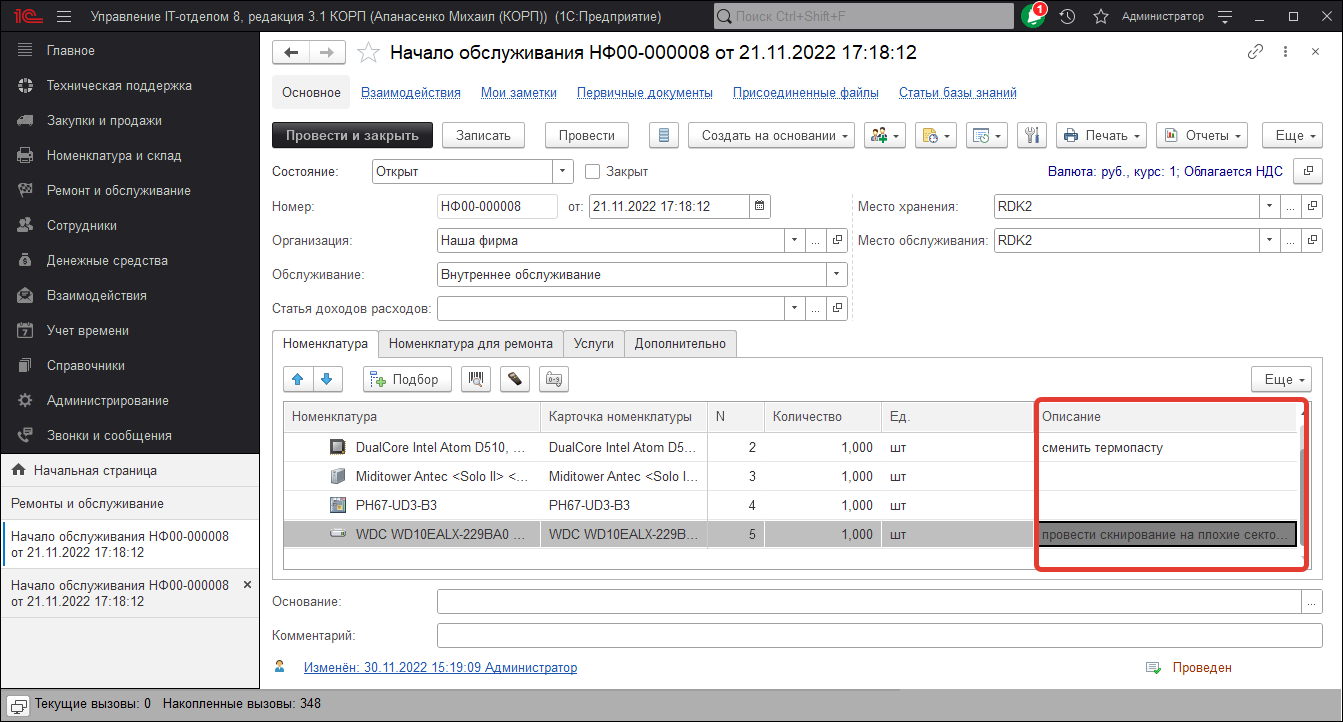
Однако, в печатной форме Заявка на ремонт (обслуживание) это поле не выводится:

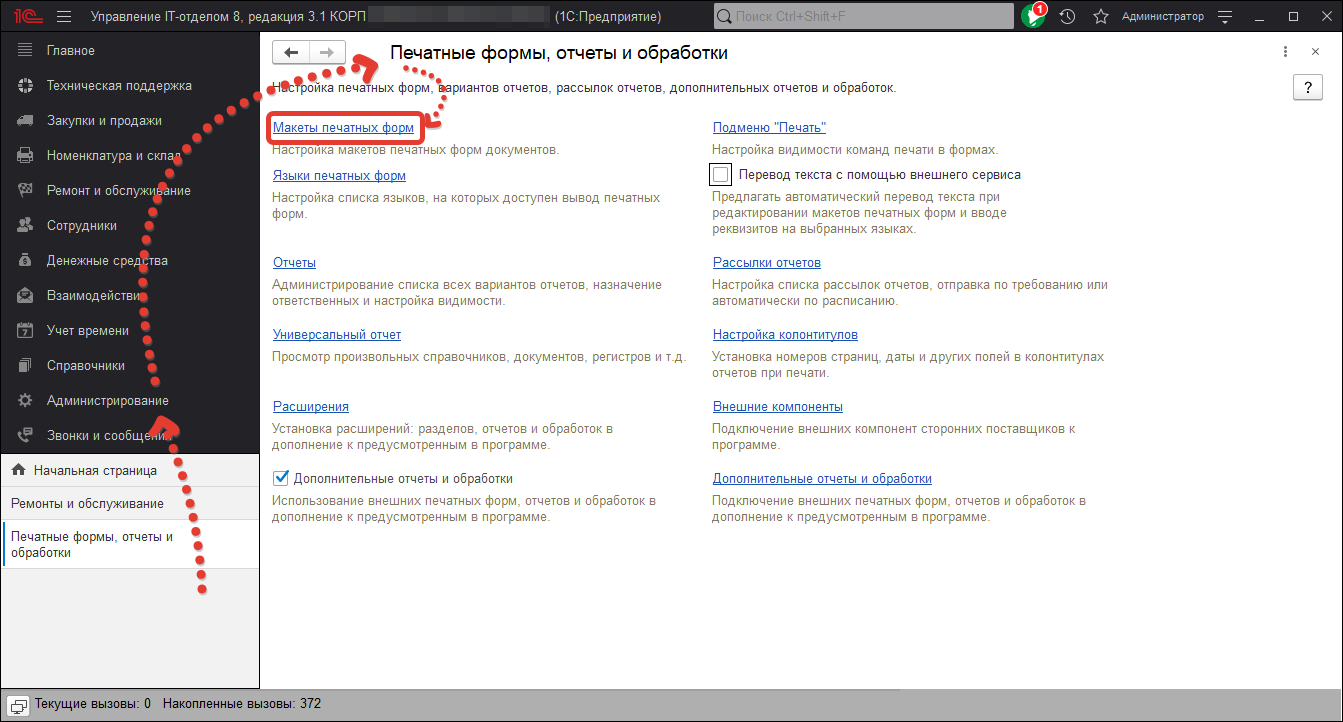
Добавим вывод этого поля в печатную форму, для этого перейдем
«Администрирование -> Печатные формы, отчеты и обработки -> Макеты печатных форм
В списке макетов найдем наш макет
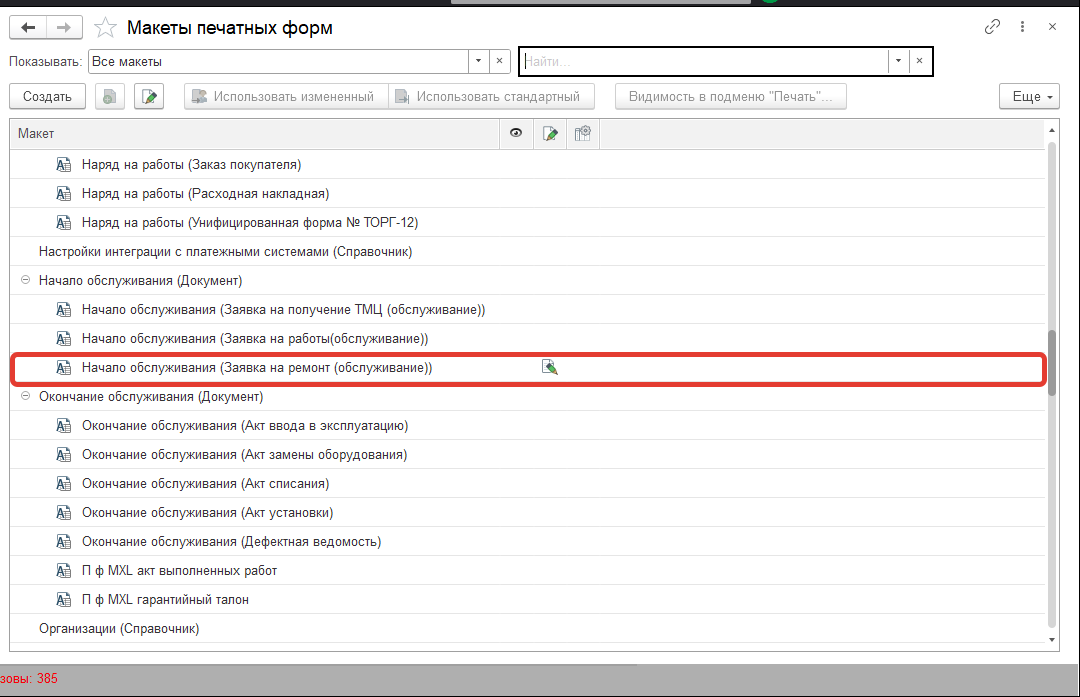
Нажмем на кнопку Изменить. Откроется форма редактирования макета
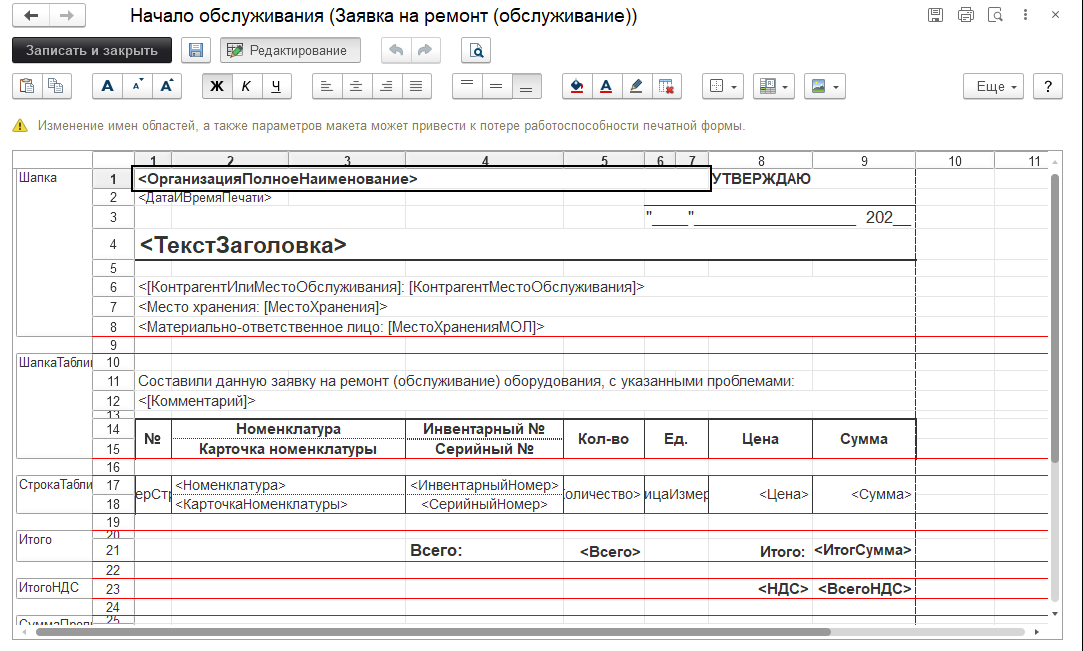
В заголовке колонки с количеством (колонка 4) вызовем контекстное меню (правой кнопкой мыши) и выберем команду Раздвинуть

В результате между колонками с количеством и инвентарным номером будет добавлена пустая колонка
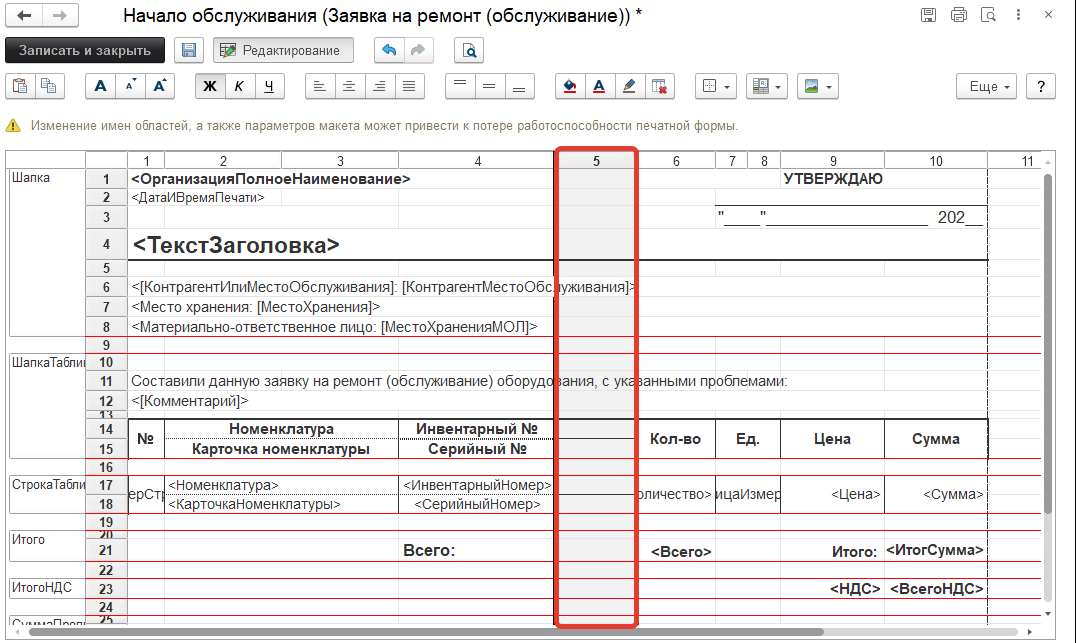
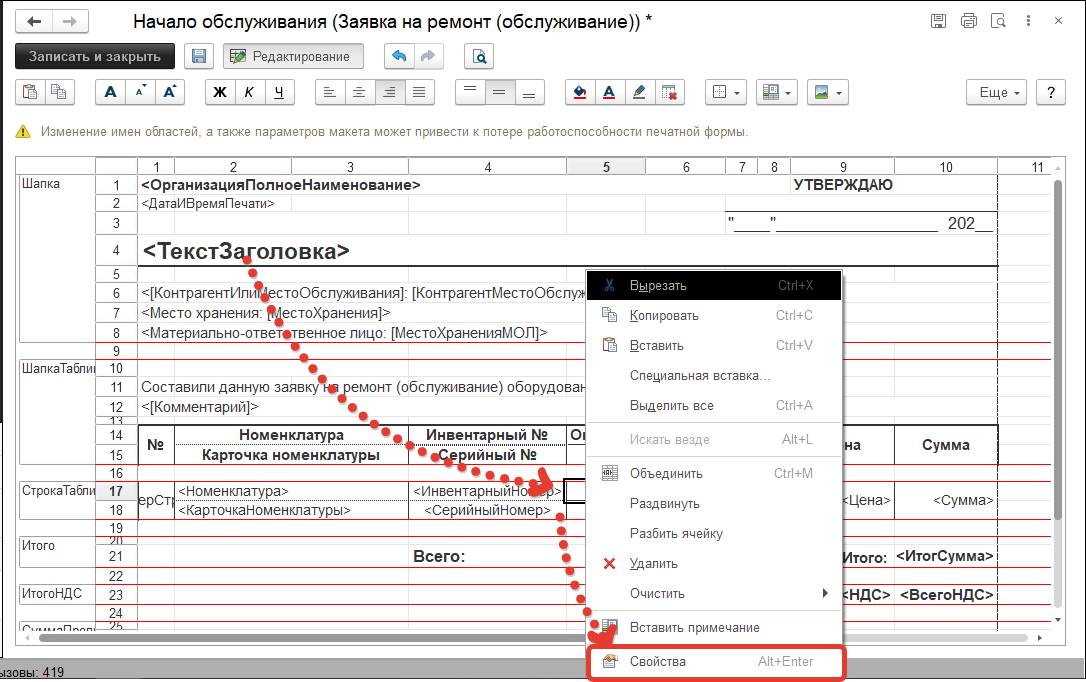
В заголовке таблицы введем заголовок Описание. Для вывода самого описания необходимо добавить параметр Описание, для этого в ячейке таблицы в строке с другими параметрами вызовем контекстное меню, в котором выберем команду Свойства
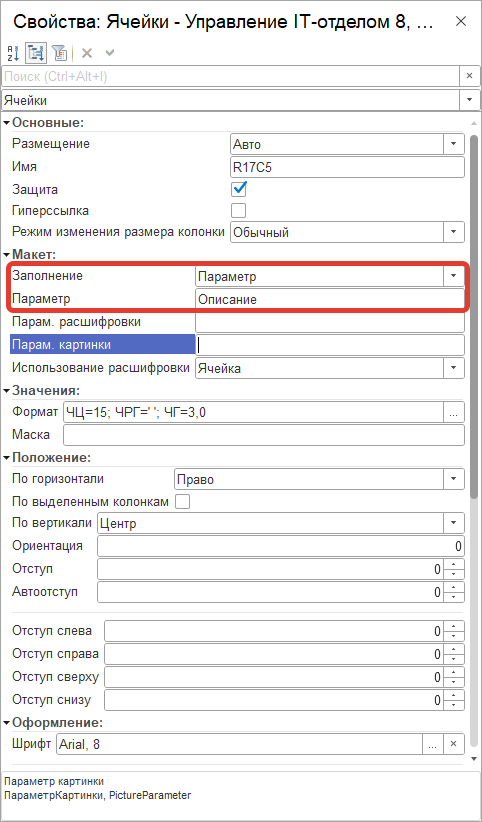
Откроется палитра свойств ячейки, в которой для свойства Заполнение необходимо указать значение Параметр и ввести имя параметра Описание
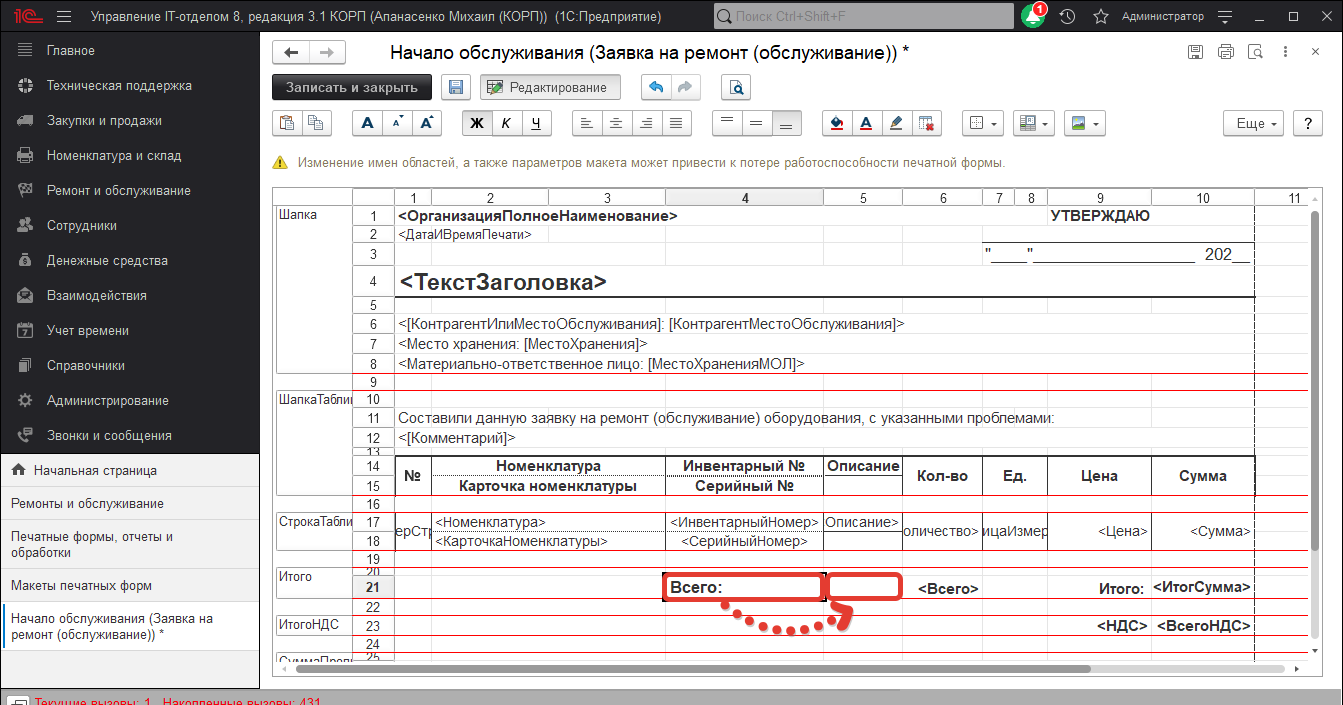
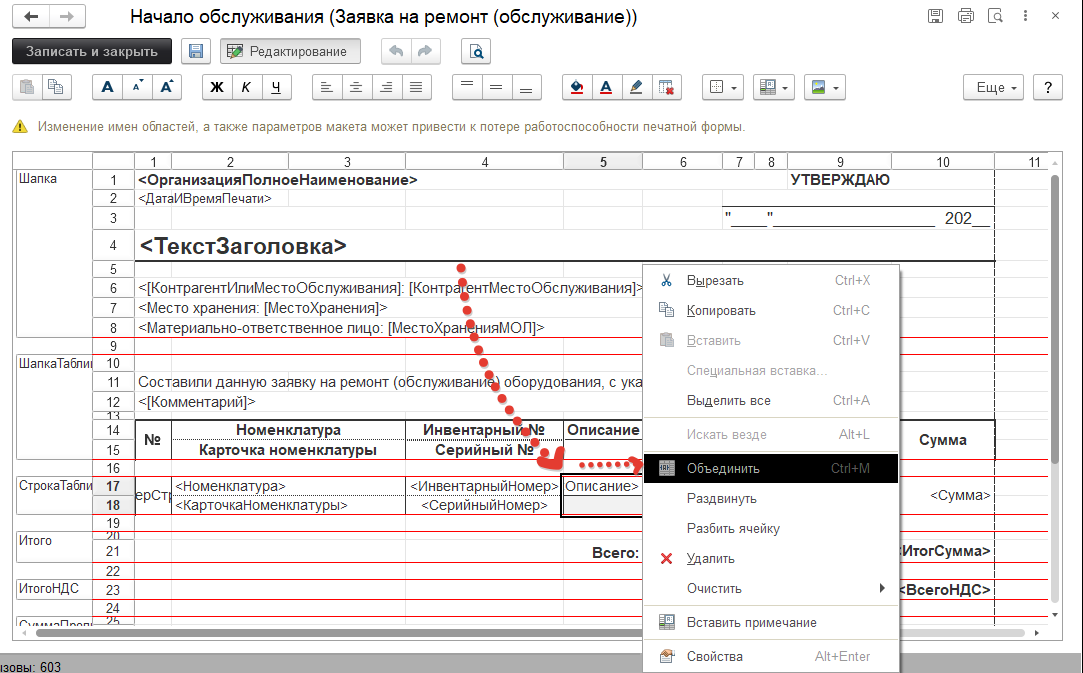
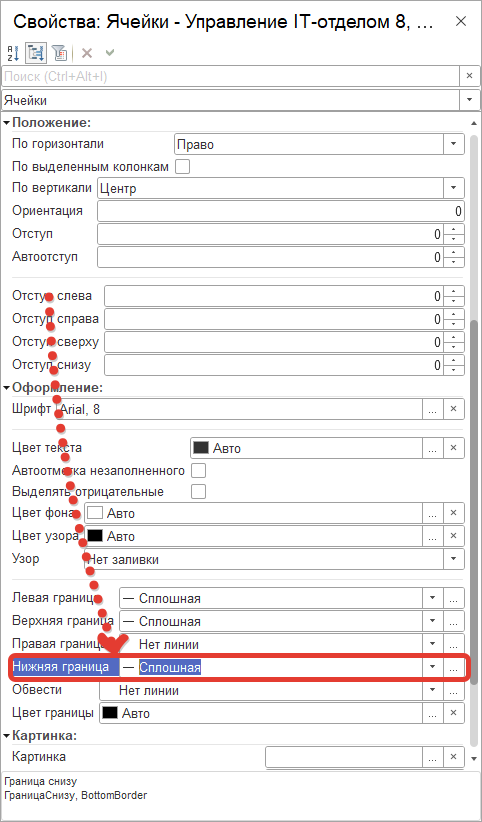
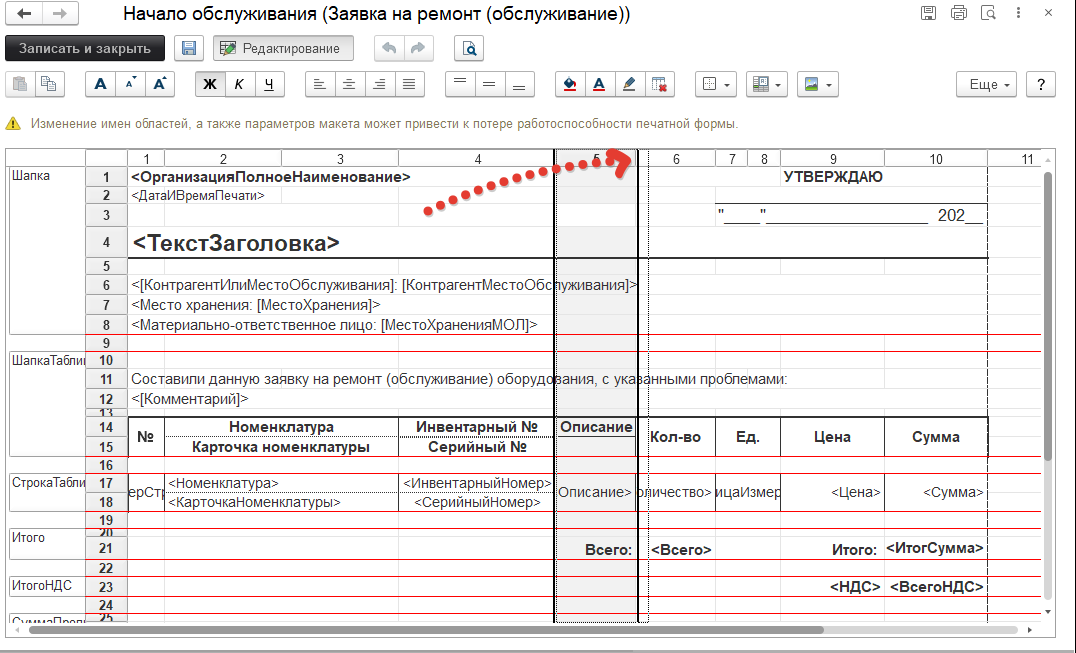
Тут же можно настроить и другие свойства ячейки: размещение текста, положение текста и т.д. Мы перенесем текст со значением ВСЕГО на одну колонку вправо. Выделим строки со значениями "Описание" объединим, через свойства ячейки, добавим нижнюю границу и расширим столбец чтобы текст описания помещался:
В макете печатной формы нажимаем кнопку Записать и закрыть. В форме списка макетов напротив нашего макета появился значок, указывающий на то, что в макет были внесены изменения:

Для просмотра результата вернемся в форму документ и нажмем кнопку Заявка на ремонт (обслуживание), добавленное поле выводится на печать