Документ "Встречи"
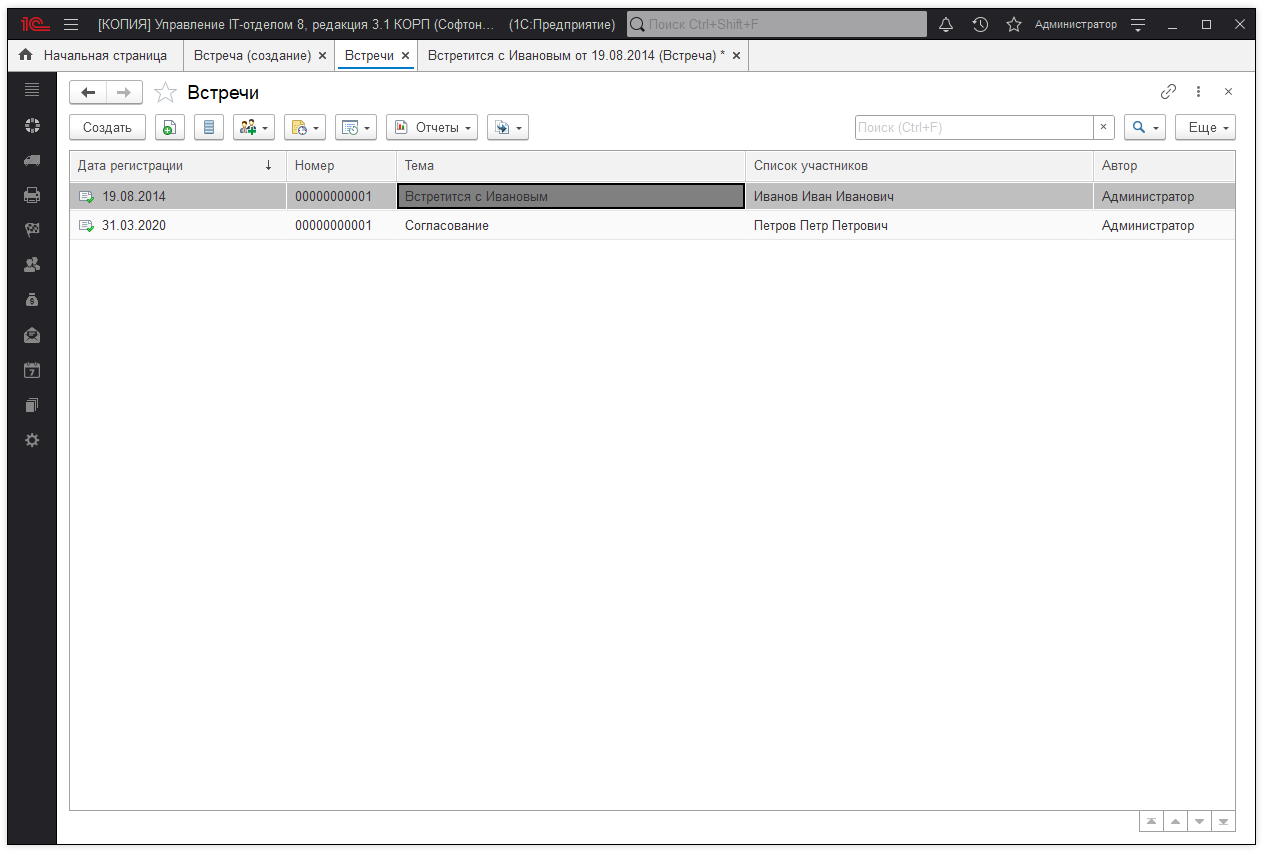
Документ предназначен для регистрации информации о прошедших встречах для планирования и отражения факта встреч - совещаний, семинаров и т.п.
Например, в этом документе можно отразить результаты обсуждения с клиентом нового коммерческого предложения.
Какие реквизиты можно указать в документе?
Как указать участников встречи?
Какие взаимодействия можно создать на основании встречи?
Как просмотреть взаимодействия, созданные на основании встречи?
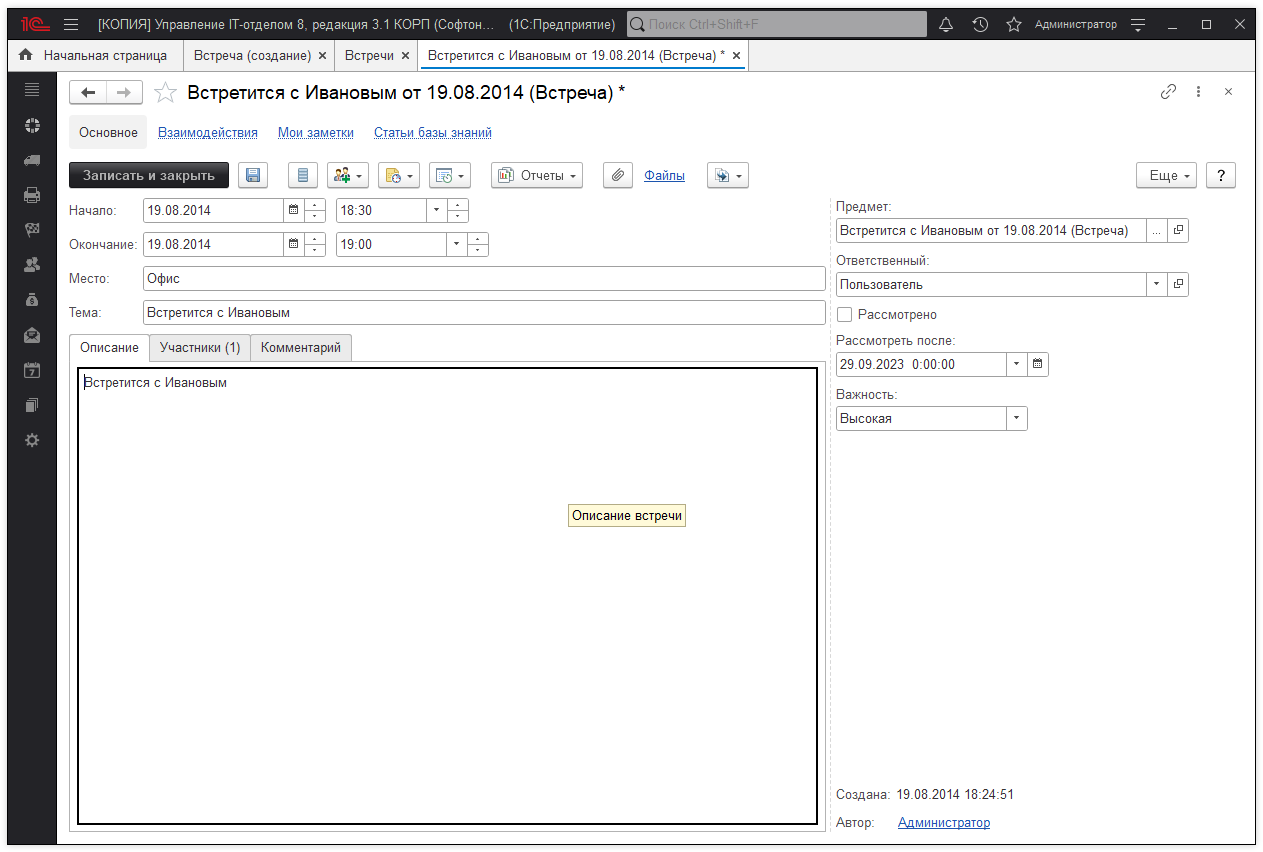
Заполните необходимые поля:
- Начало - дата и время начала встречи.
- Окончание - дата и время окончания встречи.
- Предмет - то, чему посвящена встреча, например, обсуждению претензии клиента. Нажмите " Выбрать" , укажите " Тип данных" , затем из соответствующего списка выберите документ взаимодействий или какой-либо документ программы. Если предмет встречи не определен, то в качестве предмета выступает текущий документ, который представляет собой первое взаимодействие цепочки. При выполнении команды " Взаимодействия" во вновь созданном документе автоматически проставляется предмет, указанный в исходном документе, при этом основные поля будут также скопированы. Так можно создать цепочку взаимодействий.
- Место - укажите адрес (номер) помещения, в котором происходила встреча.
- Тема - краткое описание того, чему была посвящена встреча.
- Ответственный - выберите ответственного за данное взаимодействие из списка пользователей. По умолчанию программа указывает в качестве ответственного для большинства документов взаимодействия текущего пользователя.
- Рассмотрено - признак того, что данное взаимодействие рассмотрено и не требует дальнейшего внимания. С рассмотренных документов программа снимает выделение. Использовать флажок Рассмотрено рекомендуется при коллективной работе с документами взаимодействия.
- Рассмотреть после - необходимо заполнить дату и время, если рассмотрение данной встречи планируется отложить до определенной даты. Выберите из списка нужное значение: " Через 15 мин" , " Через 30 мин" , " Через 1 час", " Через 3 часа" , " Завтра" . Помимо этих значений можно указать произвольную дату и время с помощью кнопки.
- Важность - выберите из списка признак необходимости уделения данному взаимодействию дополнительного внимания, или наоборот, признак несущественности. Может принимать значения " Низкая" , " Обычная" , " Высокая" . Отображается в списке специальными значками.
- Описание - подробное описание хода и итогов встречи. Поле является обязательным. Располагается на специальной вкладке.
- Комментарий - произвольный текстовый комментарий. Располагается на специальной вкладке.
- Создана - дата и время создания документа. По умолчанию в этом поле программой автоматически проставляется текущая дата и время записи документа. Поле недоступно для редактирования.
- Автор - пользователь, который создал документ. Указывается программой автоматически. Поле недоступно для редактирования.
Информация
Реквизиты Рассмотрено и Рассмотреть после доступны для указания, если это предусмотрено настройками программы. Изменить данные настройки можно в разделе
Администрирование -> Органайзер .
Участники
Для фиксирования контактов, которые участвовали в мероприятии, используется список Участники . Перейдите на соответствующую вкладку. Информация об участниках вводится в табличную часть документа. Нажмите Добавить. В списке указывается имя участника и информация о том, как с ним связаться. Список является обязательным - хотя бы один участник должен быть указан.
Список состоит из колонок:
- Представление контакта - полное наименование контакта;
- Как связаться - контактная информация (телефон, адрес электронной почты и т.п.);
- Контакт - поле выбора участника.
- Если участник уже зарегистрирован в программе, то информация о нем указывается в поле Контакт . С помощью кнопки Выбрать найдите контакт в окне Выбор контакта. После выбора контакта поля Представление контакта и Как связаться будут заполнены автоматически.
Если информацию о участнике встречи не планируется хранить, то достаточно указать Представление контакта и Как связаться. В этом случае в документе появляется информационное сообщение Не все контакты подобраны.
Зарегистрировать контакт можно после сохранения документа, нажав Создать контакт . Для выбора предлагаются списки программы. Заполните необходимые поля.
Создание взаимодействий на основании встречи
Нажмите Взаимодействия , для того чтобы:
- Запланировать взаимодействие;
- Запланировать встречу;
- Написать SMS;
- Написать электронное письмо;
- Позвонить
Просмотр взаимодействий, созданных на основании встречи
- Нажмите Взаимодействия на панели навигации для перехода к списку взаимодействий, созданных на основании данного документа.

Предмет встречи выбирается из списка. На основании этого выбора будет предложено указать конкретный документ. Активированный флажок Не отображать взаимодействия убирает из списка типы, относящиеся к взаимодействиям.
