Защита от нежелательных писем
Защита от нежелательных писем предотвращает создание лишних заданий и комментариев из спам-рассылок, автоответов и петлевых уведомлений. Настраивается тремя независимыми механизмами, которые можно использовать по отдельности или в комбинации.
Все три механизма работают только на входящем направлении — приём почты в базу продолжается как обычно (письма попадают в список входящих), пропускается только автоматическое создание задания или комментария из письма. Отправка уведомлений заблокированным адресам не ограничивается.
Когда это нужно
Типичные ситуации:
- От клиента приходит автоответ ("Я в отпуске", "Ваше письмо получено, мы ответим позже") и на каждый такой автоответ создаётся новое задание или лишний комментарий в переписке.
- Уведомления самой системы (например, от учётной записи
helpdesk@example.com) попадают обратно в её же входящий ящик и создают спам-задания. Так возникает петля: комментарий → уведомление участнику → возврат письма в inbox → новое задание. - Технический ящик (например, для рассылок SLA или служебных писем) не должен превращать входящие в задачи, но принимать письма нужно.
Механизм 1. Чёрный список отправителей
Блокирует создание заданий и комментариев из писем от конкретного адреса или всего домена. Приём писем сохраняется.
Как добавить отправителя в чёрный список из письма
- Откройте входящее письмо от нежелательного отправителя (журнал входящих писем → двойной клик по строке).
- В командной панели формы письма нажмите кнопку Заблокировать отправителя (иконка с замком).
- В диалоге Блокировка отправителя выберите:
- Только адрес отправителя — если хотите заблокировать один конкретный адрес.
- Весь домен отправителя — если письма-нежелательные приходят с разных ящиков одного домена (например, служебные рассылки).
- Отмена — если передумали.
- Появится форма Причина блокировки — короткое пояснение для будущего разбора (можно оставить пустым, но лучше заполнить, например: "петля уведомлений", "автоответ клиента", "маркетинговая рассылка").
- Нажмите ОК. Появится подсказка Отправитель заблокирован.

Просмотр списка заблокированных
Открывается через:
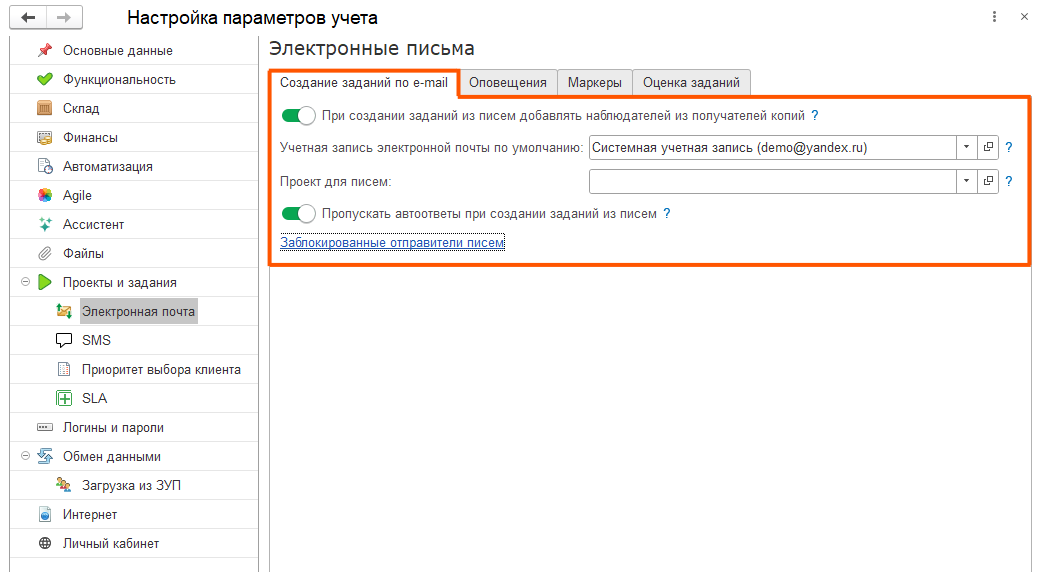
- Администрирование → Настройка параметров учёта → Проекты и задания → Электронная почта → Создание заданий по e-mail → ссылка Заблокированные отправители писем.
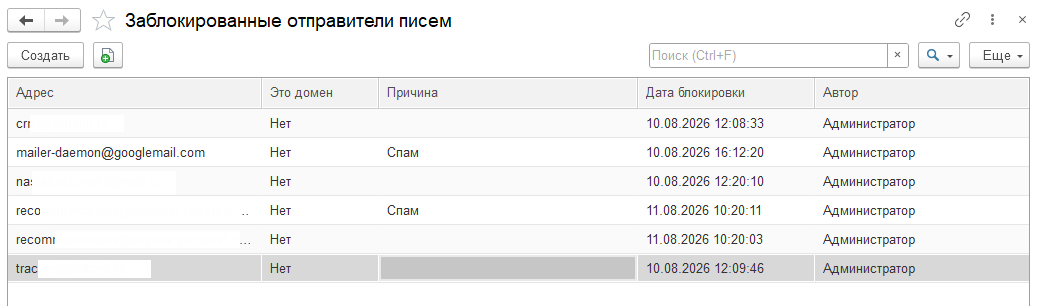
В регистре хранятся поля:
| Поле | Значение |
|---|---|
| Адрес | Email или домен |
| Это домен | "Да" — заблокирован весь домен, "Нет" — конкретный адрес |
| Причина | Пояснение оператора |
| Дата блокировки | Заполняется автоматически при первой записи |
| Автор | Заполняется автоматически (пользователь, выполнивший блокировку) |
Записи можно редактировать, добавлять вручную (кнопка Создать) и удалять (например, чтобы разблокировать отправителя). При редактировании существующей записи Дата и Автор не перезаписываются — сохраняется исходная информация.
Что происходит с заблокированным письмом
- Регламентное задание получения почты принимает письмо и сохраняет его как документ Электронное письмо входящее.
- Правило автоматизации Создать задание из нового обращения видит письмо, но проверяет отправителя по чёрному списку и пропускает создание задания. Ошибки в очереди и мёртвой очереди не появляются.
- Письмо остаётся в списке входящих — оператор может открыть его вручную и обработать при необходимости.
Механизм 2. Отключение создания заданий на уровне почтового ящика
Если целый ящик носит служебный характер (например, для рассылок отчётов, форм на сайте, автоматических уведомлений от других систем), логично отключить создание заданий для всех входящих на этот ящик — а не блокировать отправителей по одному.
Как настроить
- Откройте настройки учётной записи почты:
- Администрирование → Настройка параметров учёта → Проекты и задания → Электронная почта → Настройка параметров системной учётной записи для работы с почтой, либо
- Электронная почта → Учётные записи → двойной клик по нужной учётной записи**.
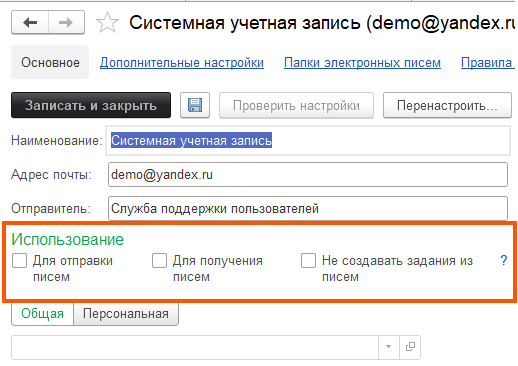
- На вкладке Основное в блоке Использование найдите чекбокс Не создавать задания из писем.
- Установите галку. Запишите настройки.
Что происходит
- Приём почты на этот ящик продолжается — письма загружаются в базу как обычно.
- Правило Создать задание из нового обращения пропускает все письма с этого ящика.
- Задания не создаются, комментарии не добавляются в существующие задания даже при совпадении маркеров в теме.
Обратный сценарий: снимите галку, если сценарий использования ящика изменился и снова нужно, чтобы письма превращались в задачи.
Механизм 3. Фильтр автоответов и рассылок
Определяет автоответы и массовые рассылки по стандартным заголовкам письма и пропускает их независимо от того, кто отправитель.
Как включить
- Откройте Администрирование → Настройка параметров учёта → Проекты и задания → Электронная почта → Создание заданий по e-mail.
- Найдите переключатель Пропускать автоответы при создании заданий из писем.
- Включите его. Записывать отдельно не нужно — константа сохраняется сразу.
Какие письма распознаются как автоответы или рассылки
Фильтр смотрит на интернет-заголовки входящего письма (не на текст и не на тему):
| Заголовок | Что означает |
|---|---|
Auto-Submitted: auto-replied (или auto-generated) | Стандартный заголовок автоответчика (RFC 3834) — Gmail, Outlook, Yandex.Почта проставляют его для отпускных автоответов |
X-Auto-Response-Suppress | Microsoft-специфичный заголовок автоответа |
Precedence: bulk (или list, junk) | Массовая рассылка, служебное письмо |
List-Id | Письмо из рассылочного списка (mailing list) |
Пустой Return-Path: <> | Bounce-сообщение (уведомление о недоставке от почтового сервера) |
Заголовки распознаются с учётом переноса длинных значений (folded headers).
Что делает фильтр
- Письмо приходит в базу, сохраняется как Электронное письмо входящее.
- При попытке создать задание или комментарий проверяются интернет-заголовки. Если распознан один из признаков автоответа/рассылки — создание пропускается.
- Ошибок в очереди и мёртвой очереди не появляется — пропуск считается штатным успехом.
Особенности
- Не поможет, если у клиента настроен самопальный автоответчик через правила почты вида "отвечать на все входящие" без установки заголовка
Auto-Submitted. В таких случаях используйте чёрный список отправителей. - Не поможет для маркетинговых писем от Pinterest, Google Play и подобных сервисов, если они не проставляют
Precedence: bulkилиList-Id. Для них также используйте чёрный список отправителей (по адресу или по домену).
Что использовать в разных ситуациях
| Ситуация | Механизм |
|---|---|
| Один клиент прислал автоответ, из которого создался лишний комментарий | Механизм 1 — заблокировать адрес клиента (или включить Механизм 3, если проблема повторяется у многих клиентов) |
| Постоянный поток спам-рассылок из одного домена | Механизм 1 — заблокировать весь домен |
| Ящик используется только для приёма форм с сайта или для отправки уведомлений, задания из него не нужны | Механизм 2 — снять галку "не создавать задания" |
| Массовые рассылки Pinterest, LinkedIn, ~маркетинговые дайджесты | Механизм 1 — блокировать домены отправителей по мере обнаружения |
| Стандартные автоответы клиентов ("Я в отпуске", "Ваше письмо получено") | Механизм 3 — включить фильтр автоответов |
| Петля уведомлений между двумя ящиками собственной системы | Механизм 1 — заблокировать адрес, с которого возвращаются петлевые письма (например, helpdesk@example.com), либо Механизм 2 на промежуточном ящике |
Механизмы можно комбинировать — они работают независимо и не мешают друг другу.
Что защита НЕ делает
- Не блокирует приём почты. Все входящие письма продолжают загружаться в базу и остаются в списке входящих. Ограничивается только автоматическое создание задания и комментария.
- Не ограничивает отправку уведомлений. Если заблокированный адрес указан в участниках, инициаторе, исполнителе или клиенте задания, система продолжит отправлять ему уведомления о событиях (новые комментарии, изменение статуса и т.п.). Исходящая защита "правило × адресат" в текущей версии не реализована — это отдельный настроенный сценарий.
- Не удаляет ранее созданные задания. Если петля успела наплодить фейковые задания до включения защиты — их нужно удалить или пометить на удаление вручную.
Диагностика
Если после включения защиты нежелательные задания всё равно продолжают появляться:
- Откройте новое проблемное задание. Посмотрите поле Инициатор — это адрес отправителя письма, из которого создалось задание. Внесите его в чёрный список (Механизм 1).
- Проверьте, включена ли константа Пропускать автоответы (Механизм 3) — если у клиента настроен нестандартный автоответчик без заголовка
Auto-Submitted, фильтр не сработает. - Проверьте на форме учётной записи почты, установлен ли флаг Не создавать задания из писем случайно — если он включён на нужном ящике, ни одно письмо не превращается в задание, и это может быть неожиданно для пользователей.
- Посмотрите очередь событий автоматизации и мёртвые события автоматизации (Автоматизация → Очередь событий / Мёртвые события). Если правило "Создать задание из нового обращения" стабильно падает в мёртвую очередь — причина может быть не в защите, а в других настройках (например, битая ссылка на проект по умолчанию).
Связанные материалы
- Подсистема Автоматизация — общая настройка правил, включая правило "Создать задание из нового обращения".
- Работа с электронной почтой — настройка учётных записей и регламентного задания получения писем.
- Email уведомления — как система связывает входящие ответы с существующими заданиями.
Важно!
Описанный в статье функционал доступен в конфигурации Управление IT-отделом редакции 4.0, версия 4.0.0.43 и выше.