Почему из письма создается новый сотрудник и место хранения
Что вы видите
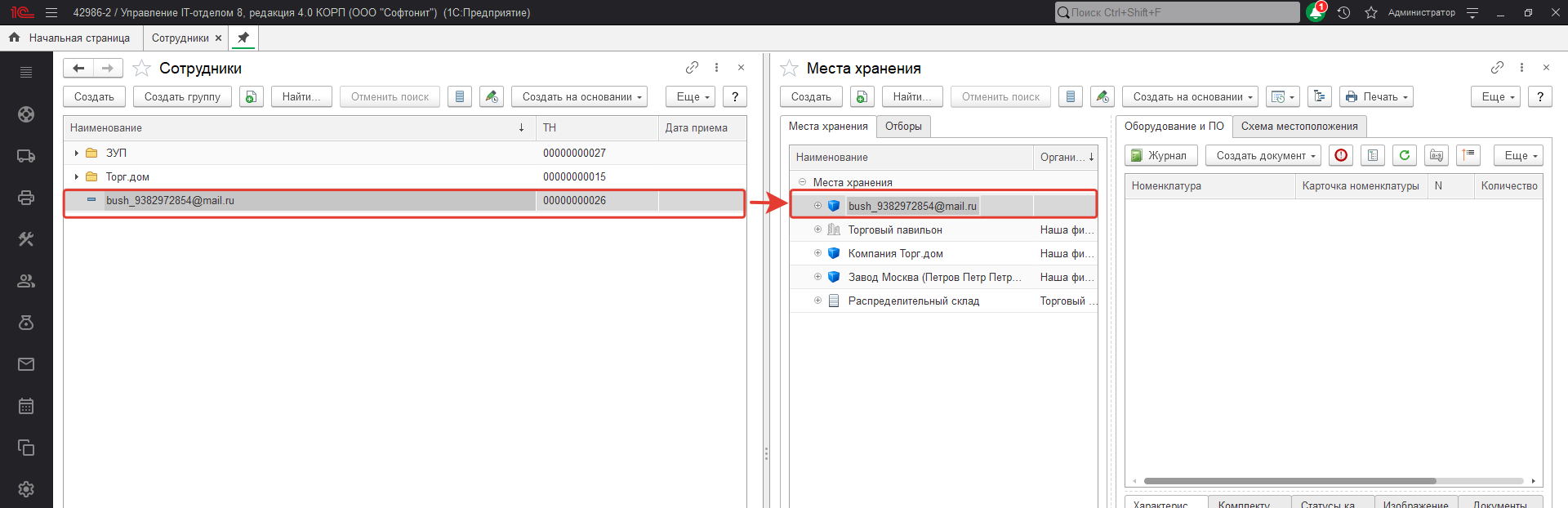
После того как программа загрузила входящую почту, в справочнике «Сотрудники» появляется новый элемент, у которого вместо фамилии стоит адрес электронной почты — например ivanov@example.com. Одновременно в справочнике «Места хранения» появляется рабочее место с точно таким же наименованием.
Это не ошибка, а штатное поведение программы. Ниже разобрано, когда оно включается и как его настроить или отключить.
Как это работает простыми словами
Программа умеет автоматически создавать задания из входящих писем. Чтобы у задания был инициатор (тот, от кого пришло обращение), программа ищет отправителя письма в своих справочниках по адресу почты.
- Если адрес отправителя найден — этот сотрудник (или клиент, контрагент и т. п.) становится инициатором задания. Ничего нового не создается.
- Если адрес отправителя не найден нигде — программа заводит нового сотрудника и в качестве наименования подставляет сам почтовый адрес, потому что настоящего имени она не знает.
Отдельная настройка отвечает за то, что при создании любого сотрудника ему автоматически заводится место хранения (рабочее место). Поэтому вслед за новым сотрудником появляется и одноименное место хранения.
Таким образом, чтобы получилась описанная ситуация, должны совпасть два условия:
- письмо пришло от адреса, которого еще нет в базе;
- включена настройка автоматического создания мест хранения по сотрудникам.
Когда именно создается новый сотрудник
Новый сотрудник с наименованием-адресом создается, только когда выполнены все условия одновременно:
| Условие | Где проверить / настроить |
|---|---|
| Включен почтовый клиент программы | Настройки почтового клиента (опция «Использовать почтовый клиент») |
| В учетной записи почты снят флажок «Не создавать задания из писем» | Карточка учетной записи электронной почты |
| Отправитель не в списке нежелательных (спам) | Настройки защиты от нежелательных писем |
| Письмо не является автоответом (либо автоответы не отсекаются настройкой) | Флажок «Пропускать автоответы при создании заданий из писем» |
| Адрес отправителя не найден ни в одном справочнике | — (проверяется автоматически) |
Если хотя бы одно из условий не выполнено, новый сотрудник из письма не создается.
Когда к сотруднику добавляется место хранения
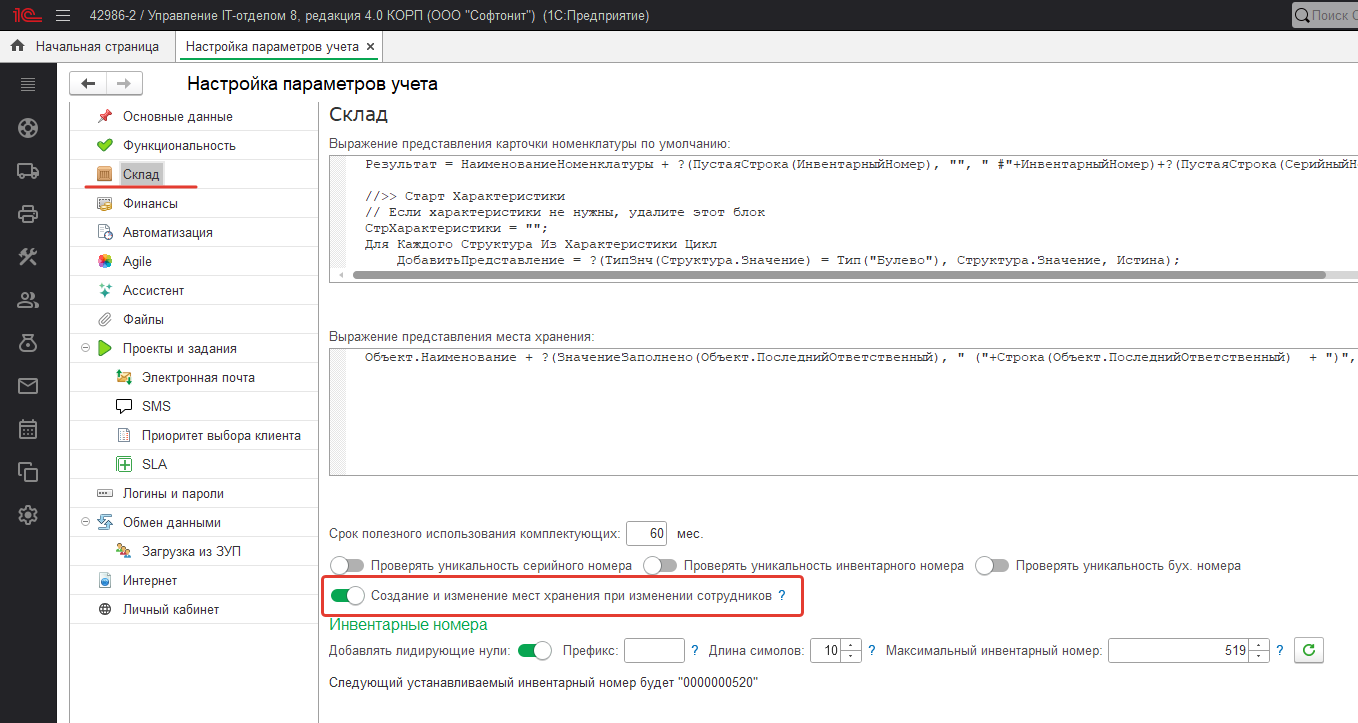
Место хранения создается не самим письмом, а при записи нового сотрудника — независимо от того, создан он из письма или вручную. За это отвечает флажок в настройках параметров учета:
- «Создание изменение мест хранения при изменении сотрудников».
Если этот флажок включен, то при появлении нового сотрудника программа автоматически заводит для него место хранения (рабочее место) и подставляет туда то же наименование. Наименование места хранения формируется по формуле, заданной в тех же настройках («Формула представления места хранения»); по умолчанию она повторяет наименование сотрудника.
Если флажок выключен — места хранения по сотрудникам не создаются, даже когда сотрудник заводится из письма.
Как настроить поведение
Ниже — способы от самого точечного к самому общему. Выбирайте тот, который решает вашу задачу с наименьшими побочными эффектами.
1. Отключить только для одного почтового ящика
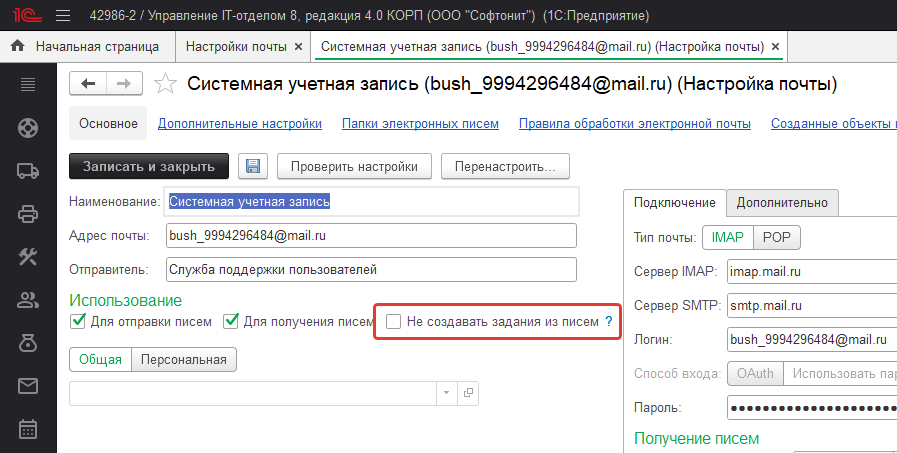
Если нежелательные сотрудники появляются из-за писем на конкретный адрес (например, общий ящик рассылок), откройте карточку этой учетной записи электронной почты и установите флажок «Не создавать задания из писем».
После этого письма из данного ящика перестанут создавать и задания, и сотрудников, и места хранения. Остальные ящики продолжат работать как раньше.
2. Отключить только автоматическое создание мест хранения
Если задания и сотрудники из писем вам нужны, а лишние места хранения — нет, откройте «Настройки параметров учета» и снимите флажок «Создание изменение мест хранения при изменении сотрудников».
Тогда новые сотрудники продолжат создаваться, но без автоматического места хранения.
3. Отсекать автоответы и рассылки
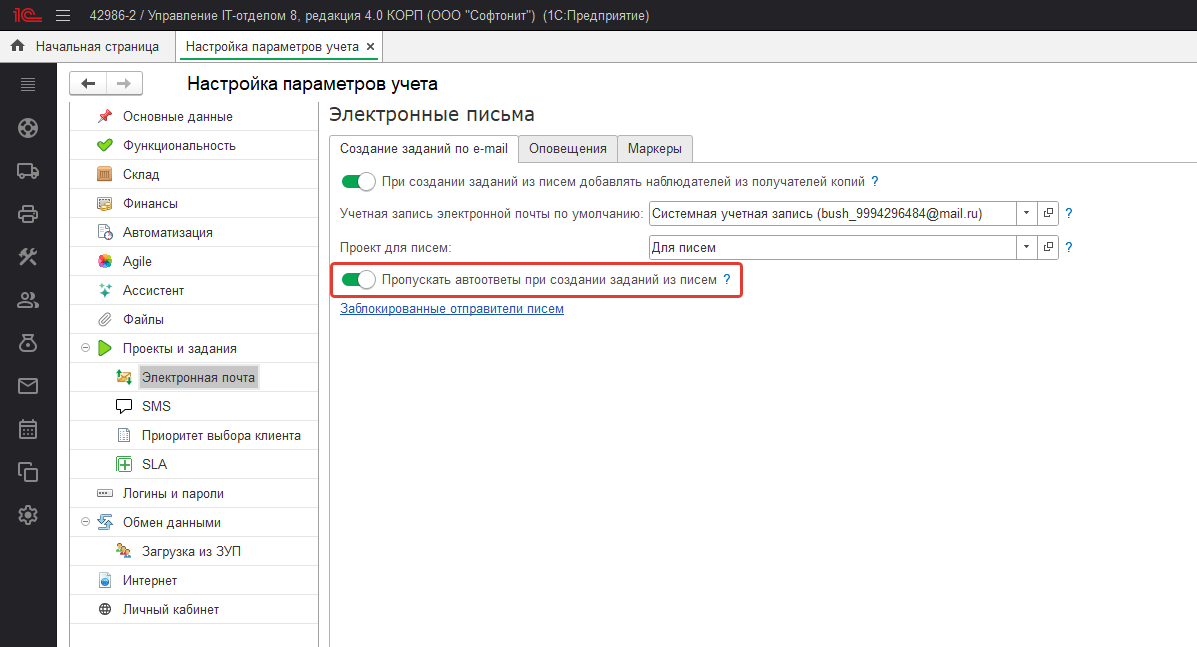
Часто «мусорных» сотрудников порождают служебные письма: автоответы «нет на месте», отчеты о доставке, массовые рассылки. Чтобы такие письма не создавали ни заданий, ни сотрудников, включите флажок «Пропускать автоответы при создании заданий из писем».
4. Полностью отключить обработку почты
Если почтовый клиент программы вам не нужен вовсе, выключите опцию «Использовать почтовый клиент». Это остановит всю загрузку и обработку писем, а значит и создание сотрудников из них. Применяйте этот способ, только если действительно не пользуетесь встроенной почтой — он отключает весь функционал работы с письмами.
Что делать с уже созданными «мусорными» сотрудниками
Отключение настроек останавливает появление новых записей, но не убирает уже созданные. Ранее заведенных сотрудников с адресами вместо имен и связанные с ними места хранения нужно разобрать вручную: удалить ненужные или переоформить в настоящих сотрудников/клиентов, указав корректные данные. Перед удалением убедитесь, что на эти элементы не ссылаются задания и документы.
Коротко
- Новый сотрудник с адресом вместо имени появляется, когда письмо приходит от неизвестного базе отправителя, а программа настроена создавать задания из писем.
- Одноименное место хранения добавляется, если включен флажок «Создание изменение мест хранения при изменении сотрудников».
- Точечно проблема лечится флажком «Не создавать задания из писем» в нужной учетной записи, полностью автосоздание мест хранения — снятием соответствующего флажка в настройках параметров учета.