Загрузка из 1С данных по сотрудникам -Enterprise Data-
Внимание!
Перед использованием в рабочей базе данных, рекомендуем предварительно настроить и выполнить обмен в тестовых базах.
В конфигурации Управление IT-отделом 8 ограничен функционал по выгрузке информации в другие учетные системы, поэтому выгрузить информацию нельзя.
Загрузка данных реализована с помощью универсального формата обмена данными - Enterprise Data и позволяет загружать информацию по следующим справочникам:
- Организации;
- Сотрудники (при наличии дополнительной настройки);
- Физические лица;
Настройку начинаем на стороне конфигурации Управление IT-отделом 8. Необходимо включить синхронизацию данных.
Найти настройку можно в разделе Администрирование -> Синхронизация данных -> Синхронизация данных.
После установки галочки, нужно заполнить префикс информационной базы.
После того, как синхронизация включена и заполнен префикс, переходим к настройке обмена, нажав на кнопку Новая синхронизация данных.
В открывшемся окне, поэтапно будет выполняться настройка обмена.
На первом этапе, нужно настроить параметры подключения.
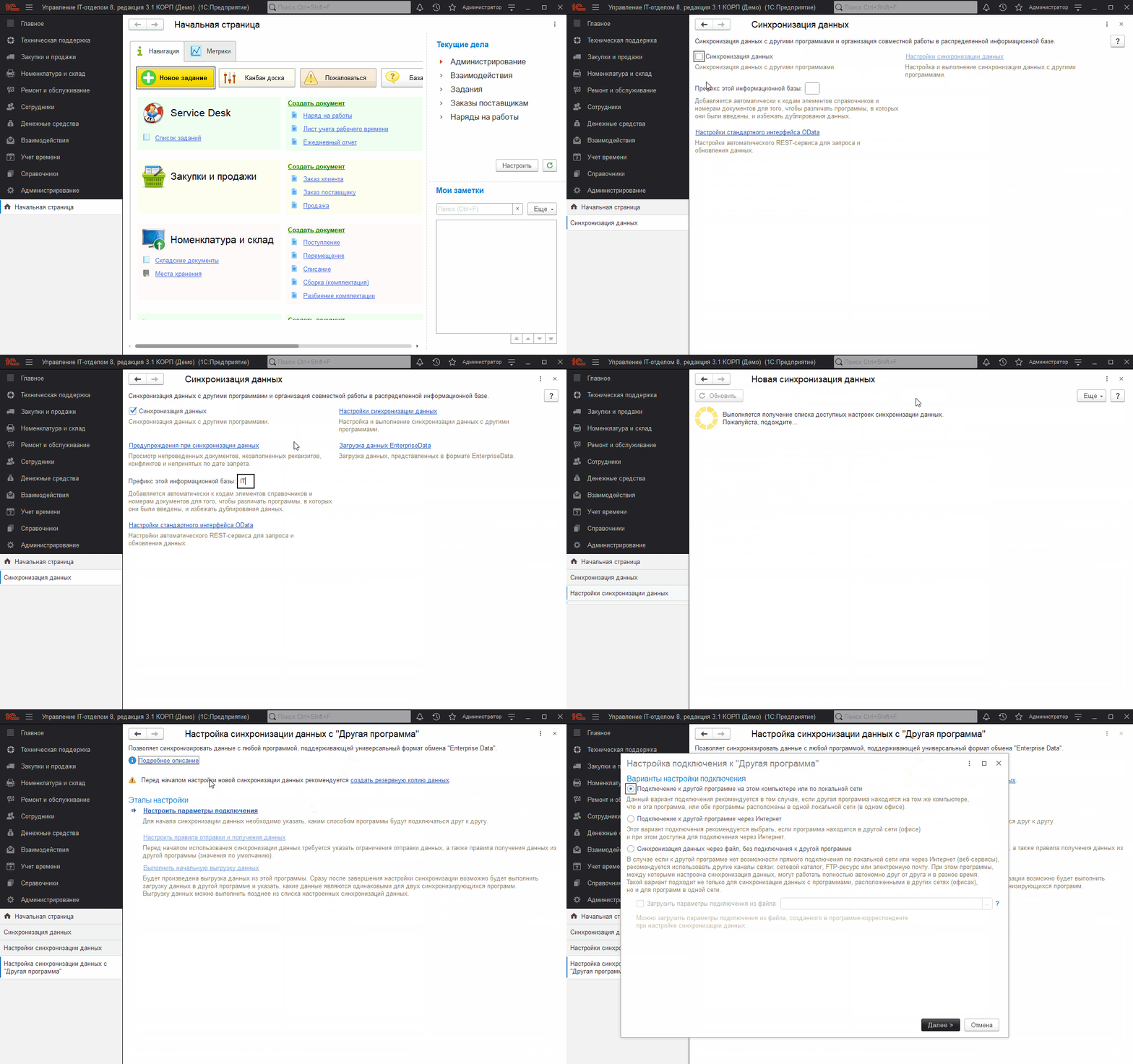
Для настройки подключения к другой программе мы рекомендуем использовать вариант:
Синхронизация данных через файл, без подключения к другой программе.
При выборе данного варианта, можно дополнительно контролировать данные, открыв файлы для просмотра.
На следующем шаге настройки, нужно указать каталог, в который будет выгружены настройки синхронизации, а также файлы с данными.
После того, как каталог указан, переходим на следующий шаг и заполняем префикс информационной базы, с которой будет выполняться синхронизация данных.
Настройки подключения в конфигурации Управление IT-отделом 8 завершены и сохранены в папку-каталог, указанный ранее.
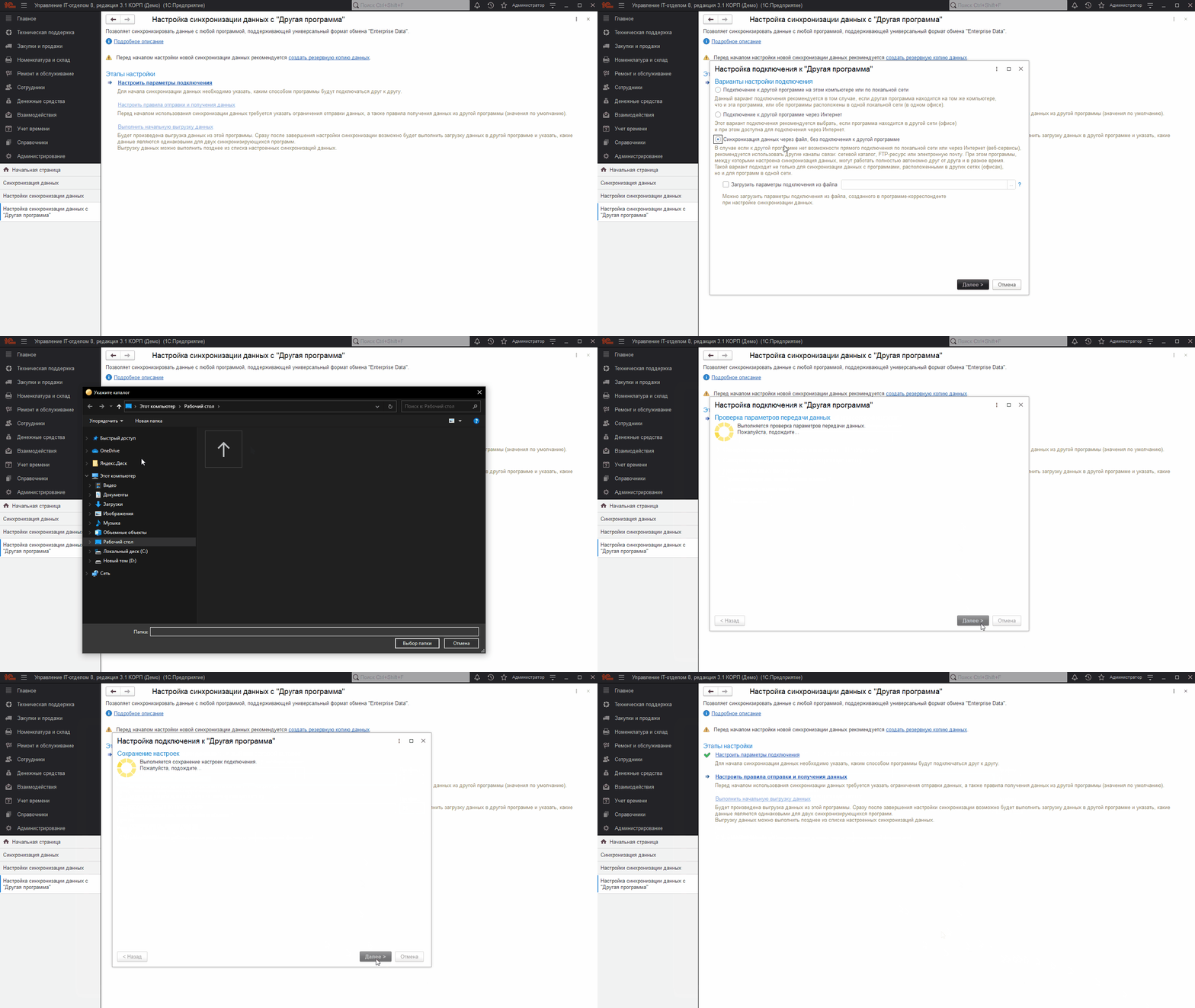
Переходим к настройке синхронизации данных в другой конфигурации, поддерживающей формат обмена Enterprise Data. В нашем случае: Зарплата и управление персоналом, редакция 3.1. Включение синхронизации, а также её настройка находится как и в конфигурации Управление IT-отделом 8, в разделе Администрирования.
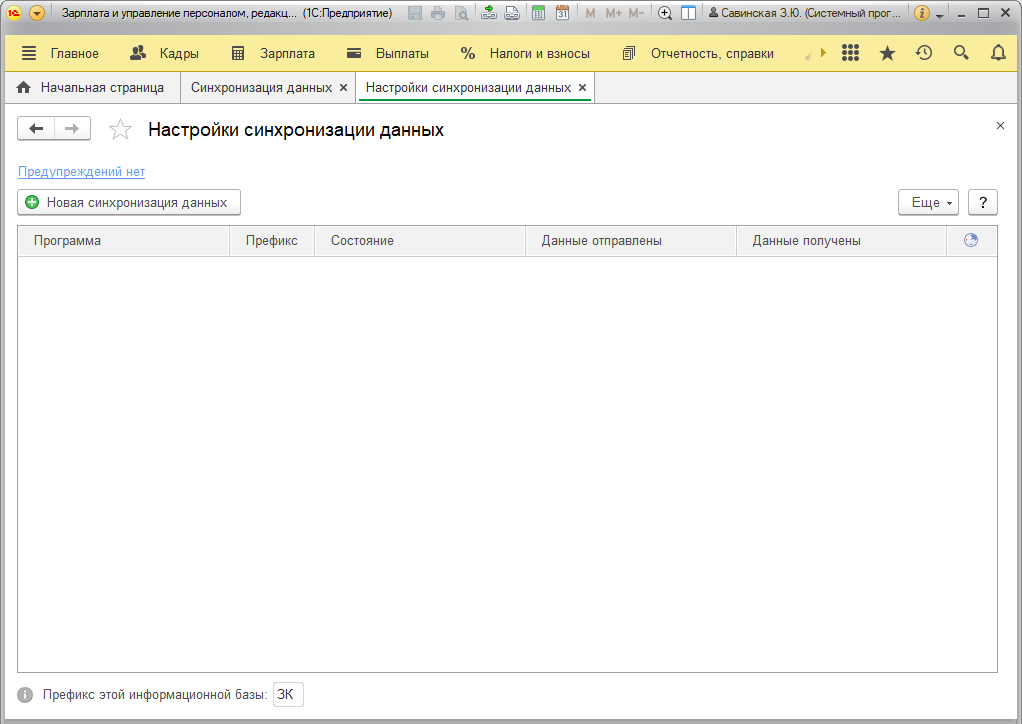
Добавляем новую синхронизацию данных и выбираем вариант Синхронизация данных через универсальный формат.

На первом шаге настройки, необходимо настроить параметры подключения.
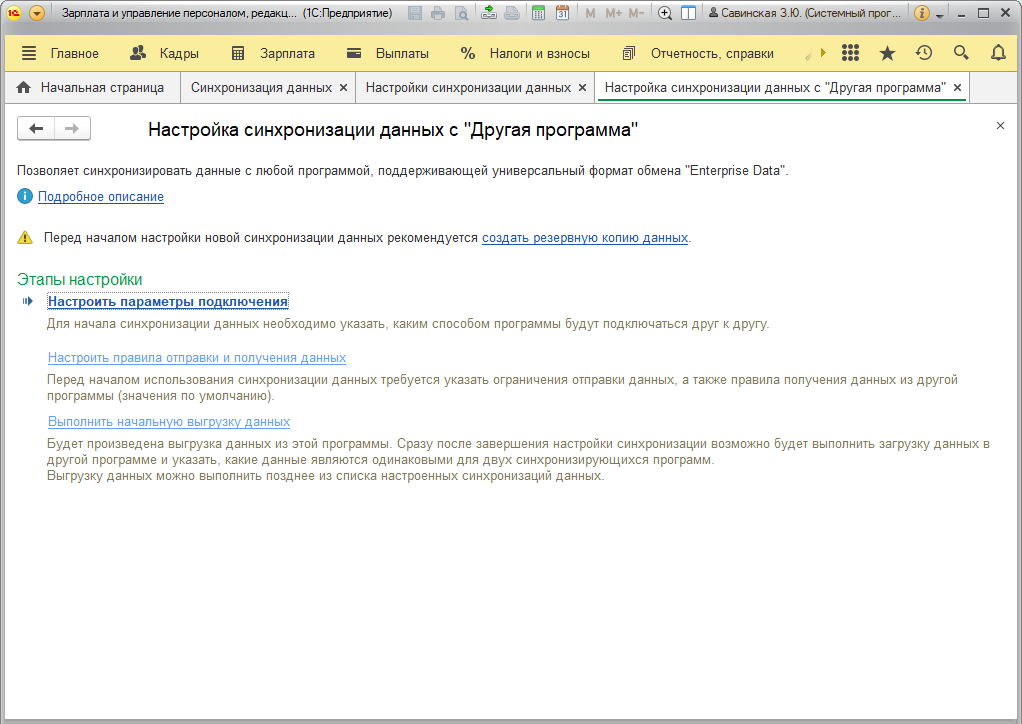
Выбираем вариант подключения: Синхронизация данных через файл, без подключения к другой программе.
Для удобства настройки, устанавливаем галочку: Загрузить параметры подключения из файла и выбираем файл настроек из папки-каталога, созданного на этапе настройки в конфигурации Управление IT-отделом 8.

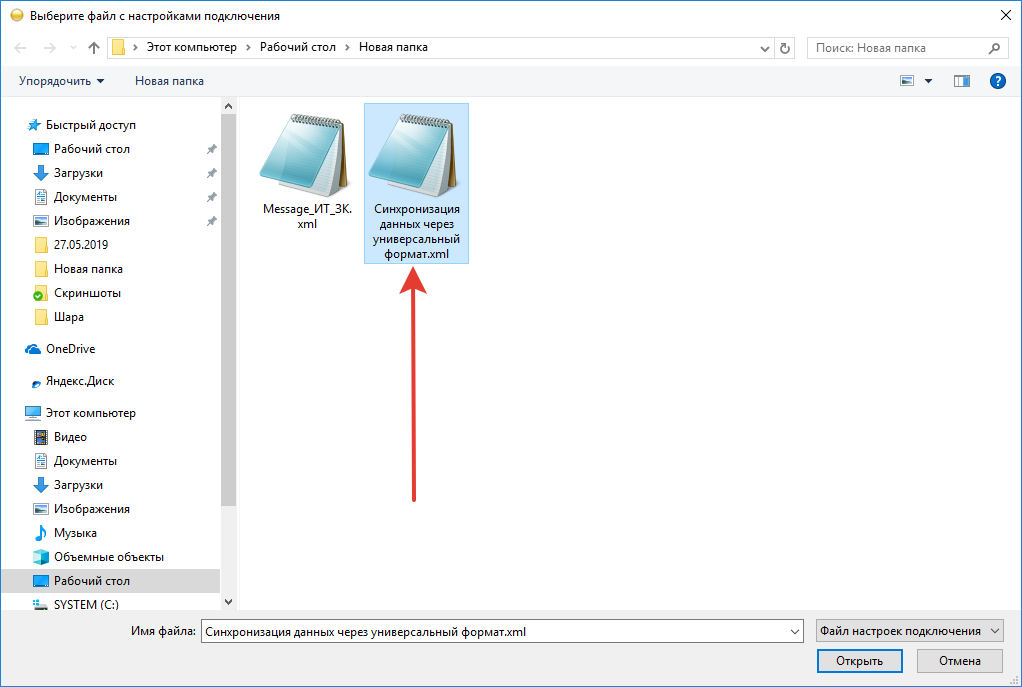
При переходе на следующий шаг, каталог уже заполнен из файла настроек.

Аналогично заполнен из файла настроек и следующий этап настройки.

На следующем этапе конфигурация информирует о том, что настройки подключения сохранены.
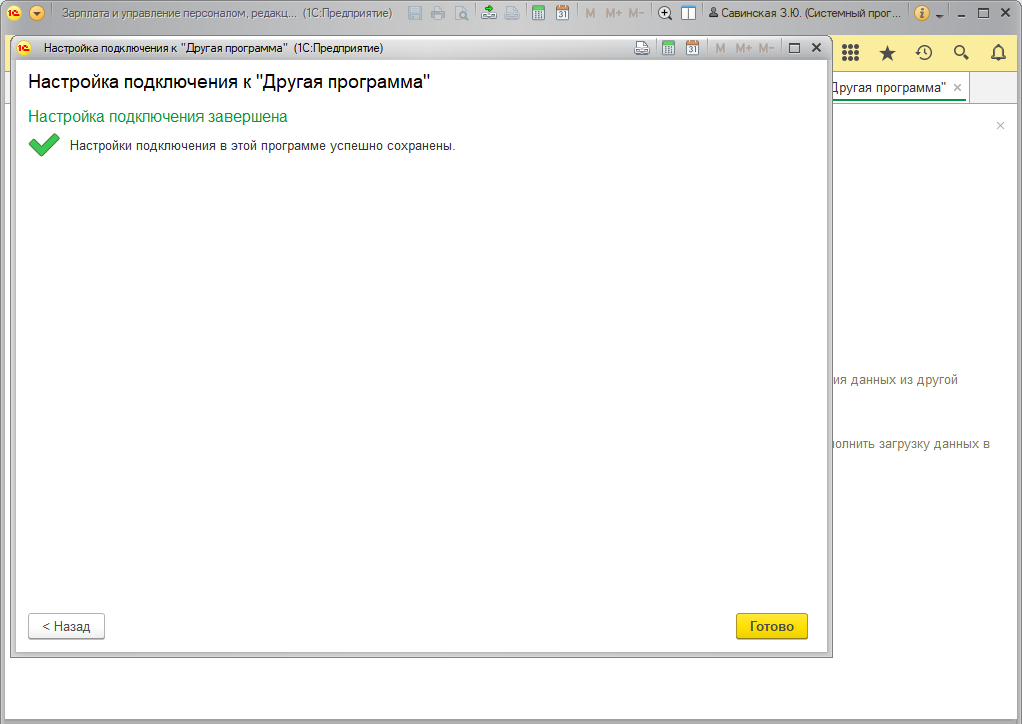
После того, как настройки подключения сохранены, нужно настроить правила отправки и получения данных.

Запишем и закроем форму без дополнительных настроек.

ВАЖНО!
При нажатии на гиперссылку: Выполнить начальную выгрузку данных, произойдет выгрузка всей информации из программы-корреспондента, поэтому рекомендуем пропустить этот шаг, закрыв настройку обмена.
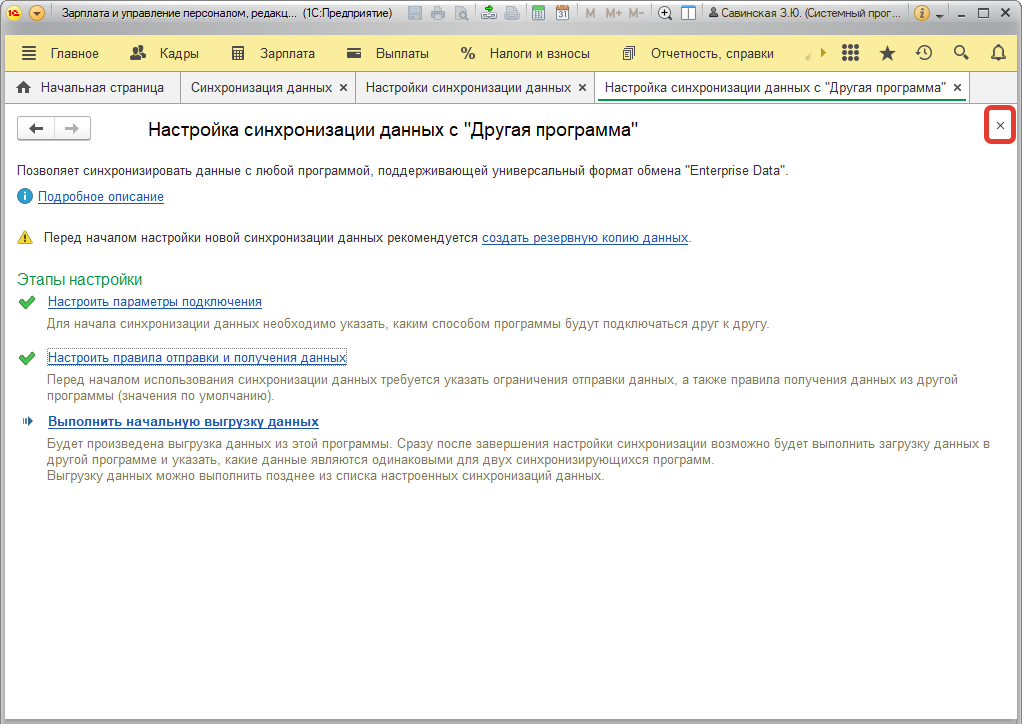
Настройка синхронизации почти завершена. Необходимо определить состав объектов для обмена (Справочники: Организации, Физические лица).
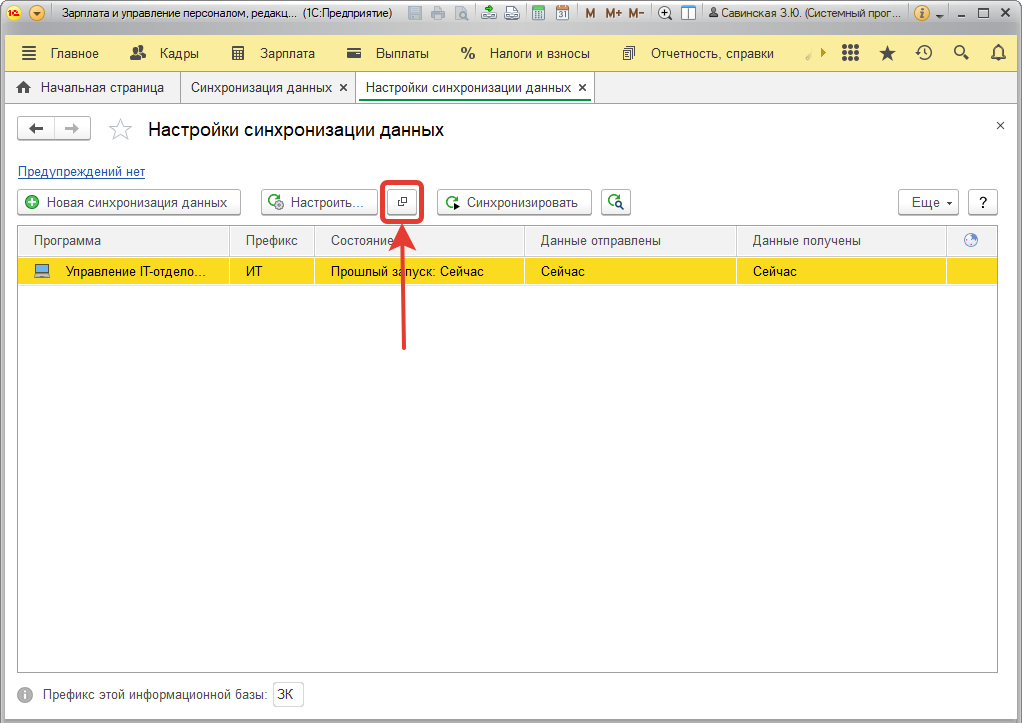
После того, как выбрали объекты для синхронизации, необходимо их зарегистрировать.
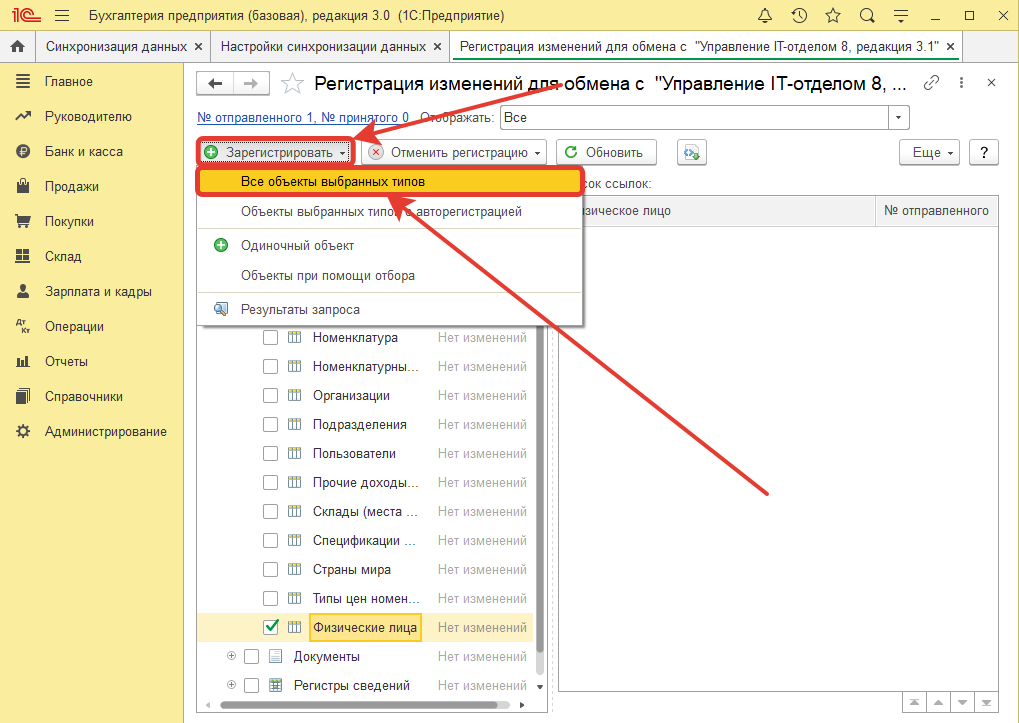

Настройка завершена, можно выполнить обмен.
Важно!
Если вы хотите загрузить организацию, как предопределенную на стороне Управления IT-отделом, то нужно установить такой же ИНН для этой предопределенной организации. При обмене данными информация будет сопоставляться по ИНН и КПП.
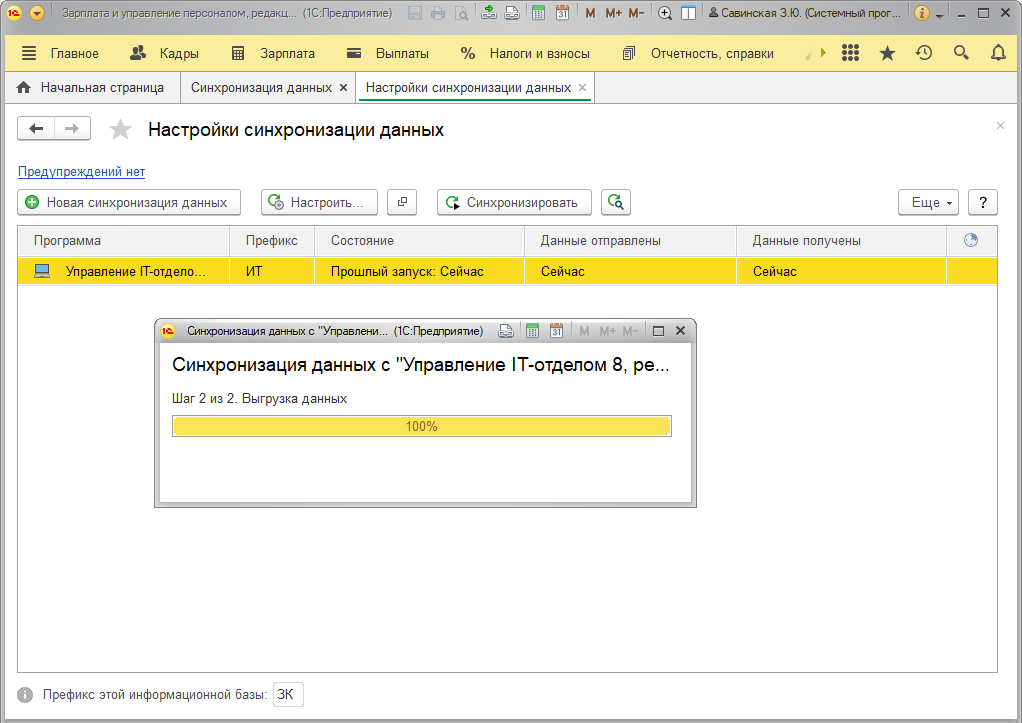
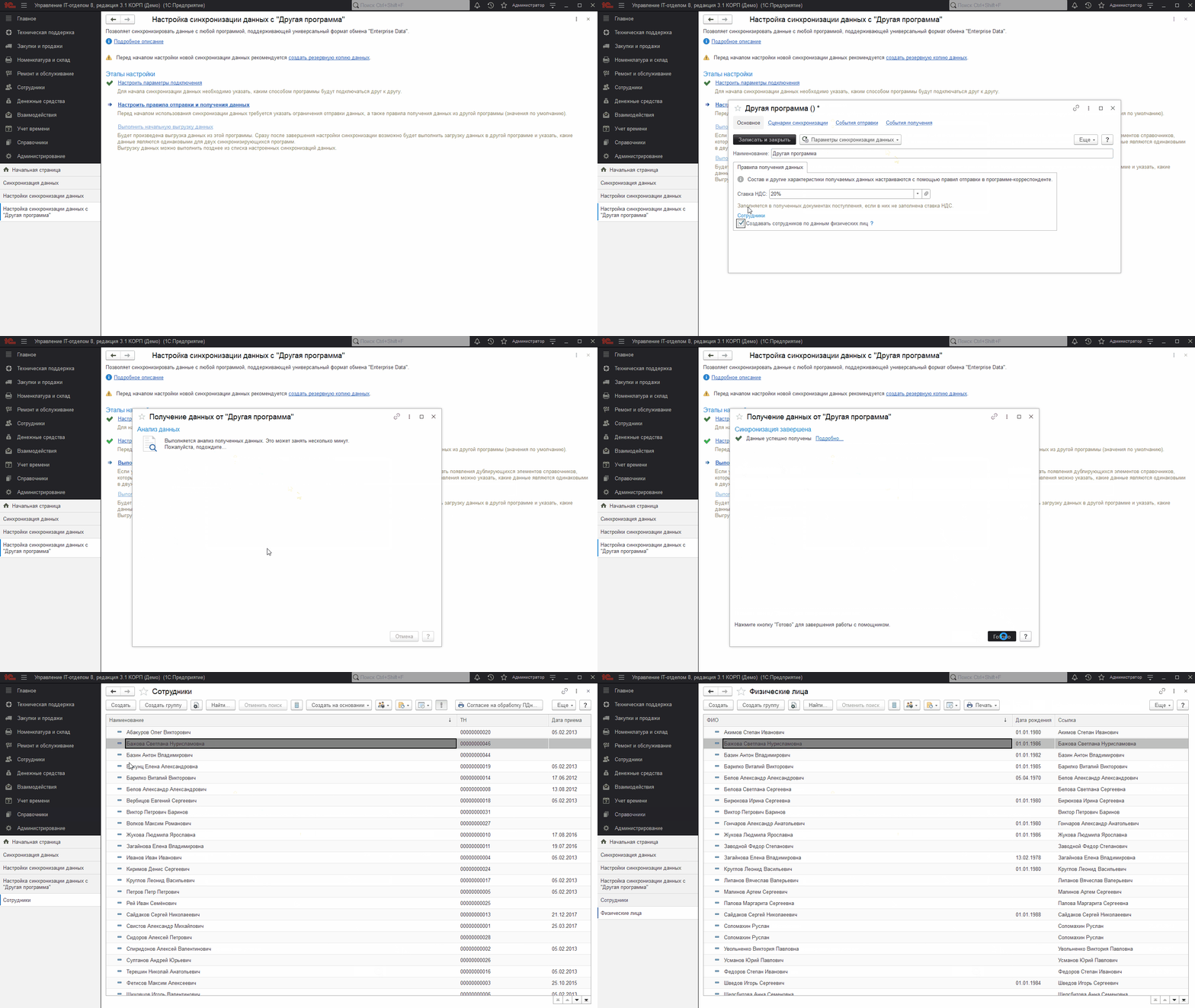
В конфигурации Управление IT-отделом 8 откроем настройки правил отправки и получения данных.
Важно!
Формат обмена данными Enterprise Data не позволяет обмениваться справочником сотрудники, поэтому этот функционал был доработан нами. Сотрудники создаются на основании физических лиц. Для включения данного функционала, необходимо установить галочку: Создавать сотрудников по данным физических лиц.
После этого можно выполнить сопоставление и загрузку данных.
Результат синхронизации будет виден в справочниках.
Выполнять синхронизацию данных, можно по расписанию. Для этого нужно открыть настройки синхронизации данных.

На вкладке: Сценарии синхронизации добавить свой сценарий.

В сценарии синхронизации, устанавливаем расписание и сохраняем.

В конфигурации есть возможность быстрой загрузки информации без создания планов обмена. Для этого нужно открыть: Администрирование -> Синхронизация данных -> Загрузка данных EnterpriseData. В открывшемся окне, выбрать файл выгрузки и выполнить операцию загрузки.

Внимание!
Данный функционал доступен только в редакции КОРП