Если не получается подключиться
Для готовящегося мобильного ЛК 4.0.34. Если совет не помог, сообщите администратору версию приложения и кабинета, модель устройства, адрес базы, текст ошибки и время её появления. Пароль пересылать не нужно.
| Затруднение | Что проверить |
|---|---|
| Нет связи с базой | Адрес, интернет или сеть организации, необходимость корпоративного VPN. Доступность других сайтов не подтверждает доступность базы |
| Ошибка адреса или 404 | Введён ли адрес информационной базы, выданный администратором. Ссылка на страницу веб-ЛК может отличаться |
| Ошибка сертификата | Попросите администратора проверить имя сервера, срок сертификата и доверие устройства. Не отключайте проверку сертификата |
| Ошибка 403 | Публикация или сеть ограничивает доступ. Администратор проверяет доступ именно с телефона |
| Имя или пароль не подходят | Раскладку, регистр и выбранную базу. Используйте доступное восстановление или обратитесь к администратору |
| Нет списка имён или восстановления | Администратор проверяет публичный API и настройки восстановления. Попробуйте обычный вход с известными данными |
| После входа пустой список | Выбранный проект, фильтр и права пользователя |
| Не открывается вложение | Права на файл в УИТ, связь с сервером и доступное приложение для его формата. Для сохранения на Android выберите папку в системном окне — см. ниже |
| Приложение сообщает об ошибке загрузки | Используйте «Повторить», если кнопка есть. Если кабинет уже открыт, повторите загрузку нужного блока по инструкции ниже. Если сам кабинет не открывается, переоткройте приложение; при повторной ошибке обратитесь к администратору |
| Действия отличаются от инструкции | Сравните версии и совместимость |
Для подключения через Интернет используйте выданный администратором HTTPS-адрес. Приложение технически допускает HTTP, но HTTP не шифрует учётные и рабочие данные. Наличие адреса в локальной сети само по себе не делает передачу защищённой. Способ доступа и настройки сети определяет администратор организации.
Перед отправкой снимка ошибки скройте пароль, чужие личные сведения и содержимое закрытых заданий. Не удаляйте приложение и не очищайте его данные в качестве первого способа исправления: сначала уточните адрес базы и порядок восстановления доступа.
Если кабинет повторяет загрузку
Готовится для 4.0.34: кабинет внутри приложения будет сам повторять получение проектов, сведений о выбранном проекте, его описания и обзоров, а также числа непрочитанных входящих, страниц ленты «Входящие» и данных отдельных блоков карточки задания и открытых окон выбора. Для этих данных предусмотрено до пяти попыток всего, включая первую; каждая ожидает ответ не дольше 30 секунд. Список заданий и канбан имеют отдельные правила восстановления.
Рядом с нужным блоком видны номер попытки и ожидание следующей. До появления первоначальных данных статус находится по центру области. Уже полученные данные того же раздела остаются доступны; при переходе к другому проекту или поиску прежние данные не выдаются за новый результат.
- Нажмите «Остановить», чтобы сразу прекратить ожидание. Появятся «Загрузка остановлена» и кнопка «Повторить».
- Нажмите «Повторить», когда будете готовы: новый цикл начнётся с попытки 1 из 5. После пяти неудачных попыток также доступен ручной повтор.
- Восстановление связи, возвращение на экран или фоновое обновление сами не возобновляют остановленную загрузку и не сбрасывают исчерпанный лимит.
В карточке задания повторяется получение только отказавшего блока: например, переписки или списка вложений. Доступные поля и введённый текст остаются на месте. Остановка сохраняется и после закрытия и повторного открытия карточки; для продолжения нажмите «Повторить» рядом с нужным блоком. Если данные получены, но раздел не удалось показать, используйте его локальную команду повтора — соседние разделы продолжают работать. Сохранение правки, отправка комментария и скачивание файла не выполняются повторно автоматически.
Во «Входящих» повторяется только загрузка отказавшей страницы. При ошибке догрузки уже полученные события, выбор и положение в списке сохраняются. После остановки можно уйти в другой раздел и вернуться: загрузка останется остановленной до нажатия «Повторить».
Во «Входящих» поиск по теме и отбор типа проверяют только уже загруженные события. Пока отбор включён, следующая страница сама не загружается: нажмите «Загрузить ещё», чтобы получить одну страницу с сохранением отбора. Кнопка доступна и при отсутствии совпадений. При остановке или ошибке используйте «Повторить». После снятия темы и типа снова работает обычная догрузка при прокрутке.
Если сервер не подтвердил пометку прочитанного или удаление, это отдельная ошибка действия. Оно не выполняется повторно автоматически; повтор получения страницы не заменяет это действие. Сначала проверьте результат и сообщение, затем при необходимости выполните действие вручную.
При успехе статус исчезает и появляются данные. Если повтор не помогает, сообщите администратору название раздела, текст ошибки и время её появления.
Эта функция готовится для веб-кабинета внутри мобильного ЛК 4.0.34; выпуск ещё не опубликован. Сценарий проверен в веб-интерфейсе на демонстрационном стенде. Проверка этих сбоев в установленном приложении Android/iOS ещё не выполнена.
Как сохранить вложение на Android
Готовится для мобильного ЛК 4.0.34; выпуск ещё не опубликован. Действие доступно пользователю с правом читать вложение задания. Проверено в установленной проверочной Android-сборке 4.0.34 (703); отдельный порядок для iOS этим изменением не подтверждён.
- Откройте задание и раздел «Вложения», нажмите имя нужного файла.
- В системном окне Android выберите папку и нажмите «Сохранить». Приложение предлагает исходное имя файла; при совпадении Android создаёт новую копию с дополнением к имени.
- Найдите файл в выбранной папке через приложение «Файлы». Для просмотра нужен просмотрщик, поддерживающий его формат.
Если передумали, закройте системное окно. Затем можно снова нажать имя вложения. Разрешать доступ ко всем файлам телефона для этого действия не требуется.
Если файл не сохранился, проверьте свободное место и доступность выбранной папки, затем повторите действие. Приложение принимает для этого способа файлы до 64 МиБ; на устройствах с небольшим объёмом памяти большой файл может не обработаться. В таком случае используйте веб-кабинет на компьютере или попросите администратора помочь получить файл.
Проверка: Android16/17, локальная демонстрационная база. Точные минимальные версии УИТ, API и платформы 1С этим прогоном не установлены. Порядок появился в готовящемся исправлении 4.0.34; слияние исходников не означает обновление приложения в магазине.
Если запретили доступ к локальной сети Android 17
Для готовящегося мобильного ЛК 4.0.34 на Android 17 и новее. Сообщение «Нужен доступ к локальной сети» означает, что приложение не получило разрешение обращаться к серверу во внутренней сети.
- Если отказали случайно, нажмите «Повторить запрос», затем «Продолжить» и «Разрешить» в системном окне.
- Если Android больше не показывает запрос, нажмите «Настройки разрешений». Откройте «Разрешения» → «Устройства поблизости» → «Разрешить» и вернитесь в приложение. Продолжите вход; если сообщение осталось, нажмите «Повторить запрос».
- Если хотите выбрать публичный интернет-сервер, нажмите «Продолжить без доступа» и смените адрес базы. Эта кнопка не разрешает подключение к прежнему локальному серверу.
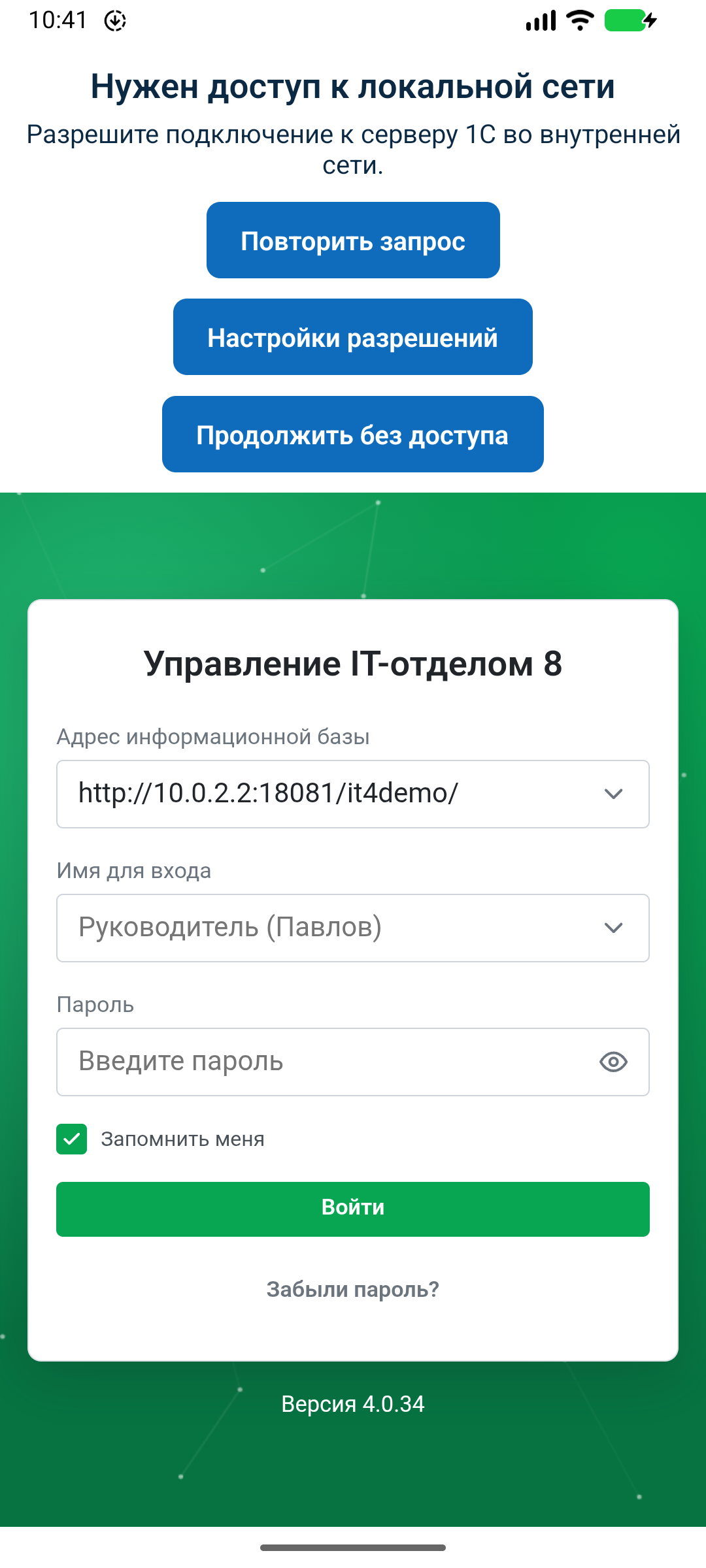
Адрес на снимке относится к тестовому стенду — используйте свой. Повторный запуск приложения сам по себе не выдаёт разрешение и не вызывает новый системный запрос. Если доступ уже разрешён, а подключения нет, проверьте сеть/VPN и адрес вместе с администратором. Переустанавливать приложение и очищать данные для выдачи разрешения не нужно.