Подключение и первый вход
Для нового мобильного ЛК 4.0.34, который готовится к выпуску. Экраны ниже сняты в установленном приложении на Android и iOS. Как проверить версию.
Получите данные своей организации
Попросите администратора выдать:
- адрес информационной базы, например
https://company.ru/base/; - имя для входа и способ получения пароля;
- сведения о доступе к сети: нужен ли корпоративный VPN и как его подключить.
Адрес базы может отличаться от ссылки веб-кабинета. Используйте выданный адрес целиком, включая протокол и имя базы. При сомнении попросите администратора проверить его до ввода пароля.
Подключитесь
- Откройте приложение.
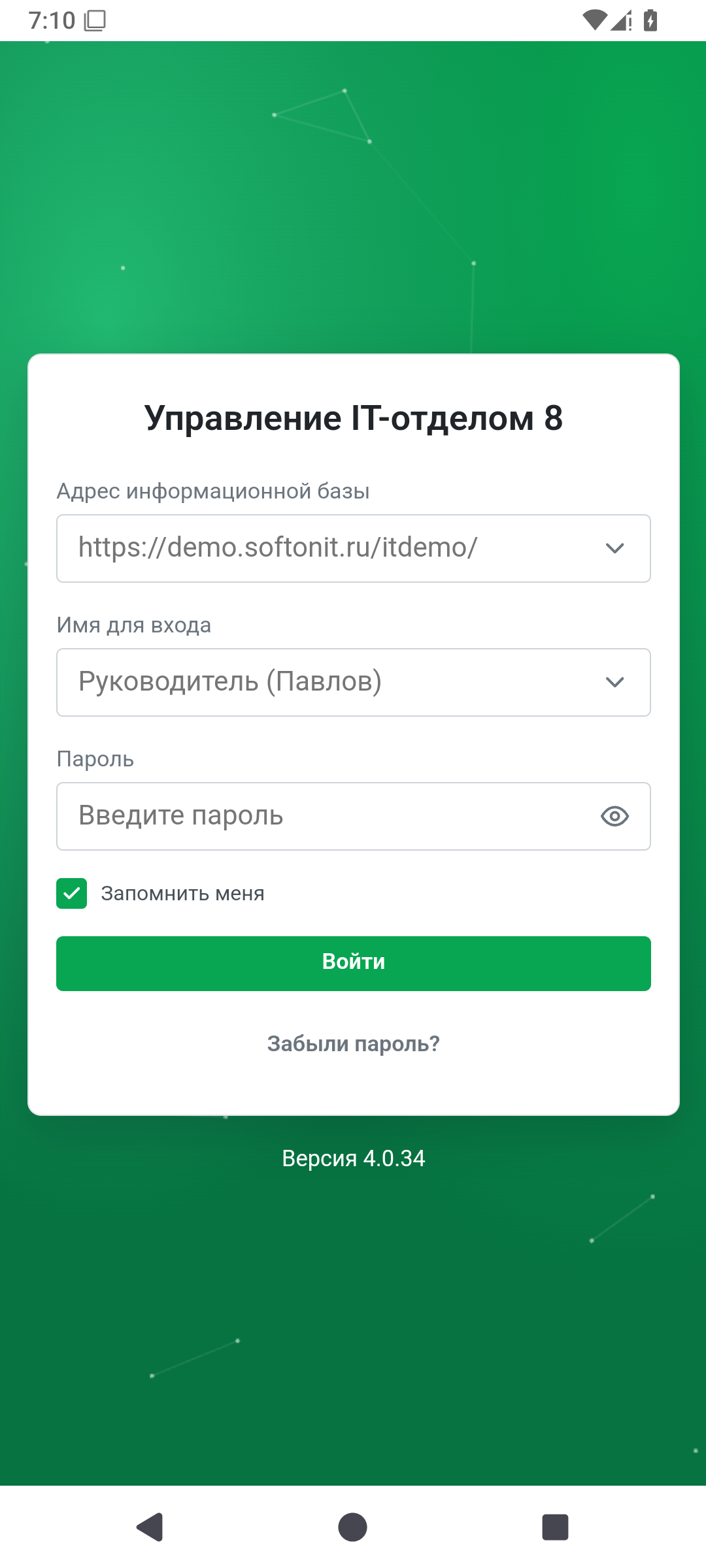
- В поле «Адрес информационной базы» введите адрес вашей организации. Подсказка с демонстрационным адресом — только пример.
- Введите «Имя для входа» и пароль. Если список имён доступен, можно выбрать своё имя из него.
- Решите, нужно ли сохранять вход. На чужом или общем устройстве снимите «Запомнить меня».
- Нажмите «Войти».
После успешного входа появится рабочее пространство. Набор проектов и заданий зависит от прав пользователя. Адрес подключения сохраняется отдельно от учётной записи: снятый флажок «Запомнить меня» не означает удаление адреса базы.
Android
iPhone и iPad
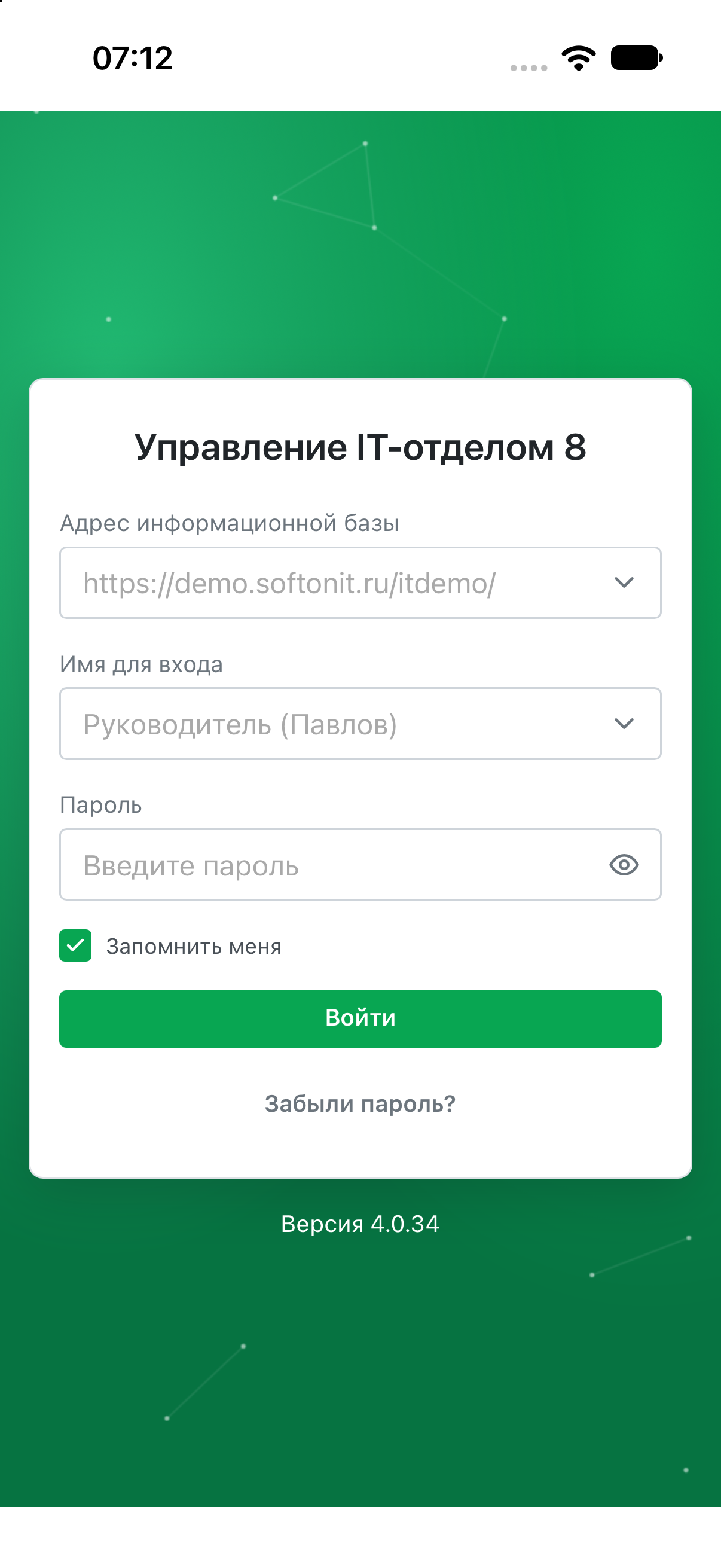
На снимках — готовящийся 4.0.34; серые примеры в полях не являются вашей учётной записью. Внешний вид системных панелей зависит от устройства и версии ОС.
Публичный адрес API вручную на этой форме не задаётся: приложение получает его из адреса базы. Если список имён или восстановление недоступны, администратор проверяет публикацию публичного API. Известные имя и пароль позволяют выполнить обычный вход независимо от списка имён.
Если Android просит доступ к локальной сети
Этот порядок готовится для мобильного ЛК 4.0.34 на Android 17 и новее. Запрос появляется перед подключением к серверу во внутренней сети организации. На Android ниже 17 нового запроса нет; для публичного интернет-сервера он не нужен. Доступ к корпоративной сети или VPN всё равно должен быть настроен.
- В окне «Подключение к локальному серверу» нажмите «Продолжить».
- Android предложит доступ к устройствам поблизости. Нажмите «Разрешить», чтобы приложение могло обращаться к выбранной базе 1С. Такое название использует Android; приложение не ищет другие устройства.
- Продолжите обычный вход. Разрешение открывает сетевой доступ, но не заменяет правильные адрес, имя и пароль.
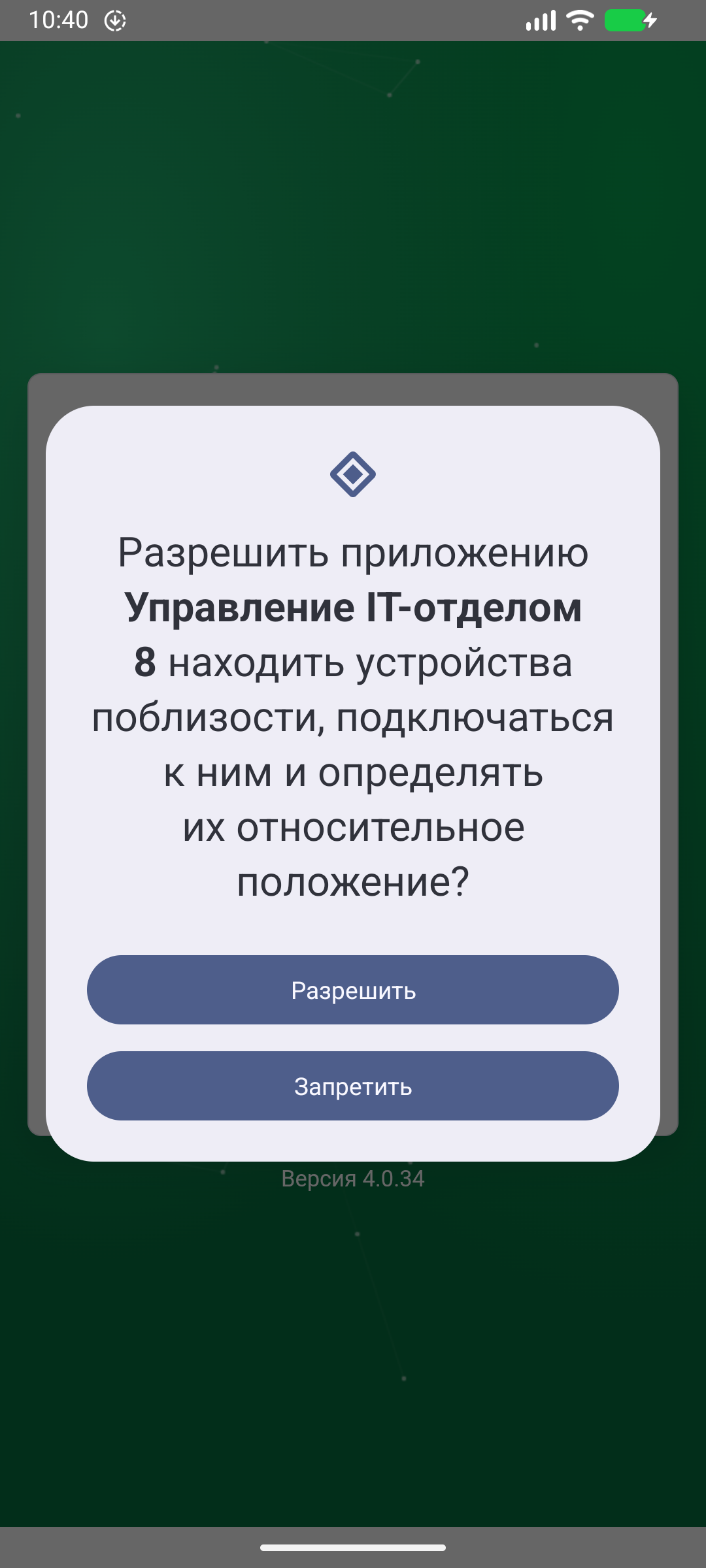
На снимке установленное приложение 4.0.34/703; адрес тестовый. Вводите адрес своей организации. Названия и внешний вид системных окон могут отличаться на вашем устройстве.
Если выбрали «Запретить» или «Отмена», данные локальной базы не загрузятся. Доступ можно вернуть — как повторить запрос или открыть настройки.
Начните работу и выйдите
Откройте боковое меню, выберите доступный проект, затем вкладку «Список». Нажмите на тему задания, чтобы прочитать карточку. На небольшом экране список и карточка могут открываться поочерёдно. Если нужного проекта нет, попросите проверить ваши права.
Для смены пользователя откройте боковое меню и нажмите «Выйти» в его нижней части. Затем проверьте адрес базы и введите данные другого пользователя. Закрытие приложения само по себе не является выходом.
Если забыли пароль, воспользуйтесь доступным действием «Забыли пароль?» на форме. Следуйте подсказкам; возможность зависит от настроек организации и публичного API. Если действие недоступно, нет доступа к почте или появилась ошибка, обратитесь к администратору.
Демонстрационная и рабочая база
Демонстрационная база предназначена для знакомства с продуктом и общедоступна. Не вводите в неё реальные рабочие сведения, персональные данные и конфиденциальные файлы. По подтверждённым условиям демонстрационной базы данные очищаются ежедневно в 02:00 МСК (UTC+03:00).
Для повседневной работы используйте базу своей организации. Выбор демонстрационного адреса не подключает вас к рабочим заданиям.