Переписка и вложения
Инструкция для готовящегося ЛК 4.0.34. Первая версия этих возможностей не установлена; подтверждённые отличия прежних выпусков и сведения о сервере — в разделе «Версии и совместимость».
Напишите комментарий
- Откройте задание и прокрутите карточку до «Переписка».
- Введите сообщение в поле нового комментария.
- Если сообщение предназначено только сотрудникам поддержки, перед отправкой включите «Приватный (видят только сотрудники поддержки)». Для обычного ответа оставьте флажок выключенным.
- Нажмите «Отправить». Дождитесь появления сообщения в переписке и очистки поля ввода.
Приватный комментарий получает отметку «Приватный». Проверяйте флажок перед каждым сообщением. Отправленный обычный комментарий нельзя считать приватным только потому, что в нём написано «для поддержки». Не публикуйте пароли и ключи доступа.
Если отправка завершилась ошибкой, сохраните текст и обновите переписку. Проверьте, не появилось ли сообщение, прежде чем отправлять его повторно.
Если отправка прошла, а обновление переписки завершилось ошибкой, нажмите «Повторить» у переписки. Повтор обновления не отправляет сообщение заново. Для остановки ожидания используйте «Остановить»; подробности и границы проверки — в восстановлении загрузки.
Прикрепите файл
- Найдите «Вложения» и нажмите «+» у заголовка.
- В системном окне выберите «Файлы», затем нужный файл на устройстве. Если его нет в недавних, откройте папку, в которой он сохранён.
- Дождитесь появления имени файла в карточке.
Вид системного окна выбора зависит от устройства. Выбирайте только файлы, которые разрешено передавать вашей организации.
Сохраните вложение себе
На Android нажмите имя вложения. В открывшемся системном окне выберите папку, проверьте имя и нажмите «Сохранить». После закрытия окна найдите файл в выбранной папке. Шаги и снимок ниже проверены на Android17; системный диалог iOS здесь не показан.
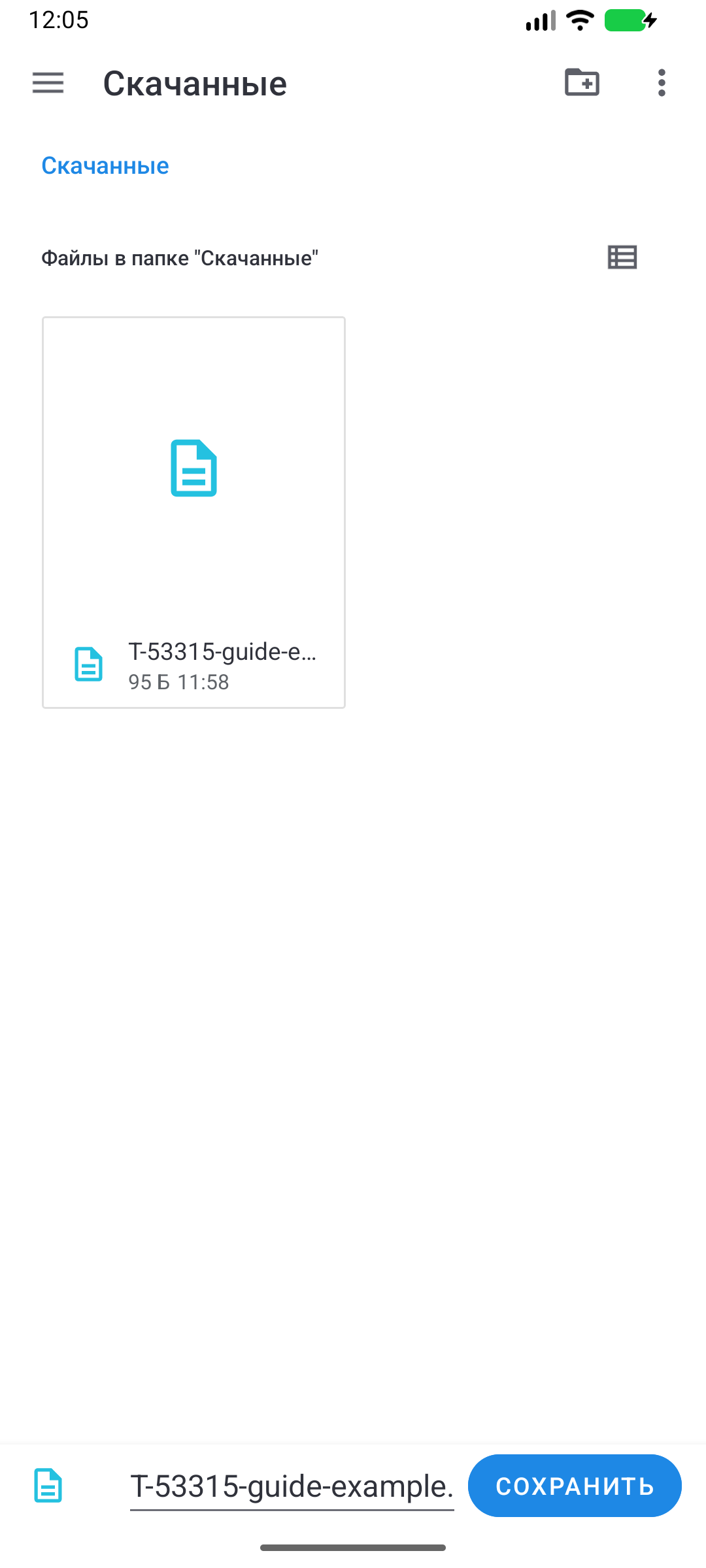
При отказе проверьте сообщение, доступ к файлу и свободное место. Восстановите подключение и повторите скачивание. На Android отмена системного окна не сохраняет файл; для файлов больше 64 МиБ используйте веб-ЛК или 1С. Подробнее — «Если не получается».
Удалите ошибочно прикреплённый файл
Нажмите кнопку удаления рядом с нужным файлом, проверьте его имя в подтверждении и выберите «Удалить». «Отмена» оставит вложение на месте.
Удалённое вложение можно вернуть только в 1С — обратитесь к сотруднику, который работает с этой базой. Скачанная ранее копия на вашем устройстве при этом остаётся.