Работа с карточкой задания
Инструкция для готовящегося ЛК 4.0.34. Первая версия этих возможностей не установлена; подтверждённые отличия прежних выпусков и сведения о сервере — в разделе «Версии и совместимость».
Нажмите тему задания в списке. Карточка откроется на весь экран; прокрутите её, чтобы увидеть нижние разделы. Крестик вверху возвращает к списку.
Уточните тему и описание
- Нажмите карандаш рядом с темой, внесите изменение и подтвердите сохранение.
- В разделе «Описание задачи» нажмите карандаш, опишите проблему или ожидаемый результат и нажмите «Сохранить».
- Убедитесь, что карточка показывает новый текст.
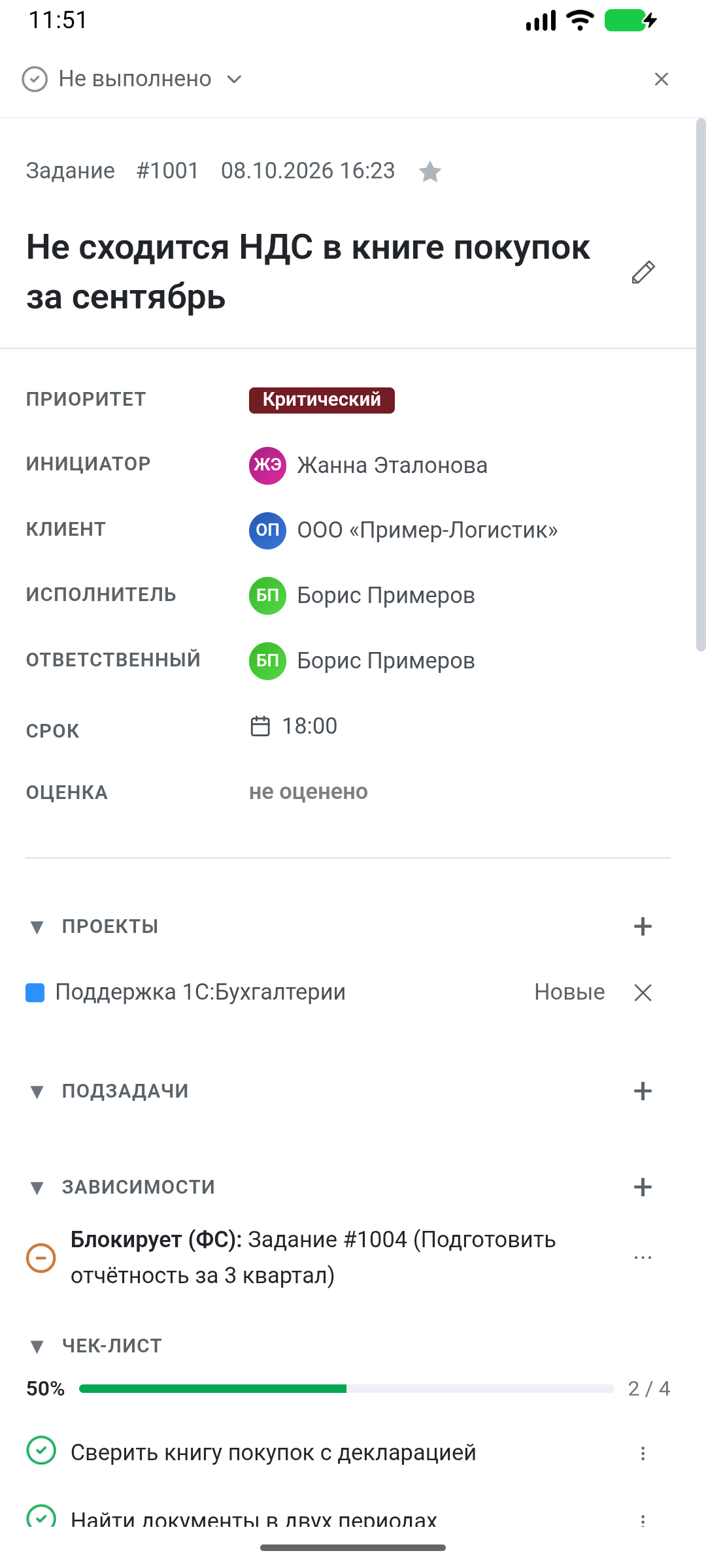
Назначьте исполнителя и срок
- Нажмите значение поля «Исполнитель» или «+ Назначить» в этой строке.
- Выберите «Сменить исполнителя», затем нужного человека. «На меня» назначает вас, «Снять» убирает исполнителя.
- Нажмите значение срока или «Установить дедлайн».
- Выберите дату и, при необходимости, время. Можно воспользоваться «Сегодня», «Завтра» или «Следующая неделя».
- Нажмите «Применить» и проверьте срок в карточке. «Очистить» убирает срок.
Исполнитель и ответственный — разные поля: проверяйте подпись строки перед назначением. Если у проекта включено соглашение об уровне обслуживания (SLA), приоритет вычисляется из влияния и срочности: вручную изменить его нельзя. В остальных случаях доступное значение приоритета можно нажать и выбрать новое.
Отмечайте этапы чек-листа
- Найдите раздел «Чек-лист». Для нового пункта введите тему в поле с подсказкой «Новый пункт — Enter, чтобы добавить» и подтвердите ввод клавишей Enter.
- Нажмите круглый значок слева от пункта, когда этап выполнен. Повторное нажатие снимает отметку.
- Меню «⋮» справа позволяет изменить тему, переместить пункт выше/ниже или удалить его.
Вложенные пункты и строки с ограниченным доступом могут быть доступны только для просмотра: у них нет кнопок изменения.
Полоса и счётчик показывают ход выполнения. Процент может отличаться от доли отмеченных строк: у пунктов могут быть разные веса. Выполнение всех пунктов само по себе не заменяет смену статуса задания.
Разделите работу и свяжите задания
- Для отдельной части работы нажмите «+» у «Подзадачи», введите тему и подтвердите Enter. Созданная подзадача получит собственный номер; её можно открыть из списка подзадач.
- Для существующего задания нажмите «+» у «Зависимости», найдите его по номеру или теме, выберите тип связи и нажмите «Добавить». Для обычной смысловой связи используйте «Связано». У блокирующей связи проверьте направление: кто блокирует кого.
Если раздел не загрузился
При временном сбое рядом с нужным блоком видны попытки загрузки. Доступные поля и введённый текст остаются на месте. Нажмите «Остановить», чтобы прекратить ожидание, и «Повторить», когда будете готовы продолжить. Остановка сохраняется после закрытия карточки и возвращения к ней. Если раздел не удалось показать после получения данных, используйте его локальную команду повтора.
Подробнее — восстановление загрузки.
Порядок восстановления проверен в веб-интерфейсе готовящегося4.0.34; в установленном приложении он ещё не проверен.
Завершите работу
Нажмите текущий статус вверху карточки и выберите «Выполнено». Если работу больше не нужно выполнять, используйте «Отменено». Проверьте новый статус. Для возврата к невыполненному состоянию выберите «Не выполнено».
Если действие недоступно или сервер отказал в сохранении, не считайте изменение записанным. Проверьте сообщение и текущее значение, затем повторите после восстановления связи. При повторном отказе сообщите администратору номер задания и действие: доступ зависит от прав и настроек вашей базы.