Часто задаваемые вопросы
В этой статье собраны типичные ситуации, с которыми сталкиваются администраторы при активации и работе с сервером лицензирования «Управление IT-отделом 8», и способы их решения.
Важно знать перед началом работы
- Версия сервера лицензирования должна соответствовать релизу конфигурации. Соответствия версий указаны в личном кабинете на сайте softonit.ru. Несовпадение версий — частая причина ошибок после обновления — см. Обновление сервера лицензирования.
- При первичной покупке нашего решения выбирается период технической поддержки и обновлений: 3, 12 или 24 месяца. После завершения выбранного периода вы сможете продлить подписку, чтобы продолжить получать обновления и техническую поддержку.
- Конфигурация «Управление IT-отделом 8» выпускается в трёх редакциях: СТАНДАРТ, ПРОФ и КОРП. Лицензия приобретается под конкретную редакцию — при апгрейде редакции потребуется новый ключ.
- Ссылка на скачивание дистрибутива после покупки действует в течение 14 дней с момента электронной отгрузки решения. По истечении этого срока дистрибутив можно повторно скачать в личном кабинете в разделе Нужен новый дистрибутив.
Первичная активация лицензии
Подробная пошаговая инструкция по первичной активации описана в статье Режим активации ключом.
Если кратко: войдите в личный кабинет на сайте softonit.ru → Поддержка → Личный кабинет → Ключи активации, скопируйте ключ и активируйте его через веб-интерфейс сервера лицензирования по адресу http://localhost:9555 в разделе Установка лицензий.
Продление подписки на обновления
После оплаты продления в течение трёх рабочих дней с момента зачисления денежных средств происходит электронная отгрузка. Подписка не активируется автоматически — необходимо вручную сгенерировать новый ключ и активировать его.
Порядок действий:
- Перейдите на сайт softonit.ru → Поддержка → Личный кабинет → Ключи активации.
- Нажмите Создать новый основной ключ и скопируйте его.
- Откройте веб-интерфейс сервера лицензирования по адресу
http://localhost:9555. - Перейдите в раздел Установка лицензий, введите ключ, ИНН и КПП организации.
- Выберите способ активации: Автоматически через интернет или Через файловый запрос.
- После активации перезапустите программу.
ВАЖНО! Если вы не активируете новый ключ, новые обновления не будут устанавливаться.
Проверить срок действия обновлений можно в разделе Администрирование → Монитор поддержки. После активации ключа поле «Действие техподдержки до» увеличится.
Ошибка «Срок обновления истёк» после установки новой версии
Симптом: после установки новой версии конфигурации «Управление IT-отделом 8» при запуске программы появляется сообщение: «Проблемы с установкой обновления… версия не входит в срок технической поддержки / срок обновлений истёк». При этом подписка на обновления действующая.
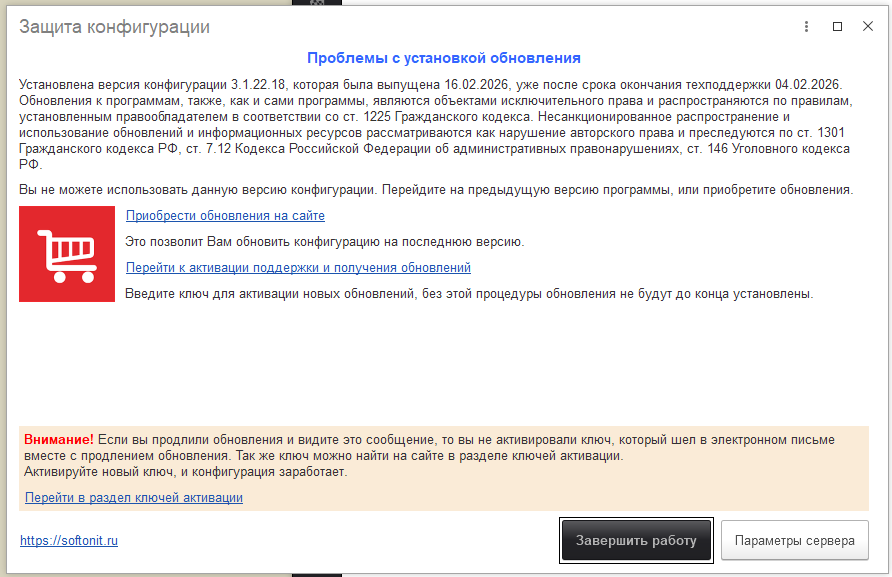
Причина: ошибка возникает, если после продления обновлений не был создан и активирован новый ключ. При продлении необходимо самостоятельно создать новый ключ в личном кабинете и активировать его. До выполнения этих действий система продолжает считать, что срок обновлений истёк.
Решение:
- Перейдите на сайт softonit.ru → Поддержка → Личный кабинет → Ключи активации.
- Нажмите Создать новый основной ключ и скопируйте его.
- Откройте веб-интерфейс сервера лицензирования по адресу
http://localhost:9555. - Перейдите в раздел Установка лицензий, введите ключ, ИНН и КПП организации.
- После активации перезапустите программу.
Проверить срок действия обновлений можно в разделе Администрирование → Монитор поддержки. После активации ключа поле «Действие техподдержки до» увеличится.
Ошибка «Не совпадает ИНН/КПП» при активации через файловый запрос
Симптом: при попытке активировать лицензию конфигурации «Управление IT-отделом 8» через файловый запрос появляется ошибка Неверный запрос (Не совпадает ИНН/КПП, указанные в ключе на вашем сервере и на сайте при покупке), хотя реквизиты введены корректно.
Причина: в полях ИНН и/или КПП могут присутствовать невидимые символы — пробелы, переносы строки и т.п., которые возникают при копировании данных.
Решение:
-
Полностью очистите поля ИНН и КПП в веб-интерфейсе СЛС (
http://localhost:9555). -
Введите реквизиты заново вручную — без копирования.
-
Если проблема сохраняется, обратитесь в поддержку:
- создайте тикет в личном кабинете;
- напишите менеджеру на сайте (внизу справа — «Консультант в сети»);
- отправьте письмо на crm@softonit.ru;
- позвоните в рабочее время по телефону 8 (861) 203-39-44.
При обращении укажите название организации, ИНН и КПП, используемые при активации.
Обратите внимание
Возможны случаи изменения КПП организации, о которых не было сообщено. У индивидуального предпринимателя (ИП) заполняется только поле ИНН, поле КПП должно оставаться пустым.
Купили дополнительные лицензии, но их количество не изменилось
Симптом: после покупки дополнительных подключений для конфигурации «Управление IT-отделом 8» и самостоятельной генерации нового ключа в личном кабинете количество лицензий в СЛС не увеличилось.
Причина: сгенерированный ключ может не включать ранее приобретённые подключения. Такая ситуация чаще встречается на Linux-системах (RedOS, Astra Linux, Ubuntu).
Решение:
- Перейдите на сайт softonit.ru в раздел Поддержка → Личный кабинет → Ключи активации.
- Сгенерируйте новый ключ — он будет содержать все приобретённые вашей компанией подключения.
- Активируйте новый ключ через веб-интерфейс СЛС по адресу
http://localhost:9555.
Примечание
Самостоятельная генерация ключа доступна не более 3 раз в месяц. При превышении лимита обратитесь в техническую поддержку — специалист сформирует ключ вручную.
Не хватает лицензий, хотя активных пользователей меньше, чем куплено
Симптом: система сообщает об отсутствии свободных лицензий, хотя в программе работает меньше людей, чем приобретено подключений. При попытке войти программа зависает с сообщением о нехватке лицензий.
Причина: в СЛС остаются «зависшие» сеансы — подключения, не освобождённые корректно при выходе из программы. Это штатное поведение файловых баз: 1С не позволяет выполнять серверные вызовы при закрытии, поэтому сигнал об освобождении лицензии не отправляется.
Решение: освободите зависшие сеансы — подробнее в разделе ниже «Не освобождаются лицензии сервера лицензирования». Если проблема повторяется регулярно, перезапустите службу сервера лицензирования — см. раздел ниже «Как перезапустить службу сервера лицензирования».
Важно
Сеансы в консоли администрирования 1С и сеансы лицензий Softonit — это разные вещи. Проверять нужно именно в веб-интерфейсе СЛС по адресу http://localhost:9555, а не в консоли 1С.
Перенос сервера лицензирования на другой сервер
При замене оборудования или переносе СЛС на другую машину выполните следующие шаги:
- Скачайте версию сервера лицензирования, соответствующую вашему релизу конфигурации (соответствия версий — в личном кабинете на сайте softonit.ru), и установите её на новый сервер — инструкция по установке.
- Перейдите на сайт softonit.ru → Поддержка → Личный кабинет → Ключи активации и сгенерируйте новый ключ.
- Активируйте новый ключ через веб-интерфейс сервера лицензирования по адресу
http://localhost:9555. - В конфигурации откройте Администрирование → Параметры сервера лицензирования и укажите адрес нового сервера.
К сведению
Один ключ может быть активирован только на одном сервере. Самостоятельная генерация ключа доступна не более 3 раз в месяц — при превышении лимита обратитесь в техническую поддержку.
Ошибка «Нет связи с сервером лицензирования» после переноса базы
Симптом:
- если перенесли с помощью dt то ошибка возникнуть не должна, но лучше проверить связь с сервером, в противном случае указать его адрес
- если развернули новую базу, то конкретной в ней надо будет прописать где находится адрес лицензирования
Решение зависит от того, планируете ли вы переносить СЛС:
- СЛС остаётся на старом сервере: в окне ошибки выберите «На другом компьютере сети» и укажите адрес старого сервера, где установлен СЛС.
- СЛС переносится на новый сервер: установите СЛС на новый сервер, сгенерируйте новый ключ в личном кабинете на сайте softonit.ru и активируйте его — см. раздел выше «Перенос сервера лицензирования на другой сервер».
Сколько информационных баз можно развернуть на одном сервере
На одном сервере в пределах одной сети можно развернуть неограниченное количество информационных баз с конфигурацией «Управление IT-отделом 8».
Лицензия ограничивает не количество баз, а количество одновременных подключений по всем базам суммарно. Например, при лицензии на 50 подключений и 5 базах распределение может быть любым (9 + 11 + 15 + 10 + 5) — главное, чтобы суммарное число одновременно работающих пользователей не превышало 50.
Информация
Для работы в каждой информационной базе дополнительно потребуются клиентские лицензии платформы «1С:Предприятие» — они приобретаются отдельно у фирмы «1С».
Можно ли установить два сервера лицензирования на один сервер?
Нет. На одном физическом сервере (или одной операционной системе) можно установить только один экземпляр сервера лицензирования «Софтонит».
Технические причины:
- СЛС использует фиксированный порт
9555для веб-интерфейса — два процесса не могут одновременно слушать один порт. - Установщик регистрирует одну службу Windows
Softonit Licence Server (slserver)— повторная установка перезаписывает существующую службу. - Все настройки и активированные ключи хранятся в одной директории:
C:\ProgramData\Softonit\Licence Server\в Windows или/var/Softonit/Licence Server/в Linux — см. раздел «Где сохраняются настройки сервера лицензирования и активации». - Ключ активации привязан к техническим характеристикам компьютера — на одном «железе» можно активировать только один ключ за раз.
Можно ли подключить веб-интерфейс СЛС по HTTPS?
Нет. Веб-интерфейс сервера лицензирования поддерживает только протокол HTTP. Это сознательное решение разработчика: обращение к интерфейсу происходит редко (только при активации или продлении подписки) и исключительно во внутренней сети организации. Поддержка HTTPS не планируется.
Шпаргалка: типичные ситуации и решения
| Ситуация | Решение |
|---|---|
| Первичная активация | ЛК → «Ключи активации» → скопировать ключ → localhost:9555 → «Установка лицензий» |
| Оплатили продление, программа не видит обновления | Продление не применяется автоматически — сгенерировать новый ключ в ЛК и активировать через localhost:9555 |
| Ошибка «срок обновлений истёк» | Сгенерировать новый ключ в ЛК → активировать через localhost:9555 |
| Ошибка несовпадения ИНН/КПП | Полностью очистить поля ИНН и КПП и ввести заново вручную |
| Купили лицензии, количество не изменилось | ЛК → «Ключи активации» → сгенерировать новый ключ → активировать через localhost:9555 |
| Лицензий не хватает, хотя пользователей меньше | Освободить зависшие сеансы — см. раздел ниже «Не освобождаются лицензии сервера лицензирования» |
| «Нет связи с сервером лицензирования» после переноса базы | Указать адрес старого СЛС («На другом компьютере сети») или установить СЛС на новый сервер и активировать новый ключ |
| Перенос СЛС на новый сервер | Скачать нужную версию СЛС → установить → новый ключ в ЛК → в программе обновить адрес СЛС |
| Сколько баз можно развернуть на одном сервере | Неограниченно; лицензия ограничивает только общее число одновременных подключений по всем базам |
| HTTPS для веб-интерфейса СЛС | Не поддерживается, только HTTP |
Где сохраняются настройки сервера лицензирования и активации?
В ОС Windows: C:\ProgramData\Softonit\Licence Server\ (где «C» — системный диск)
В ОС Linux: /var/Softonit/Licence Server/
В этих папках сохраняются настройки, а в подпапке Licence хранится список активаций.
Как переустановить ключ на новый компьютер?
Один ключ можно установить только на один компьютер. Если вы хотите перенести ключ на новую машину, необходимо сгенерировать новый ключ активации на сайте в разделе Поддержка → Личный кабинет → Ключи активации.
Примечание
Самостоятельная генерация ключа доступна не более 3 раз в месяц. При превышении лимита обратитесь в техническую поддержку — специалист сформирует ключ вручную.
После получения нового ключа удалите старые ключи из папки C:\ProgramData\Softonit\Licence Server\Licence\ (инструкция ниже) и активируйте новый.
Если же переустановка выполняется на том же компьютере — старый ключ без проблем активируется снова.
Как переустановить ключ на том же компьютере?
Иногда бывает необходимо переустановить ключ на той же машине, где раньше был установлен и активирован сервер лицензирования. Причины могут быть разными: например, ошибка в активационных данных (неверное название организации или срок поддержки).
Решение:
- Удалите из папки
C:\ProgramData\Softonit\Licence Server\Licence\все файлы-ключи. - Перезапустите службу
Softonit Licence Server(slserver) или перезагрузите компьютер. - Активируйте ключ заново.
Как продлить обновления?
Помимо подсчета количества лицензий сервер лицензирования может контролировать так же и правомерность использования обновлений. Т.е. если у Вас срок поддержки и получения обновлений закончился, то даже имея обновления к ПО и обновив его, при старте программы будет указано, что срок действия поддержки истек. Для обновления так же необходимо самостоятельно сгенерировать новый ключ (после оплаты услуги обновлений), который продлит срок действия обновлений. Устанавливается он абсолютно так же: либо через web-интерфейс, либо в самой конфигурации.
Когда проверяется отраслевая лицензия «Управление IT-отделом 8»?
После запуска 1С:Предприятие, ввода логина и пароля и полной загрузки конфигурации срабатывает алгоритм проверки правомерности использования «Управление IT-отделом 8». Программа делает запрос на сервер лицензирования и проверяет два параметра:
Что проверяется при запросе к серверу лицензирования?
- сколько лицензий уже занято и есть ли свободные;
- есть ли право работы с данной версией конфигурации (приобретена ли подписка на обновления).
Как фиксируется и очищается количество подключённых пользователей?
В момент подключения к базе, после прохождения проверки лицензии, происходит поиск такого же подключения и счётчик увеличивается на единицу.
Рассмотрим на примере файловой базы. Строка подключения: \\Server_company\1C_Bases\UIT_Base, по ней уже работают три человека. При подключении четвёртого на сервере лицензирования будет записано:
\\Server_company\1C_Bases\UIT_Base – 4
Если следующий пользователь подключится по адресу \\192.168.1.100\1C_Bases\UIT_Base (где 192.168.1.100 — IP-адрес Server_company), на сервере появятся две записи:
\\Server_company\1C_Bases\UIT_Base  – 4
\\192.168.1.100\1C_Bases\UIT_Base   – 1
Хотя оба адреса ведут к одной базе, каждый вариант подключения фиксируется отдельно. Именно поэтому важно, чтобы все пользователи подключались по одной и той же строке подключения. При выходе из программы информация о подключении на сервере лицензирования не удаляется автоматически: 1С не позволяет выполнять серверные вызовы при закрытии. Очистка происходит при подключении следующего пользователя с такой же строкой подключения. Сеансы с уникальной строкой подключения будут «висеть» до ручного перезапуска службы.
Не освобождаются лицензии сервера лицензирования, что делать?
Симптом: после выхода всех пользователей из программы лицензии не освобождаются, и новые пользователи не могут войти.
Причина: проблема возникает только в файловых базах. 1С не разрешает выполнять серверные вызовы при закрытии программы, поэтому сигнал о выходе пользователя серверу лицензирования не отправляется. Это делает регламентное задание — но в файловых базах оно не работает, когда все пользователи вышли. В итоге при завершении работы остаётся по одному «зависшему» пользователю в каждой из баз.
Решение: вручную перезапустите службу сервера лицензирования. Для этого в ОС Windows перейдите в Панель управления → Администрирование → Службы, в открывшемся списке найдите службу Softonit Licence Server и перезапустите.
Как перезапустить службу сервера лицензирования?
Windows:
- Откройте Диспетчер задач.
- Перейдите на вкладку Службы.
- Найдите службу Softonit Licence Server.
- Нажмите правой кнопкой мыши → Перезапустить.
Linux:
Введите в терминале команду:
sudo systemctl restart slserver.service