Ассистент
Инструкция по работе
В конфигурации реализован цифровой ассистент - помощник на основе нейросетей (LLM), который помогает решать рабочие задачи прямо внутри системы.
В редакции 4.0 ассистент работает не только с сервисом по умолчанию, но и с любым OpenAI-совместимым провайдером нейросетей. Можно подключить как облачные сервисы, так и локальную модель, развёрнутую в вашей сети.
Кратко - для чего будет полезно начать использовать:
- Ускорить поиск информации
- Сократить количество рутинных операций
- Получить помощь по обращениям и заданиям с учётом их содержимого
- Поручить ассистенту выполнение действий в системе (режим инструментов)
- Автоматически классифицировать обращения (подбор тегов, определение срочности и влияния)
Что такое OpenAI-совместимый сервис
Это любой сервис нейросетей, который принимает запросы в том же формате, что и OpenAI. К таким относятся сервис по умолчанию gptik.ru, сторонние сервисы-агрегаторы (например, gen-api.ru, proxyapi.ru, aitunnel.ru, bothub.chat), а также локальные серверы моделей (LMStudio, Ollama). За счёт этого вы не привязаны к одному поставщику и можете выбрать оптимальный по цене и доступности.
Настройка и подключение
Все настройки ассистента собраны в одном месте: Администрирование -> Настройка параметров учета -> Проекты и задания -> Ассистент.
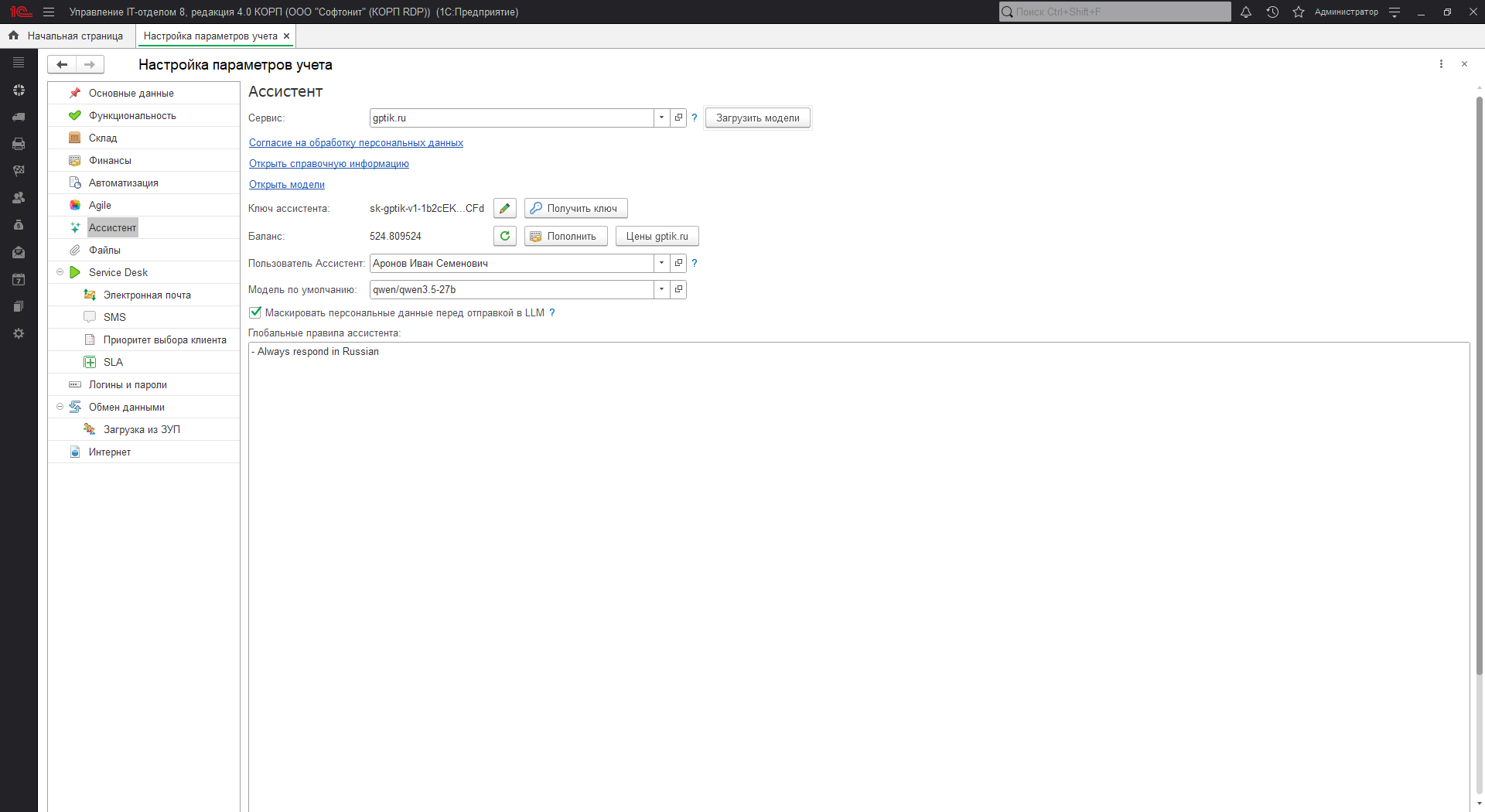
Шаг 1. Выбор сервиса
В поле Сервис укажите адрес используемого сервиса нейросетей. По умолчанию подставляется наш сервис gptik.ru - его достаточно для большинства задач, дополнительной настройки адреса он не требует.
Если вы используете сторонний или локальный сервис, введите его адрес API (например, https://api.proxyapi.ru/openai/v1 или http://localhost:1234/v1 для локального LMStudio).
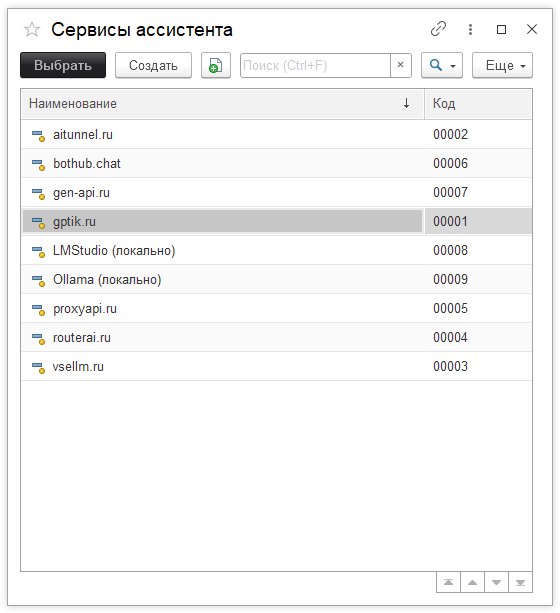
Обратите внимание
Часть настроек (приобретение ключа, пополнение баланса, согласие с публичной офертой) относится только к нашему сервису gptik.ru. При выборе стороннего сервиса эти элементы не используются - там действуют условия и личный кабинет соответствующего поставщика.
Шаг 2. Приобретение и активация ключа
Для работы с сервисом нужен ключ доступа (токен авторизации).
- Если у вас ещё нет ключа для gptik.ru - перейдите по гиперссылке Приобрести ключ (или Зарегистрироваться в сервисе), выберите тариф и оплатите его.
- Для стороннего сервиса ключ выдаётся в личном кабинете этого сервиса.
Введите полученный ключ в поле Ключ ассистента. Для сервиса gptik.ru предварительно ознакомьтесь с публичной офертой по гиперссылке Согласие на обработку персональных данных.
После ввода ключа нажмите Ок.
 Если ключ активный, внизу появится информация по балансу.
Шаг 3. Загрузка моделей и выбор модели по умолчанию
После активации ключа нажмите Загрузить модели - система запросит у сервиса список доступных моделей и сохранит его. Полный перечень можно посмотреть по гиперссылке Открыть модели.
В поле Модель по умолчанию выберите модель, которая будет использоваться для запросов, если в чате не указана другая.
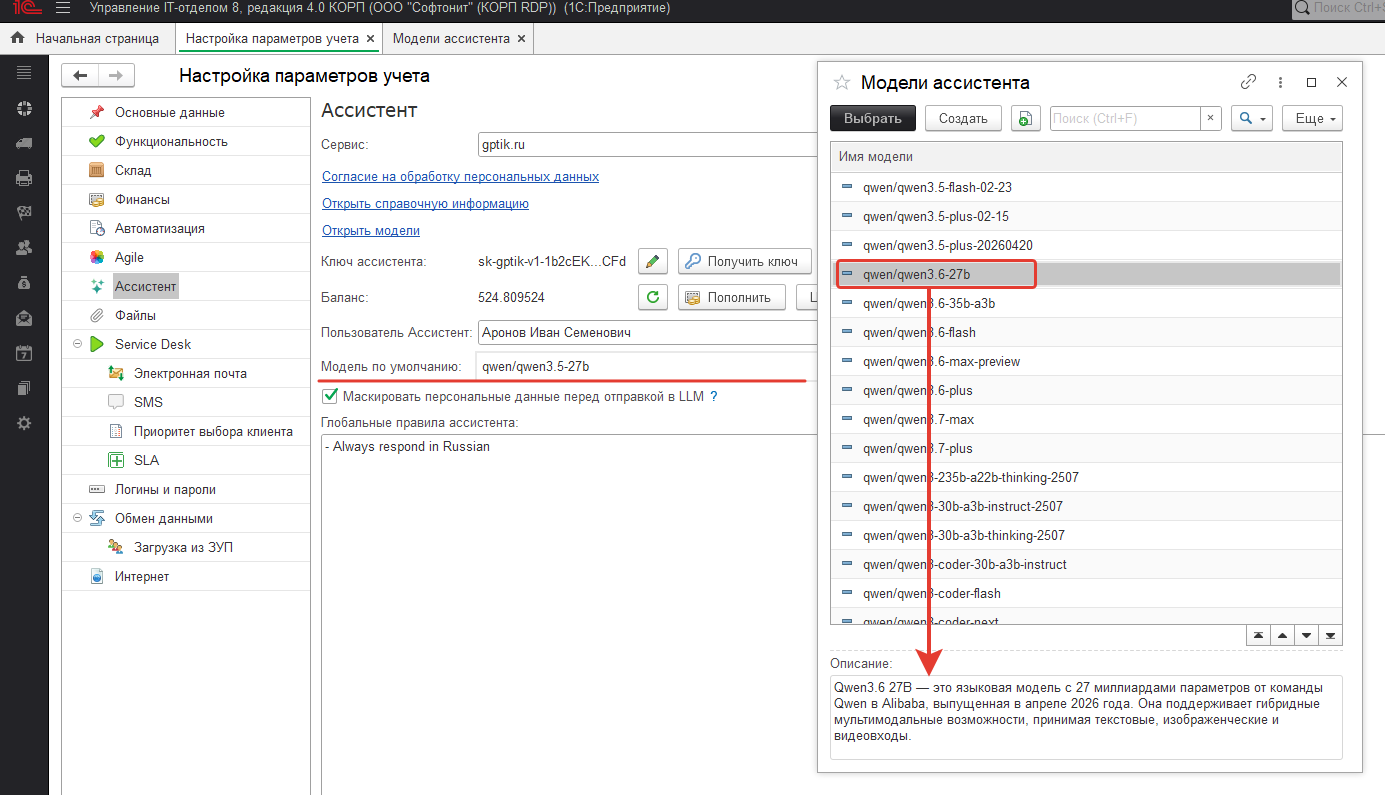
Разные сервисы - разные модели
Список моделей привязан к выбранному сервису. При смене сервиса загрузите модели заново и проверьте, что модель по умолчанию указывает на модель текущего сервиса.
Шаг 4. Баланс
В блоке Баланс отображается остаток средств по ключу (для сервисов, которые это поддерживают). Кнопка Обновить баланс перезапрашивает актуальное значение, а Пополнить баланс (для gptik.ru) открывает страницу оплаты.
Шаг 5. Маскировка персональных данных (рекомендуется)
Флажок Маскировать персональные данные перед отправкой в LLM включает защиту чувствительных данных. При его включении ФИО, email, телефоны, ИНН, КПП и наименования контрагентов автоматически заменяются на безопасные плейсхолдеры (например, [PERSON_1]) перед отправкой в нейросеть и восстанавливаются обратно в ответе. Соответствие плейсхолдеров реальным данным существует только в оперативной памяти на время одного запроса и нигде не сохраняется.
Шаг 6. Глобальные правила (необязательно)
В поле Глобальные правила можно задать инструкции, которые будут добавляться в каждый запрос к нейросети (например, требуемый стиль ответа, язык, ограничения). Это удобный способ единообразно настроить поведение ассистента для всех пользователей.
Шаг 7. Пользователь «Ассистент» (служебный)
В поле Пользователь указывается служебный пользователь, от имени которого ассистент создаёт записи (системные сообщения и ответы нейросети). Если поле не заполнено, пользователь будет создан автоматически при первом обращении. Менять его, как правило, не требуется.
Запуск ассистента в режиме чата
После настройки ассистента его можно открыть из раздела
Техническая поддержка -> Сервис -> Ассистент
Также вызвать ассистента можно из списка документов Задание с помощью кнопки на командной панели. В этом случае чат будет привязан к выделенному заданию, и ассистент учтёт его содержимое.
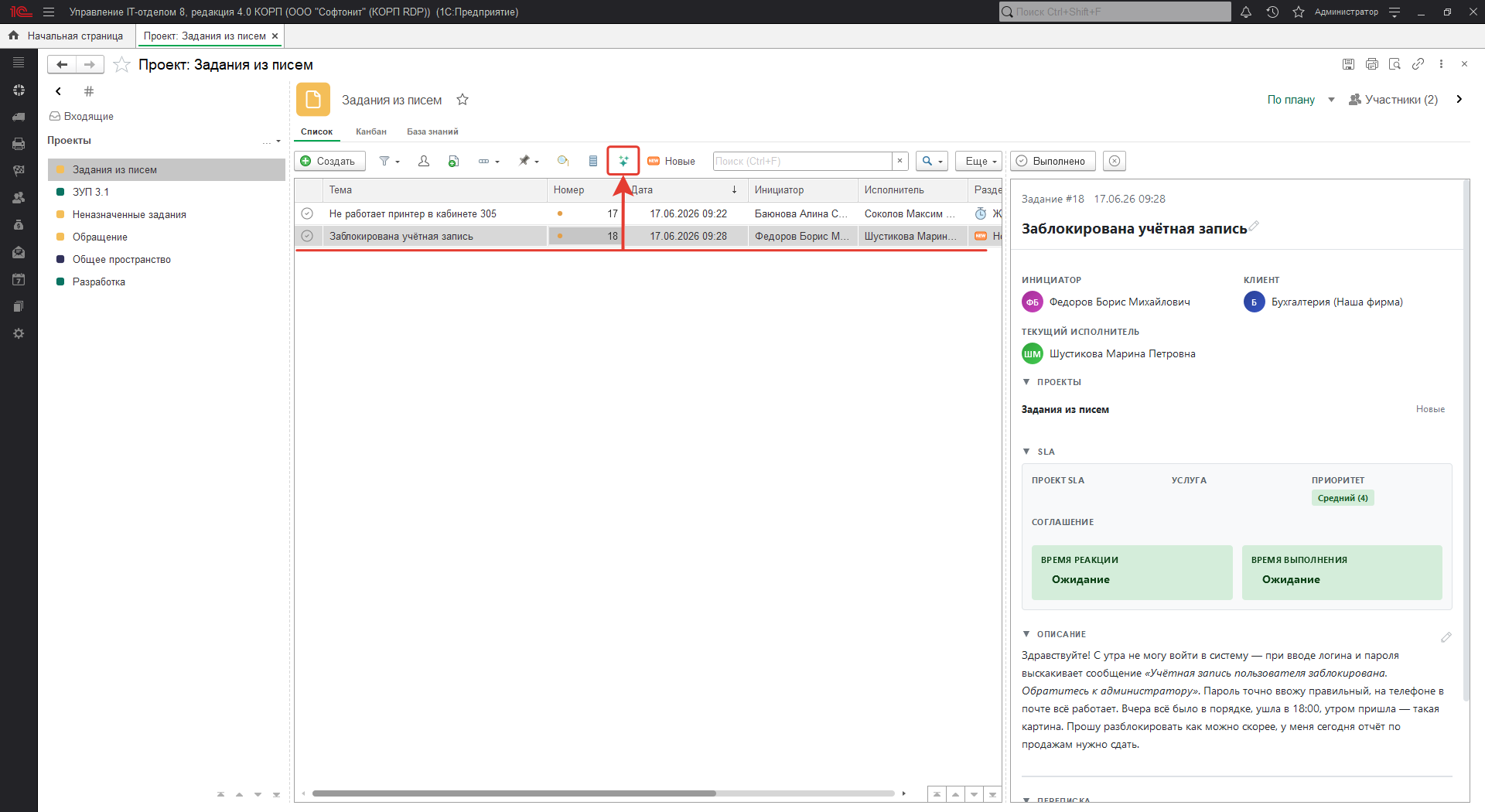
Работа в чате
После запуска ассистента откроется окно чата.
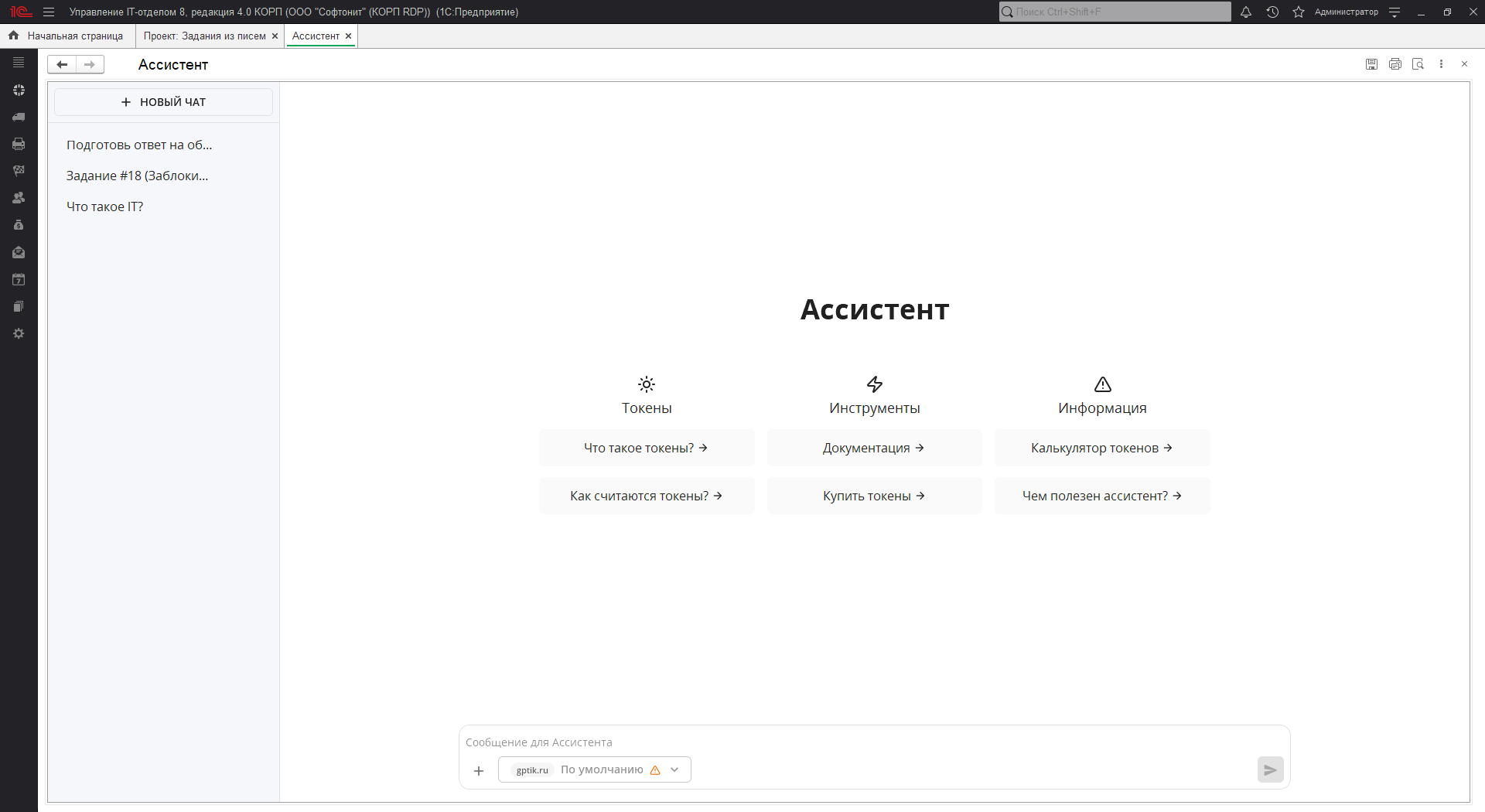
Основные элементы окна:
- Новый чат - создание нового диалога.
- Список чатов (слева) - сохранённые диалоги. Чаты, запущенные из задания, подписаны номером документа.
- Поле ввода (внизу) - текст запроса к ассистенту.
- Полезная информация - подсказки по токенам, документации и возможностям ассистента.
История переписки сохраняется в чате, поэтому ассистент учитывает контекст предыдущих сообщений диалога.
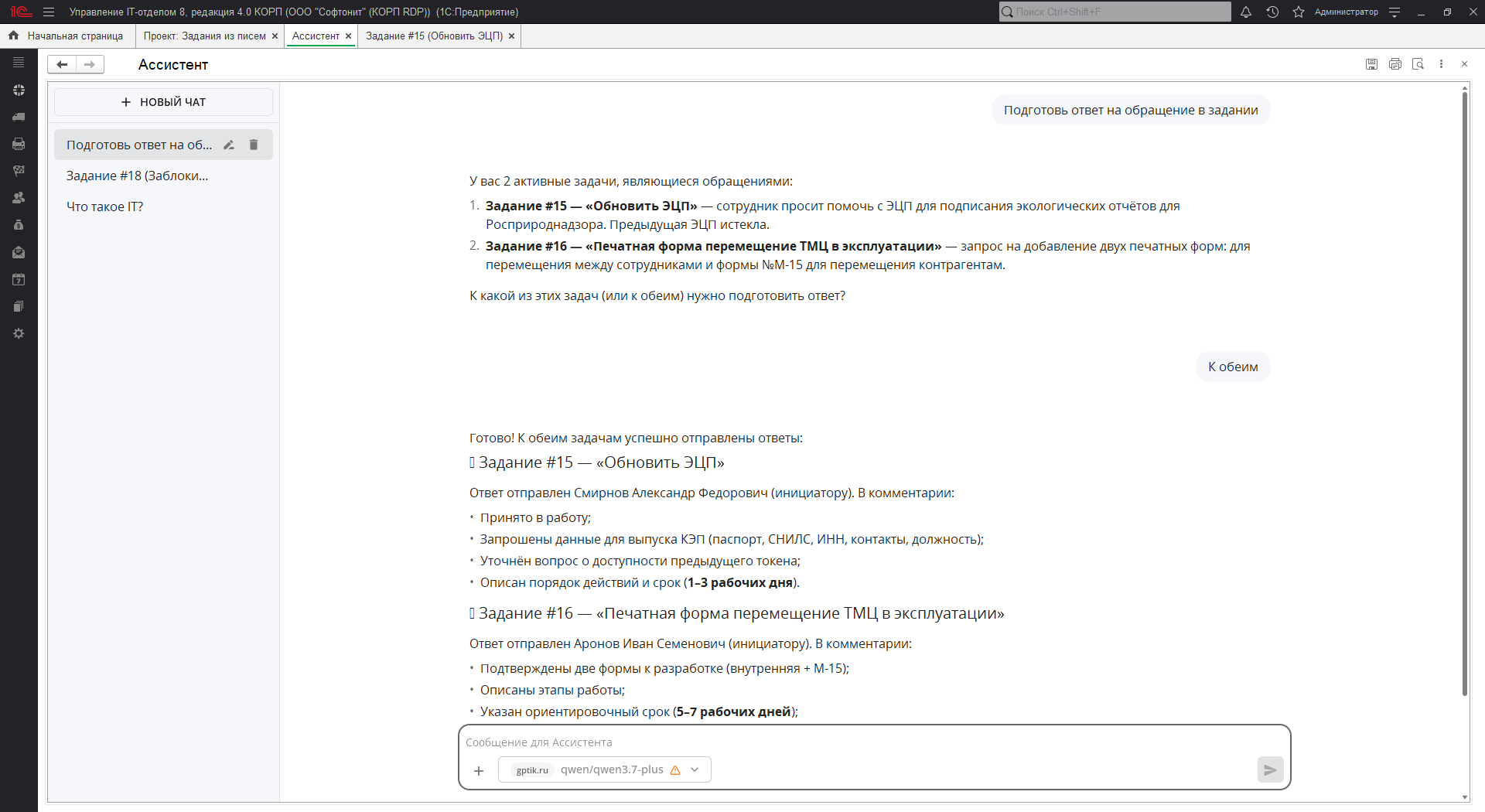
Ассистент при ответе учитывает всю переписку чата.
Чат - привязанный к объекту
Если чат открыт из задания (инцидента, проекта), ассистент учитывает данные этого объекта - тему, описание, а также текстовое содержимое присоединённых файлов (PDF, DOCX, XLSX и др.). Благодаря этому можно задавать вопросы по конкретному обращению, не пересказывая его вручную.
Режим инструментов (выполнение действий)
Если выбранная модель поддерживает работу с инструментами (function calling), ассистент может не просто отвечать текстом, а выполнять действия в системе по запросу - например, находить данные и формировать записи через доступные ему инструменты. Ассистент сам решает, какой инструмент вызвать, выполняет его и использует результат в ответе.
Безопасность действий
В интерактивном режиме инструменты выполняются от имени текущего пользователя с учётом его прав доступа - ассистент не сможет сделать то, что запрещено самому пользователю.
Выше на примере было видно, что ассистент подготовил ответы по обращениям. Но он не только подготовил текст - с помощью инструментов он создал в задании комментарии с ответом клиенту.
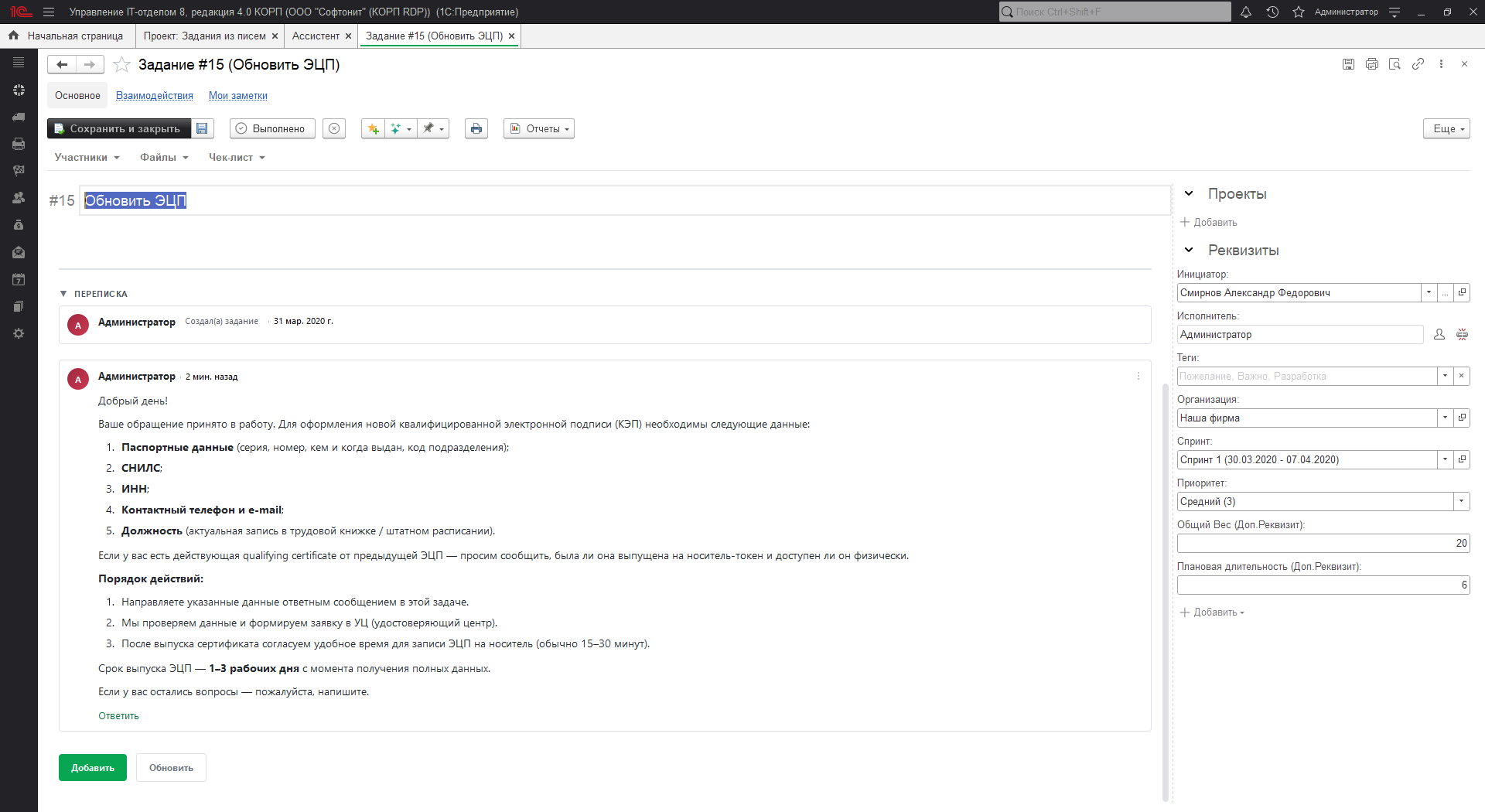
Использование ИИ в Автоматизации
Помимо чата, нейросети используются в подсистеме Автоматизация для классификации обращений. С их помощью можно автоматически:
- подбирать теги для задания по его теме и описанию;
- определять срочность и влияние ИТ-обращения.
Эти действия настраиваются как шаги-стратегии в правилах автоматизации и не требуют участия пользователя в чате. Подробнее - в статьях по подсистеме Автоматизация.
Важно!
Описанный в статье функционал доступен в конфигурации «Управление IT-отделом» редакции 4.0.