Подзадачи и дочерние задания
Когда одну работу нужно разделить на самостоятельные задания или собрать несколько обращений вокруг общей причины, используйте дочерние задания в «Управлении IT-отделом 8». У каждой карточки остаются свои исполнитель, описание и переписка, а связь с основной задачей помогает видеть состав работы.
Подзадача и дочернее задание — это одно и то же?
Подзадача — самостоятельное задание, у которого указано основное задание в поле «Родитель». В карточке родителя связанные карточки отображаются во вкладке «Дочерние задания». Это названия одной иерархии, а не два разных механизма.
Например, основная задача — найти причину повторных блокировок учетных записей. К ней можно привязать обращения бухгалтерии и отдела продаж, а также выделить отдельную работу по проверке сохраненных подключений.
Когда использовать дочернее задание, а когда чек-лист
| Что нужно | Что использовать |
|---|---|
| Отметить небольшое действие внутри одной карточки | Текстовый пункт чек-листа |
| Выделить самостоятельную работу со своим исполнителем и перепиской | Дочернее задание |
| Собрать отдельные обращения вокруг общей работы | Связать их с основным заданием через «Родитель» |
| Держать под рукой ссылку на другую карточку без изменения ее родителя | Добавить задание в чек-лист |
В чек-листе могут находиться и обычные текстовые пункты, и ссылки на задания. Ссылка в чек-листе сама по себе не меняет поле Родитель у выбранной карточки.
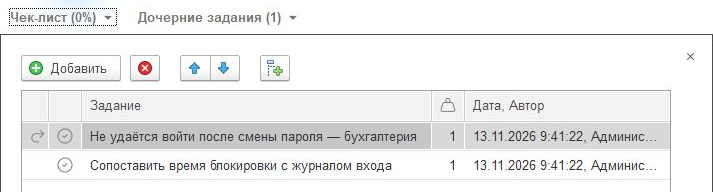
На примере выше в чек-листе задания №255 есть обращение бухгалтерии №252 и текстовый пункт «Сопоставить время блокировки с журналом входа». При этом родитель обращения №252 — задание №251, а не №255. Собственная дочерняя карточка №255 отображается в отдельной вкладке.
Как создать новое дочернее задание
- Откройте основное задание.
- Выберите «Еще → Создать на основании → Задание».
- В окне «Новое задание» укажите тему отдельной работы.
- Нажмите «Создать».
- В основной карточке откройте «Дочерние задания» и перейдите в созданную строку двойным щелчком.
- Проверьте описание, проект и раздел новой карточки, назначьте исполнителя и при необходимости срок.
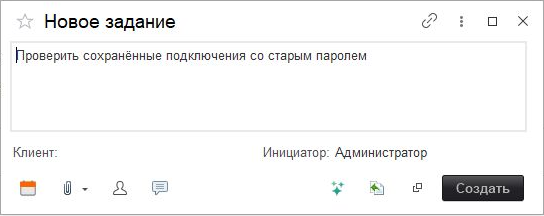
Создание на основании использует данные исходной карточки, поэтому задайте новой работе понятную тему и проверьте перенесенное описание. Проверьте поле Исполнитель и назначьте сотрудника, который будет выполнять дочернее задание.
Поле «Родитель» заполняется исходным заданием. Над темой новой карточки появляется ссылка на него.

Так из расследования №251 создана отдельная работа №255 — «Проверить сохраненные подключения со старым паролем».
Как сделать существующее задание дочерним
Если обращение уже зарегистрировано, создавать его заново не нужно.
- Откройте карточку обращения.
- В правой панели раскройте «Реквизиты» и найдите «Родитель».
- Если поле скрыто, нажмите «Добавить» внизу блока реквизитов и выберите «Родитель». Не путайте эту команду с добавлением проекта или комментария.
- Откройте выбор значения поля. При необходимости нажмите «Показать все», чтобы открыть список заданий.
- Выберите основную задачу двойным щелчком или кнопкой «Выбрать».
- Нажмите «Сохранить и закрыть».
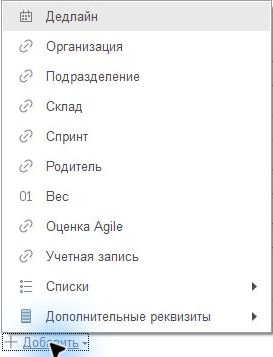
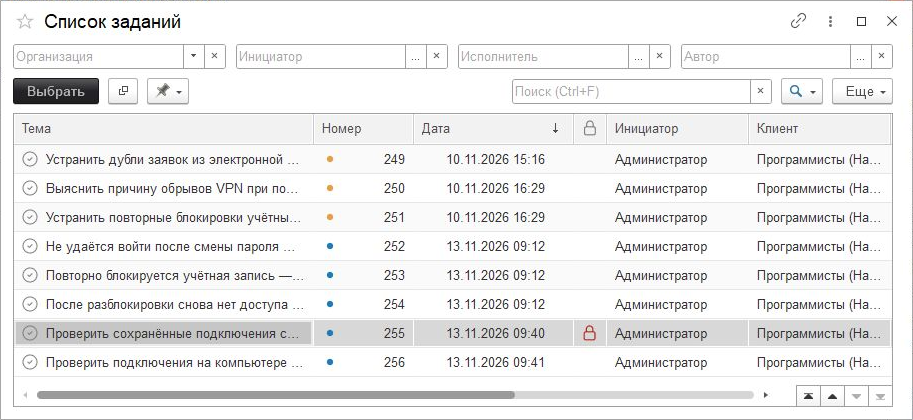
После сохранения над темой обращения будет ссылка на основное задание, а в основной карточке обновится список дочерних заданий.
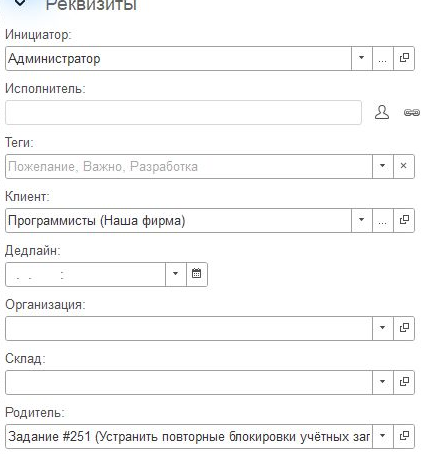
Связь не переносит обращение в другой проект. В нашем примере обращения №252–254 остаются в «Поддержке сотрудников», а общая задача №251 — в «Управлении проблемами».
Где посмотреть дочерние задания
В карточке основного задания
Откройте вкладку «Дочерние задания» под верхней панелью команд. Если у карточки нет потомков, эта вкладка не отображается.
Список построен деревом: у дочерней задачи могут быть собственные дочерние задания. Нажмите значок раскрытия рядом со строкой, чтобы увидеть следующий уровень. Для перехода к карточке используйте двойной щелчок.
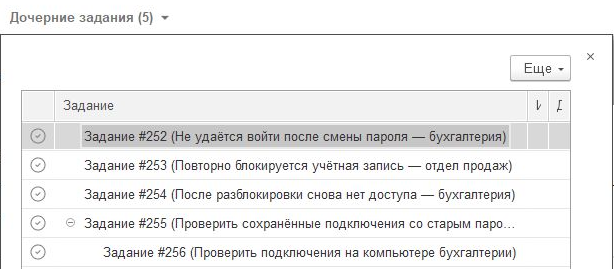
В показанном дереве у №251 четыре непосредственных дочерних задания — №252–255. У №255 есть еще одно — №256. Поэтому заголовок показывает «Дочерние задания (5)»: счетчик учитывает и вложенные уровни, а не только ближайших детей.
В списке заданий проекта
Выберите основную задачу в списке проекта. В правой панели деталей раскройте блок «Дочерние задания». По ссылке можно сразу открыть нужную карточку.
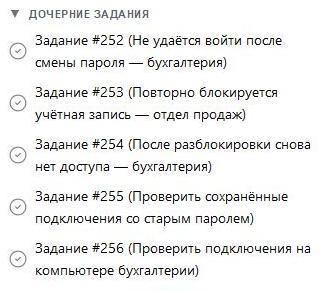
В карточке дочернего задания для возвращения к родителю нажмите ссылку над темой.
Как изменить или убрать родителя
Чтобы перенести карточку к другой основной задаче, измените значение «Родитель», выберите новое задание и нажмите «Сохранить и закрыть». Карточка появится в дереве нового родителя и исчезнет из прежнего.
Чтобы убрать подчинение, очистите поле «Родитель» и сохраните карточку. Само задание, его описание и принадлежность проектам сохраняются.
У задания может быть один непосредственный родитель. Программа не позволяет назначить задание родителем самому себе или создать замкнутую цепочку: например, подчинить основную задачу ее собственному потомку.
Как завершаются основное и дочерние задания
Статусы карточек изменяются отдельно. Одна только иерархия не требует сначала выполнить все дочерние задания.
При работе с иерархией учитывайте:
- Основное задание можно отметить выполненным, пока дочернее остается открытым. Дочернее задание при этом автоматически не завершается.
- Выполнение дочернего задания само по себе не завершает основное задание.
Поэтому перед завершением общей работы откройте дерево, проверьте результаты отдельных задач и только затем принимайте общий результат.
Если нужно запретить завершение до выполнения другой карточки, настраивают отдельную блокирующую зависимость. Такая зависимость блокирует завершение основной работы до выполнения указанного задания. Это дополнительная настройка, а не следствие заполненного поля «Родитель».
См. Установка зависимостей задач.
Что учитывать при работе
- Доступ. Иерархия не заменяет настройку прав. Для работы с каждой карточкой пользователю нужен соответствующий доступ.
- Разделение работы. В дочерней карточке фиксируйте результат конкретного обращения или поручения, в основной — общий план и выводы.
- Чек-лист. Для небольших действий без отдельного исполнителя и переписки достаточно текстового пункта.
- Проверка результата. Похожая тема обращений еще не доказывает общую причину. Прежде чем завершать связанные обращения, проверьте результат по каждому из них.