Входящие и база знаний
Инструкция для готовящегося ЛК 4.0.34. Первая версия описанных возможностей не установлена. Сведения о выпусках и проверенных сочетаниях сервера — в разделе «Версии и совместимость».
Прочитайте событие и откройте задание
- Выберите «Входящие» в левом меню.
- Нажмите тему события. Откроется текст, связанный с комментарием, назначением или другим изменением.
- Нажмите «Открыть задание», чтобы перейти к полной карточке.
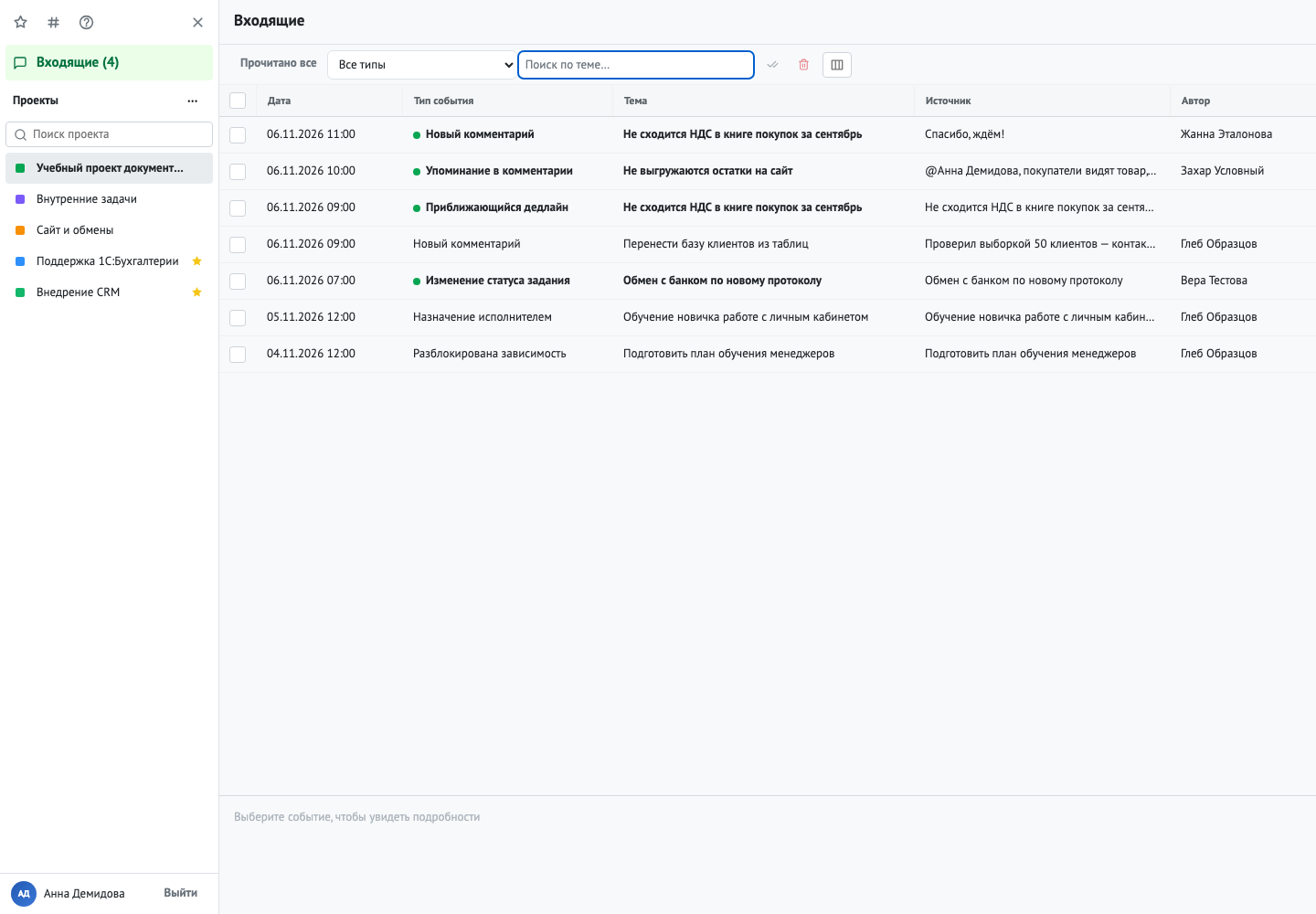
Непрочитанные события выделяются точкой и жирным текстом. Чтобы отметить нужные события прочитанными, установите флажки у строк и нажмите кнопку с двумя галочками «Отметить прочитанными». При этом прочитанными становятся также все более ранние события: отметка действует до даты самого нового из выбранных событий. Команда «Прочитано все» помечает все входящие прочитанными.
Для удаления уведомлений выделите их флажками и нажмите корзину «Удалить выделенные». Это удаляет события из ленты, а не сами задания. Не нажимайте корзину, если хотите только снять отметку непрочитанного.
Найдите событие
Введите часть темы в «Поиск по теме» или выберите «Тип события». Оба отбора действуют только на загруженные события.
Если показана кнопка «Загрузить ещё», нажмите её для следующей порции, сохранив отбор. Без отбора лента догружается при прокрутке. Если нужного события нет, очистите оба отбора и проверьте доступ к самому заданию.
При ошибке чтения используйте предложенное действие повтора. Уже загруженные события остаются на экране; повтор чтения не заменяет повтор отправки комментария или другой записи.
Прочитайте статью базы знаний
- Откройте нужный проект и вкладку «База знаний».
- Выберите доступное пространство и статью, если показан список. Если кабинет сразу открыл статью, можно начать читать её.
- Переходите по ссылкам статьи; при наличии ссылок «Предыдущая» и «Следующая» ими можно открыть соседние статьи.
- Кнопка «поиск по странице» позволяет найти текст в открытой статье. Это поиск внутри текущей страницы, а не по всей базе.
Статьи и доступ к ним настраивает ваша организация. Эта инструкция описывает чтение; редактирование базы знаний требует соответствующих прав и отдельного порядка работы вашей организации.
Если вкладка пустая или показывает ошибку, проверьте подключение и обратитесь к администратору: назовите проект и текст сообщения. Администратору нужно проверить доступ к базе знаний и её серверную публикацию. Устанавливать отдельную папку с базой знаний на телефон не требуется.