Первый вход и начало работы
Здесь описан готовящийся веб-ЛК 4.0.34. Шаги проверены в браузере на демонстрационном стенде. Версии и проверенный профиль сервера.
Подготовьте доступ
Попросите администратора вашей организации выдать адрес кабинета, имя для входа и способ получения пароля. Например, адрес может выглядеть как https://company.ru/base/lk/. Это пример: откройте именно выданную ссылку.
Веб-ЛК работает в браузере. Установкой сервера занимается администратор: подготовка и обновление.
Войдите
- Откройте ссылку в браузере.
- Введите «Имя для входа» и пароль. Если доступен список имён, можно выбрать своё имя из него.
- На общем компьютере снимите флажок «Запомнить меня»: он может быть включён заранее.
- Нажмите «Войти».
После успешного входа появится рабочее пространство. Набор проектов и заданий зависит от выданных прав. Пустой список сам по себе не означает ошибку подключения.
Если форма просит адрес базы, уточните его у администратора. Адрес страницы кабинета и адрес информационной базы могут различаться; не угадывайте путь API самостоятельно.
Найдите первое задание
- Выберите доступный проект в боковом меню.
- Откройте вкладку «Список».
- Найдите задание по теме и нажмите на него: откроется карточка.
В карточке можно прочитать описание, узнать состояние и исполнителя. Для знакомства с кабинетом достаточно открыть существующее задание — создавать пробное в рабочей базе не нужно.
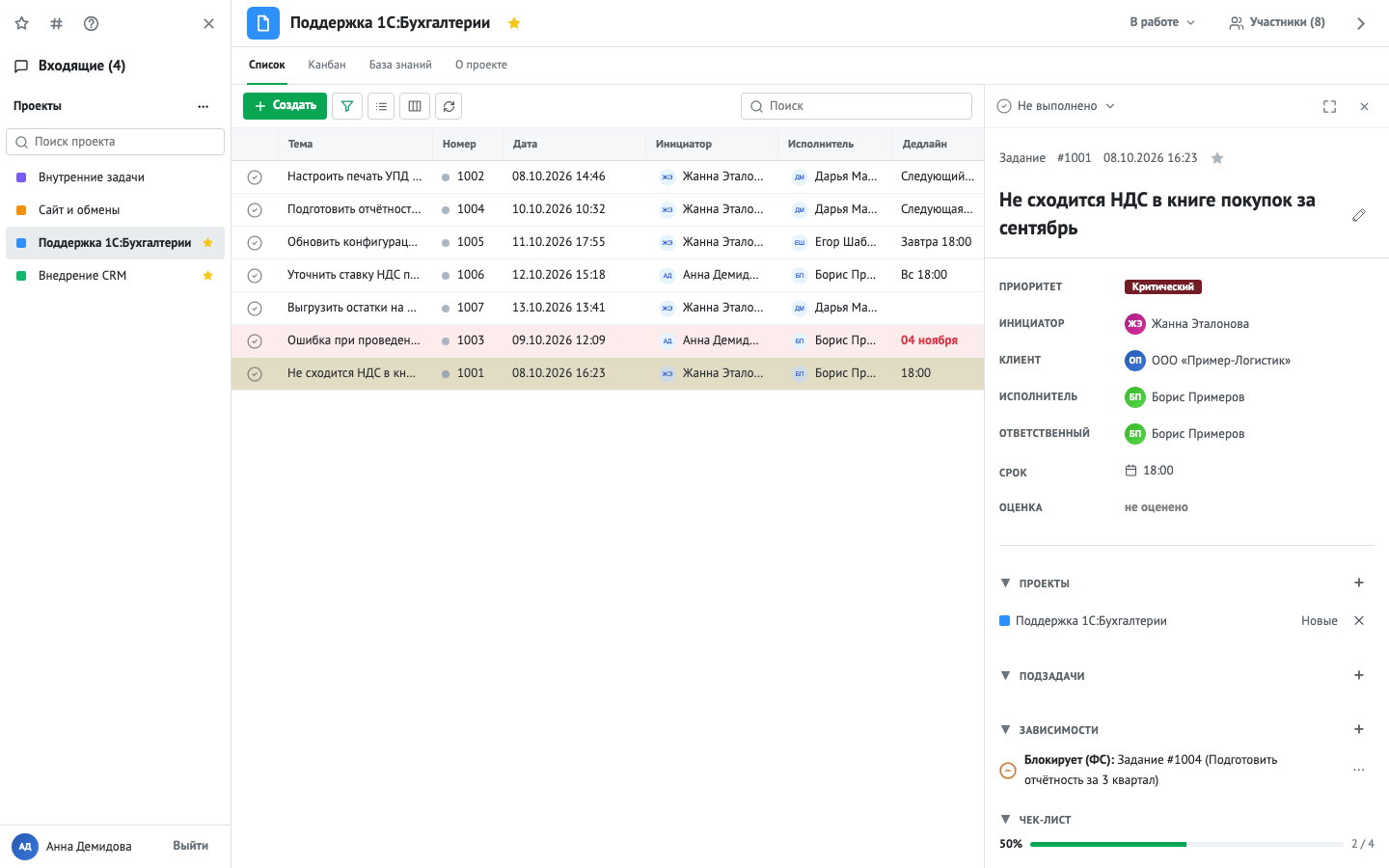
На снимке — демонстрационные данные готовящегося 4.0.34. В вашей организации названия проектов и задания будут другими.
Если проекта или задания нет, попросите администратора проверить ваш доступ. Для сравнения назовите проект или номер задания, которое ожидаете увидеть.
Восстановите доступ или выйдите
Если забыли пароль и на форме есть действие восстановления, следуйте его подсказкам. Возможность зависит от настроек организации и публичного API. При отсутствии действия, недоступности почты или ошибке обратитесь к администратору. Не отправляйте ему текущий пароль.
На общем компьютере по окончании работы нажмите «Выйти» внизу бокового меню. Закрытие вкладки само по себе не является выходом из учётной записи. Перед следующим входом проверьте выбранное имя.
Если нужна помощь, начните с частых затруднений.