Работа с электронной почтой в «Управление IT-отделом 8», диагностика и устранение проблем
Часть 1. Письма не попадают в УИТ (раздел «Входящие электронные письма» пуст)
Это наиболее распространённая проблема. Письма есть на почтовом сервере или в почтовом клиенте, проверка настроек почты проходит успешно, но в УИТ во вкладке «Электронная почта → Входящие электронные письма» ничего не появляется.
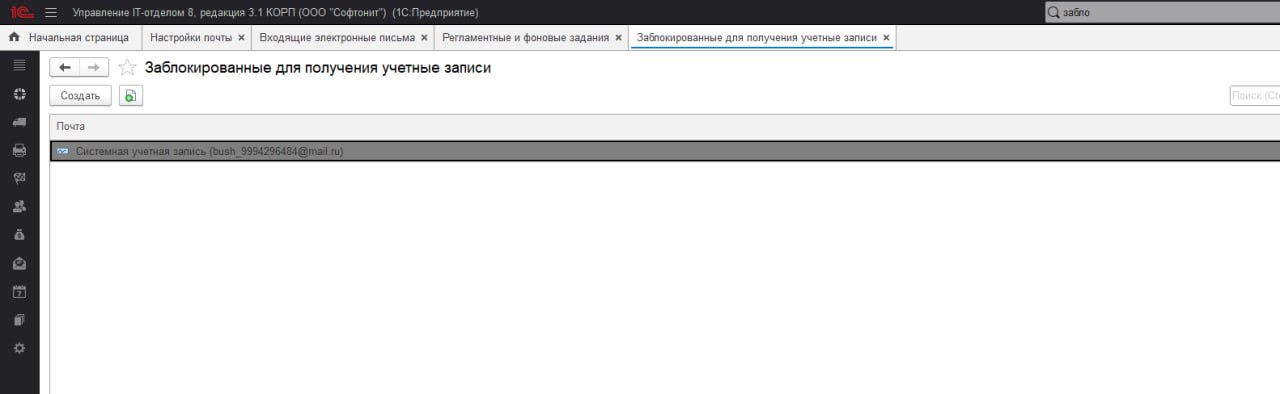
Шаг 1. Проверить регистр «Заблокированные для получения учётные записи»
Откройте его через глобальный поиск в 1С (начните вводить «Заблокирован»). Если в регистре есть записи — удалите их все. Эти записи появляются, каждый раз автоматически при срабатывании регламентного задания, а остаются они там если произошел сбой. После удаления записей попробуйте получить почту вручную.
Шаг 2. Проверить регламентное задание
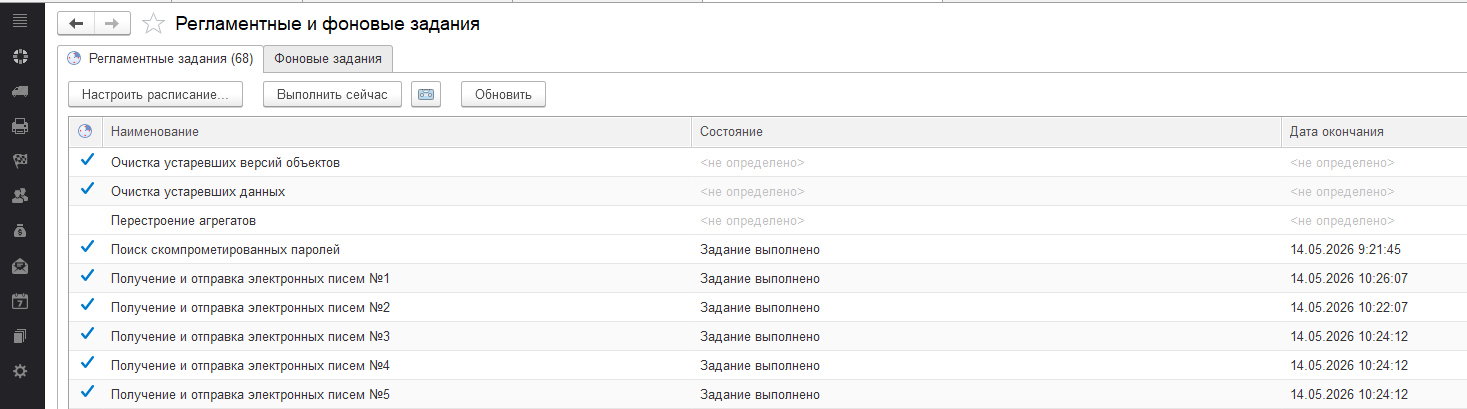
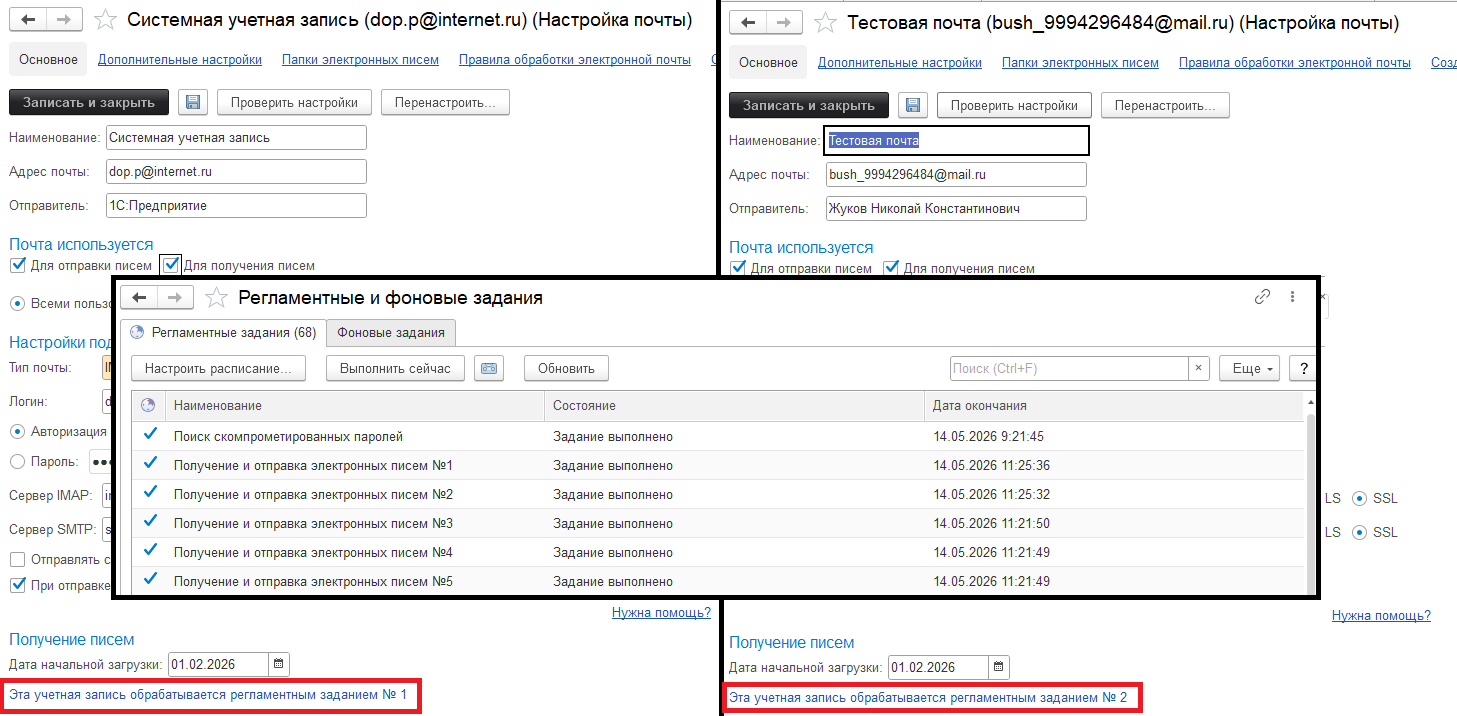
Перейдите в раздел регламентных заданий и найдите задание «Получение и отправка электронных писем №...» (номер можно посмотреть в настройках почты). Убедитесь, что:
- задание не отключено;
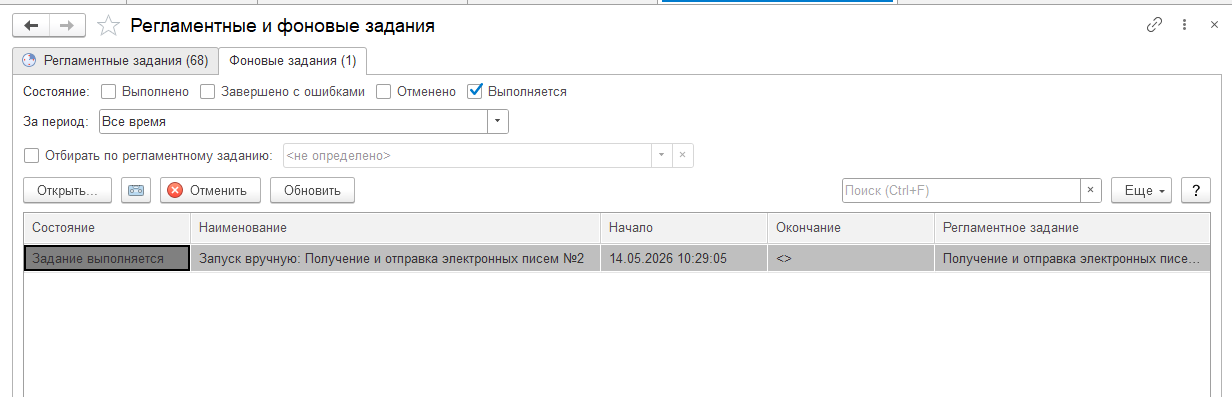
- задание не зависло в фоновых заданиях (откройте «Фоновые задания» и проверьте — если задание там присутствует и не исчезает после нажатия «Обновить», выберите его и нажмите «Отменить»).
После этого запустите задание вручную кнопкой «Выполнить сейчас» и посмотрите, появились ли письма во входящих.
Шаг 3. Проверить зависшие исходящие письма
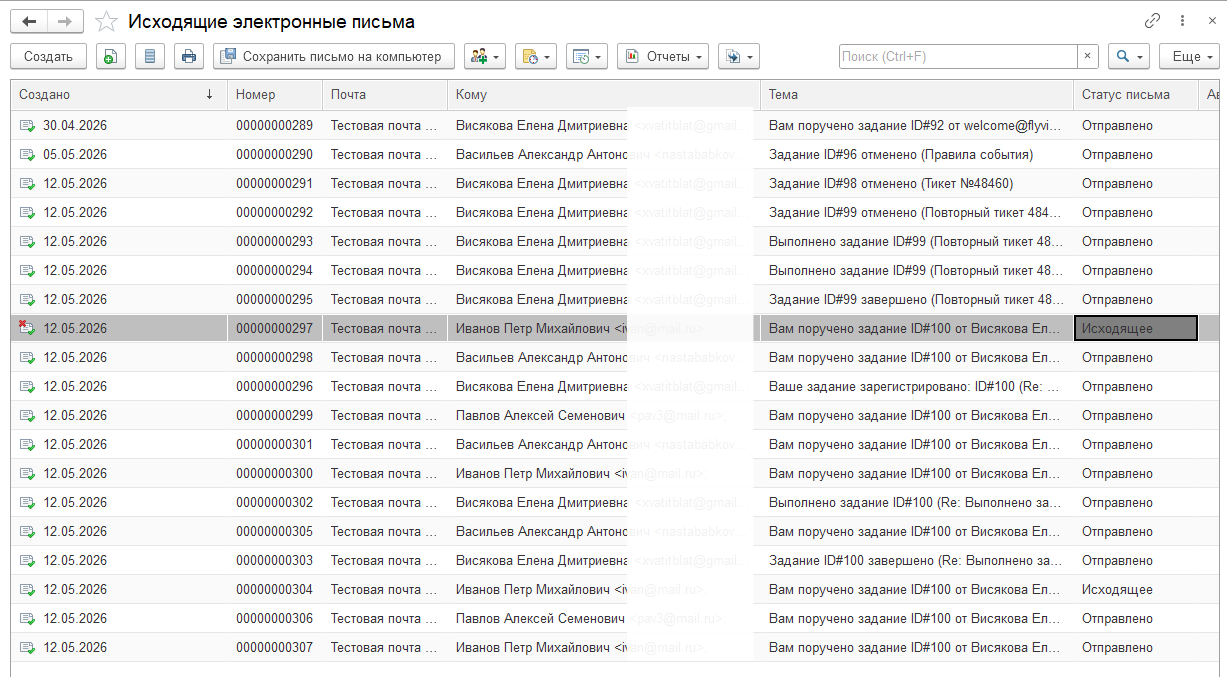
Откройте «Электронная почта → Исходящие электронные письма» и проверьте, нет ли там писем со статусом «Исходящее». Если такие есть — удалите их. Зависшие в очереди исходящие письма могут полностью блокировать обмен с почтовым сервером, из-за чего и входящие перестают приходить. учтите после удаления блокирующего письма начнут приходить и отправляться целой "волной".
Шаг 4. Проверить настройки учётной записи почты
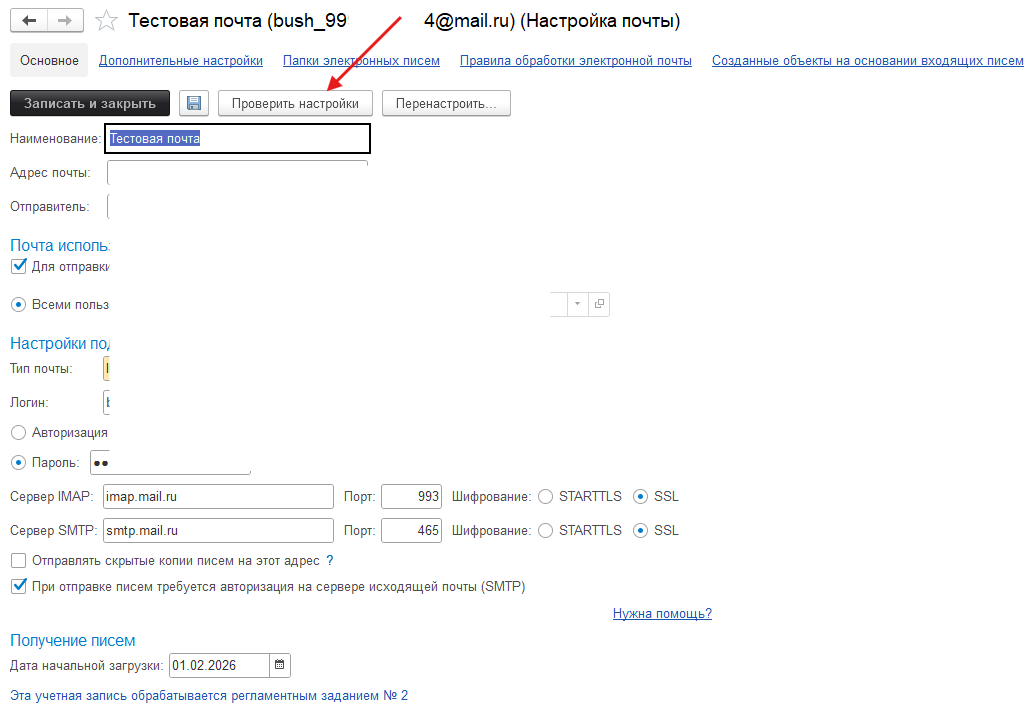
Зайдите в настройки учётной записи (Администрирование → Настройки почты) и нажмите кнопку «Проверить настройки». Важно понимать, что эта проверка тестирует только подключение к серверу и отправку письма — она не проверяет получение. Если проверка выдаёт ошибку, значит сменился пароль или на почтовом сервере изменились параметры подключения. Если проверка проходит успешно, это ещё не гарантирует, что получение работает корректно.
Также убедитесь, что в учётной записи установлена галочка «Для получения писем».
Шаг 5. Проверить регистр «Даты последней загрузки почтовых сообщений»
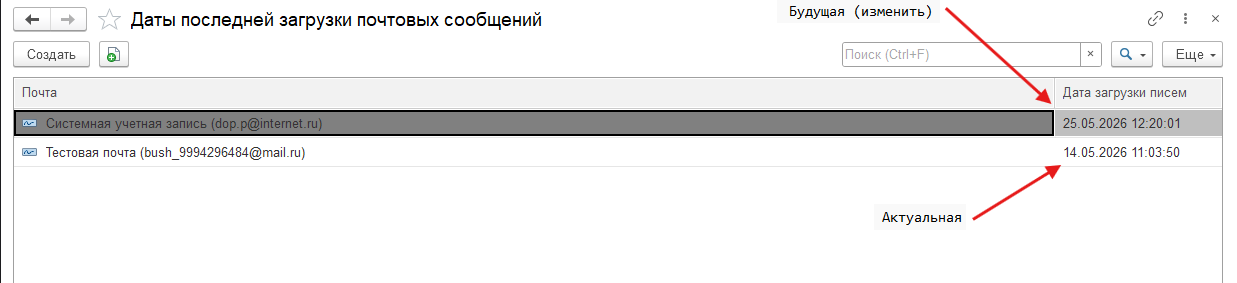
Откройте этот регистр через глобальный поиск. Дата в нём должна соответствовать времени последнего успешного получения письма. Если там стоит будущая дата — это ошибка, из-за которой система не будет пытаться загрузить письма. Исправьте дату на актуальную.
Шаг 6. Проверить протокол подключения (IMAP vs POP3)
Если все предыдущие шаги не помогли, попробуйте переключить протокол получения почты с IMAP на POP3. Это особенно актуально в случаях, когда:
- недавно был сменён почтовый сервер;
- сервер работает на нестандартном программном обеспечении (Zimbra, самописные решения);
- IMAP проходит проверку, но письма не приходят.
Принципиальных отличий для пользователя между IMAP и POP3 немного. Основной нюанс: при POP3 отправленные из УИТ письма не синхронизируются с почтовым ящиком (в папке «Отправленные» на почтовом сервере их не будет). В остальном оба протокола работают одинаково.
Шаг 7. Если ничего не помогло — проблема на стороне почтового сервера
Если все проверки в 1С проходят успешно, а письма всё равно не приходят — проблема находится на уровне почтового сервера. Это особенно характерно в ситуациях, когда система работала нормально, а потом перестала — значит что-то изменилось на стороне сервера (администратор изменил настройки, обновил ПО, поменял политику безопасности). Обратитесь к администратору почтового сервера с просьбой проверить корректность настроек IMAP/POP3 и доступ к ящику.
Если у вас есть возможность — создайте тестовую учётную запись на почтовом сервере и передайте специалисту поддержки данные для подключения (логин, пароль, адрес сервера, порты, протокол). Это позволит воспроизвести проблему на тестовой базе и точно определить, где именно она возникает.
Часть 2. Письма в УИТ приходят, но задания из них не создаются
В этом случае раздел «Входящие электронные письма» наполняется, но документы «Задание» автоматически не формируются.
Шаг 1. Проверить шаг автоматизации «Создать задание из письма»
Перейдите в «Справочники → Автоматизация → Шаги автоматизации» и найдите шаг «Создать задание из письма». Проверьте:
- шаг включён;
- условия шага не отсекают нужные письма. Для точечной блокировки конкретных адресов или доменов используйте чёрный список отправителей — не редактируйте ради этого условия самого шага;
- шаг настроен на нужную учётную запись почты, если для разных ящиков используются разные шаги.
Шаг 2. Проверить настройки шага
Убедитесь, что в шаге корректно заполнены все необходимые реквизиты, подставляемые в создаваемое задание: ответственный, отдел, проект (если используется разграничение по проектам).
Шаг 3. Важное ограничение системы
Нужно понимать: система создаёт задания только из вновь поступающих писем в момент их получения. Если письма уже находятся в разделе «Входящие», создать задания по ним автоматически задним числом невозможно. В таком случае задания нужно создавать вручную на основе каждого письма.
Часть 3. Письма отправляются, но есть проблемы с отправкой
Зависшие исходящие письма
Если письма накапливаются в разделе «Исходящие электронные письма» и не уходят, или там есть письма со статусом «Исходящее» — это может блокировать не только отправку, но и получение новых писем. Откройте раздел исходящих, найдите такие письма и полностью удалите их. После этого запустите регламентное задание вручную.
Проверка SMTP-настроек
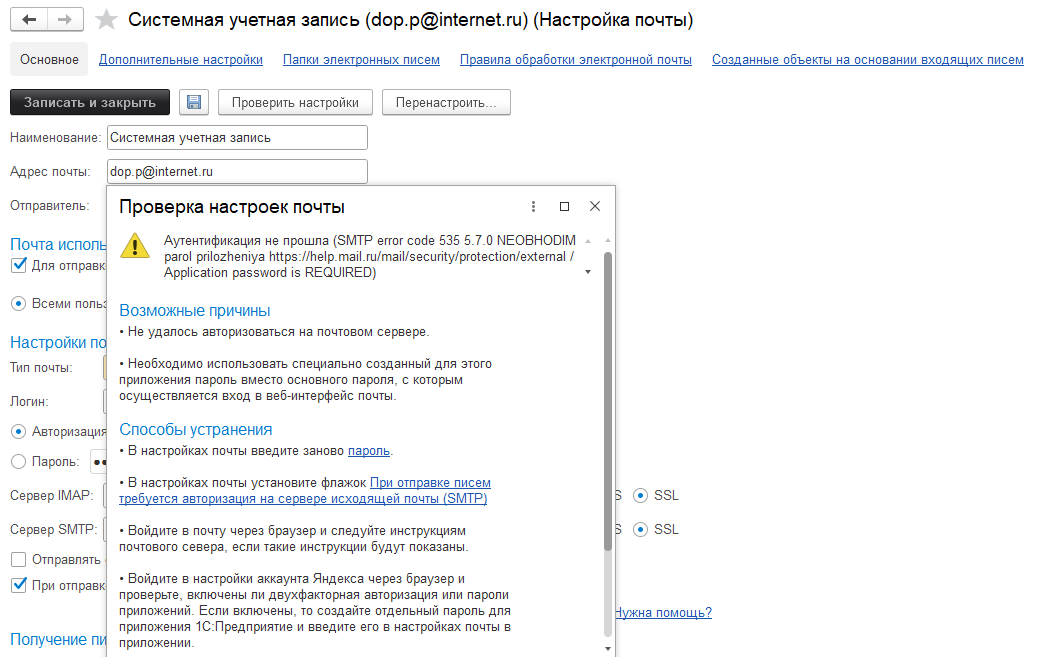
Нажмите «Проверить настройки» в учётной записи почты. Если при проверке возникает ошибка, скорее всего изменился пароль или параметры SMTP на почтовом сервере. Уточните актуальные данные у администратора и обновите их в настройках.
Часть 4. Проблемы после смены почтового сервера
При переходе на новый почтовый сервер (например, с Яндекс.Почты на корпоративный сервер, или с mail.ru на Zimbra) нужно убедиться в следующем:
В настройках учётной записи в УИТ обновите все параметры подключения: адрес сервера, порты, протокол (IMAP/POP3), логин и пароль. После сохранения нажмите «Проверить настройки».
Проверьте исходящие письма на наличие «застрявших» сообщений — при переходе на новый сервер старые исходящие могут зависнуть и блокировать дальнейший обмен. Удалите их.
Если после смены сервера IMAP не работает — попробуйте POP3. Некоторые почтовые серверы имеют ограничения или нестандартные настройки IMAP, при этом POP3 работает корректно.
Если всё настроено верно, но письма по-прежнему не приходят — это означает, что проблема на стороне нового почтового сервера. Попросите его администраторов проверить, правильно ли настроены IMAP/POP3-сервисы и доступ к ящику извне.
Часть 5. Проблемы после обновления платформы или конфигурации
Если почта перестала работать сразу после обновления, первым делом проверьте, не закрыл ли антивирус или файрвол на сервере 1С почтовые порты. Важный нюанс: почтовые клиенты на локальных машинах могут работать нормально, тогда как сервер 1С имеет другие сетевые настройки и политики безопасности.
Действия:
- Попросите системного администратора проверить, открыты ли на сервере 1С порты, указанные в настройках учётной записи почты (обычно 993/995 для IMAP/POP3 с SSL, 587 или 465 для SMTP).
- Проверьте, не блокирует ли антивирусное ПО или файрвол трафик на этих портах.
- После открытия портов запустите регламентное задание вручную и проверьте результат.
Часть 6. Нежелательные письма создают лишние задания
Если автоматические рассылки или служебные письма создают «спамные» задания, заблокируйте отправителя через чёрный список отправителей — откройте такое письмо и нажмите «Заблокировать отправителя» (адрес целиком или весь домен). Письма от заблокированного адреса будут по-прежнему приходить в «Входящие», но задания и комментарии по ним создаваться не будут.
Часть 7. Дублирование писем и заданий
Если по одному письму создаётся несколько одинаковых заданий — проверьте:
- сколько активных учётных записей почты настроено в системе;
- сколько шагов автоматизации типа «Создать задание из письма» настроено.
Если шагов несколько и все они настроены на создание заданий без чёткого условия разграничения по учётной записи — каждый шаг будет срабатывать на каждое письмо. Решение: в условиях каждого шага добавить проверку конкретной учётной записи почты, для которой он предназначен.
Также дублирование может возникать, если одно письмо скачивается системой дважды — это признак нестабильной работы IMAP-сессии. В таком случае стоит попробовать переключиться на POP3.
Часть 8. Несколько почтовых ящиков
Система поддерживает любое количество учётных записей почты. В системе есть пять Регламентных заданий по которым распределяются учетные записи электронных почт.
Рекомендуем для каждой учетной записи создать свой шаг автоматизации (с условием по этой учётной записи), что бы они не сыпались все в кучу.
Быстрая шпаргалка: что проверить в первую очередь
Когда письма не приходят в УИТ — идите по этому списку по порядку:
- Регистр «Заблокированные для получения учётные записи» — удалить все записи если есть
- Исходящие письма — нет ли зависших со статусом «Исходящее», если есть — удалить
- Регламентное задание — не зависло ли, запустить вручную
- Настройки учётной записи → галочка «Для получения писем» стоит
- Регистр «Даты последней загрузки» — дата не должна быть будущей
- «Проверить настройки» → если ошибка — уточнить пароль/параметры у администратора сервера
- Попробовать переключить протокол с IMAP на POP3
- Проверить открытость почтовых портов на сервере 1С (файрвол, антивирус)
- Если ничего не помогло — проблема на почтовом сервере, обращаться к его администратору
Когда письма приходят, но задания не создаются:
- Правило событий «Электронное письмо входящее (запись)» — активно, условия корректны, действие на месте
- Помнить: по уже полученным письмам задания автоматически задним числом не создаются, только вручную