Установка оценок по заданию в личном кабинете
Если Вы используете способ установки оценки задания в письме Через личный кабинет. Открываем Администрирование > Настройки параметров учета > Проекты и задания > Оценка заданий, то для работы механизма оценок необходимо:
- Предварительно опубликовать ИБ на web-сервере (см. Публикация конфигурации на веб - сервере Apache и Публикация конфигурации на веб - сервере IIS);
- Произвести дополнительную настройку веб - сервера (добавить вторую публикацию этой ИБ, указать служебного пользователя);
- Указать настройки в самой ИБ.
Настройка веб-сервер
Веб-сервер Apache
Выполним дополнительную настройку сервера Apache, которую начинали при публикации конфигурации ранее в уроке Публикация конфигурации на веб - сервере Apache.
После публикации ИБ необходимо внести изменения в конфигурационный файл Apache и создать вторую публикацию ИБ. Для этого идем в папку, куда был установлен Apache (у меня это d:\www\Apache22), далее ищем папку conf и в ней правим файл httpd.conf, а именно находим строки, добавленные при публикации базы:
# 1c publication
Alias "/itdemo" "D:/www/ITDemo/"
<Directory "D:/www/ITDemo/">
    AllowOverride All
    Options None
    Order allow,deny
    Allow from all
    SetHandler 1c-application
    ManagedApplicationDescriptor "D:/www/ITDemo/default.vrd"
</Directory>
Копируем и вставляем этот блок ниже, должно получиться так:
 # 1c publication
Alias "/itdemo" "D:/www/ITDemo/"
<Directory "D:/www/ITDemo/">
    AllowOverride All
    Options None
    Order allow,deny
    Allow from all
    SetHandler 1c-application
    ManagedApplicationDescriptor "D:/www/ITDemo/default.vrd"
</Directory>

# 1c publication
Alias "/itdemo" "D:/www/ITDemo/"
<Directory "D:/www/ITDemo/">
    AllowOverride All
    Options None
    Order allow,deny
    Allow from all
    SetHandler 1c-application
    ManagedApplicationDescriptor "D:/www/ITDemo/default.vrd"
</Directory>
В добавленном блоке меняем следующие строки на свои:
Alias "/itdemo" "D:/www/ITDemo/" -> Alias "/itocenka" "D:/www/ITDemoOcenki/"
- этим мы добавляем еще одну публикацию ИБ по имени «itocenka», которая будет расположена по следующему пути D:\www\ITDemoOcenki
<Directory "D:/www/ITDemo/"> -> <Directory "D:/www/ITDemoOcenki/">
- сам каталог файлов новой публикации;
ManagedApplicationDescriptor "D:/www/ITDemo/default.vrd" -> ManagedApplicationDescriptor "D:/www/ITDemoOcenki/default.vrd"
- файл описания параметров подключения. В результате должно получиться так:
 # 1c publication
Alias "/itdemo" "D:/www/ITDemo/"
<Directory "D:/www/ITDemo/">
    AllowOverride All
    Options None
    Order allow,deny
    Allow from all
    SetHandler 1c-application
    ManagedApplicationDescriptor "D:/www/ITDemo/default.vrd"
</Directory>

# 1c publication
Alias "/itocenka" "D:/www/ITDemoOcenki/"
<Directory "D:/www/ITDemoOcenki/">
    AllowOverride All
    Options None
    Order allow,deny
    Allow from all
    SetHandler 1c-application
    ManagedApplicationDescriptor "D:/www/ITDemoOcenki/default.vrd"
</Directory>
Далее необходимо создать каталог, который мы только что описали (у меня это D:\www\ITDemoOcenki) и скопировать в него файл default.vrd из ранее опубликованной базы. Откроем его на редактирование:
<?xml version="1.0" encoding="UTF-8"?>
<point xmlns="http://v8.1c.ru/8.2/virtual-resource-system"
xmlns:xs="http://www.w3.org/2001/XMLSchema"
xmlns:xsi="http://www.w3.org/2001/XMLSchema-instance"
base="/itdemo"
ib="File="D:\Рабочие базы\IT_Демо";"
enableStandardOData="true">
<ws>
<point name="AddressSystem"
alias="AddressSystem.1cws"
enable="true"/>
<point name="EnterpriseDataExchange_1_0_1_1"
alias="EnterpriseDataExchange_1_0_1_1.1cws"
enable="true"/>
<point name="EnterpriseDataUpload_1_0_1_1"
alias="EnterpriseDataUpload_1_0_1_1.1cws"
enable="true"/>
<point name="EquipmentService"
alias="EquipmentService.1cws"
enable="true"/>
<point name="Exchange"
alias="exchange.1cws"
enable="true"/>
<point name="Exchange_2_0_1_6"
alias="exchange_2_0_1_6.1cws"
enable="true"/>
<point name="InterfaceVersion"
alias="InterfaceVersion.1cws"
enable="true"/>
<point name="KnowledgeDB"
alias="kdb1.1cws"
enable="true"/>
</ws>
<httpServices>
<service name="kb"
rootUrl="kb"
enable="true"/>
<service name="УстановкаОценокПоЗаданиям"
rootUrl="score"
enable="true"/>
</httpServices>
</point>
Необходимо в новом файле заменить следующее:
base="/itdemo" - > base="/itocenka"
В строку подключения добавим пользователя, от имени которого инициаторы смогут выставлять оценки не заходя в саму ИБ (т.е. оценки могут выставлять и те инициаторы, которые даже не работают в конфигурации):
ib="File="D:\Рабочие базы\IT_Демо";Usr="OcenkaZadania";Pwd="112233123";"
Пользователя «OcenkaZadania» с паролем «112233123» (тут Вы указываете своего "служебного" пользователя) добавим в ИБ позже. Блок веб - сервисов, а также блок описания http - сервиса «kb» можно удалить. В результате должно получиться так:
<?xml version="1.0" encoding="UTF-8"?>
<point xmlns="http://v8.1c.ru/8.2/virtual-resource-system"
xmlns:xs="http://www.w3.org/2001/XMLSchema"
xmlns:xsi="http://www.w3.org/2001/XMLSchema-instance"
base="/itocenka"
ib="File="D:\Рабочие базы\IT_Демо";Usr="OcenkaZadania";Pwd="112233123";"
enableStandardOData="true">
<httpServices>
<service name="УстановкаОценокПоЗаданиям"
rootUrl="score"
enable="true"/>
</httpServices>
</point>
После внесенных изменений необходимо перезапустить Apache и можно переходить к настройкам конфигурации.
Веб-сервер IIS
После публикации ИБ (см. Публикация конфигурации на веб - сервере IIS) в каталоге c:\inetpub\wwwroot\ создадим новый каталог itocenka, скопируем в него содержимое каталога первой публикации c:\inetpub\wwwroot\itdemo, а именно 2 файла: default.vrd и web.config. Откроем файл default.vrd на редактирование и внесем следующие изменения:
base="/itdemo" - > base="/itocenka"
- имя второй публикации ИБ; В строку подключения добавим пользователя, от имени которого инициаторы смогут выставлять оценки не заходя в саму ИБ:
ib="File="D:\1CBase\ITdemo";Usr="OcenkaZadania";Pwd="112233123";"
Строка подключения для серверной базы будет выглядеть примерно так:
ib="Srvr="АДРЕС_СЕРВЕРА";Ref="НАЗВАНИЕ_БАЗЫ";Usr="OcenkaZadania";Pwd="1234567890";"
Пользователя «OcenkaZadania» с паролем «112233123» (тут Вы указываете своего "служебного" пользователя) добавим в ИБ позже. Блок веб - сервисов, а также блок описания http - сервиса «kb» можно удалить. В результате должно получиться так:
<?xml version="1.0" encoding="UTF-8"?>
<point xmlns="http://v8.1c.ru/8.2/virtual-resource-system"
xmlns:xs="http://www.w3.org/2001/XMLSchema"
xmlns:xsi="http://www.w3.org/2001/XMLSchema-instance"
base="/itocenka"
ib="File="D:\1CBase\ITdemo";Usr="OcenkaZadania";Pwd="112233123";"
enableStandardOData="true">
<httpServices>
<service name="УстановкаОценокПоЗаданиям"
rootUrl="score"
enable="true"/>
</httpServices>
</point>
Для вновь созданной папки c:\inetpub\wwwroot\itocenka\ необходимо дать полные права для пользователя IUSR и группы пользователей IIS_IUSRS аналогично, как это было сделано при публикации ИБ.
Далее, открываем "Диспетчер служб IIS", раскрываем ветку "Default Web Site" и находим добавленную нами новую папку itocenka. В контекстном меню этой папки необходимо выбрать "Преобразовать в приложение":
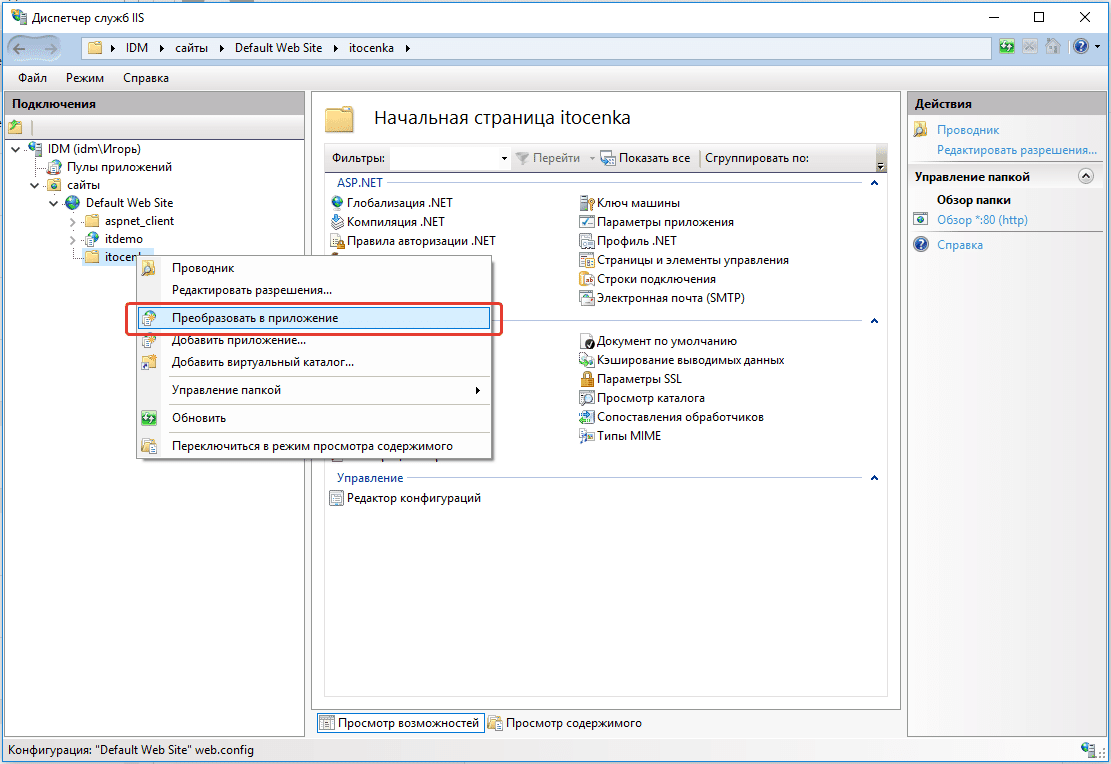

После внесенных изменений необходимо перезапустить веб - сервер.
Настройка программы
В самой программе выполним следующее:
- Создаем нового пользователя «OcenkaZadania»:
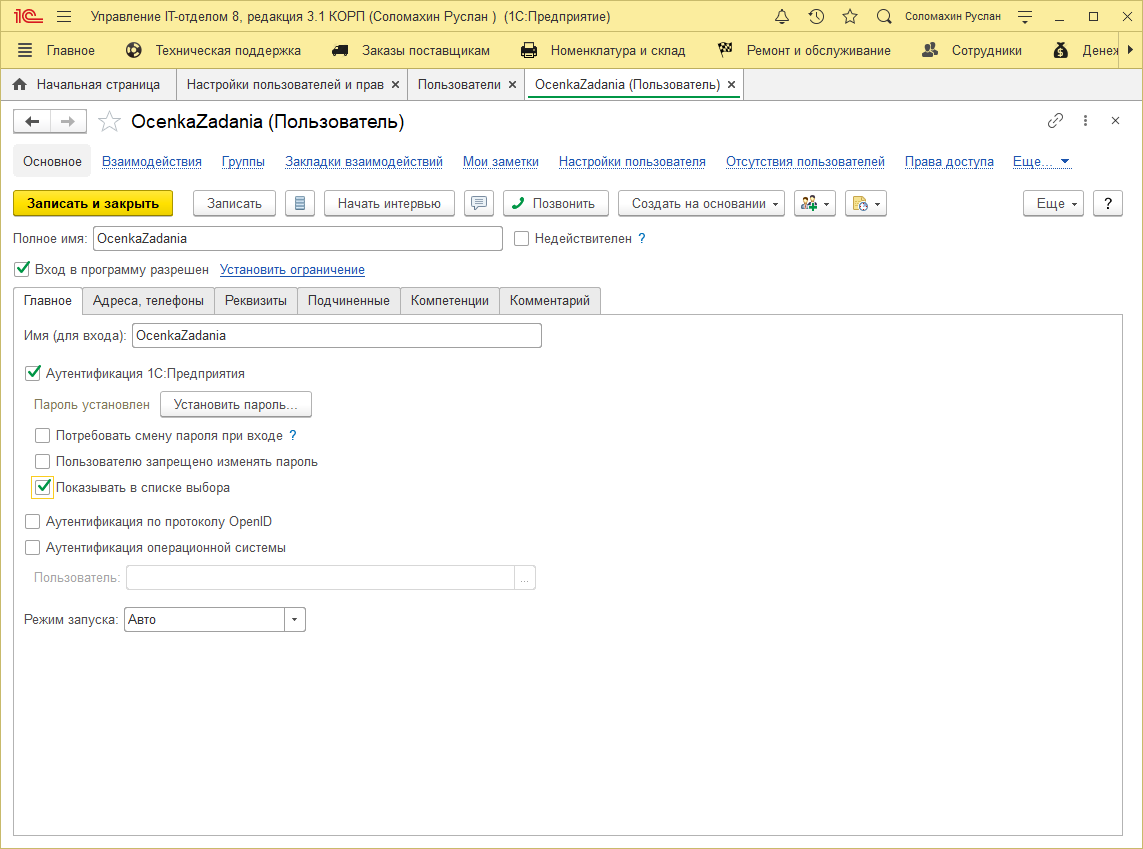
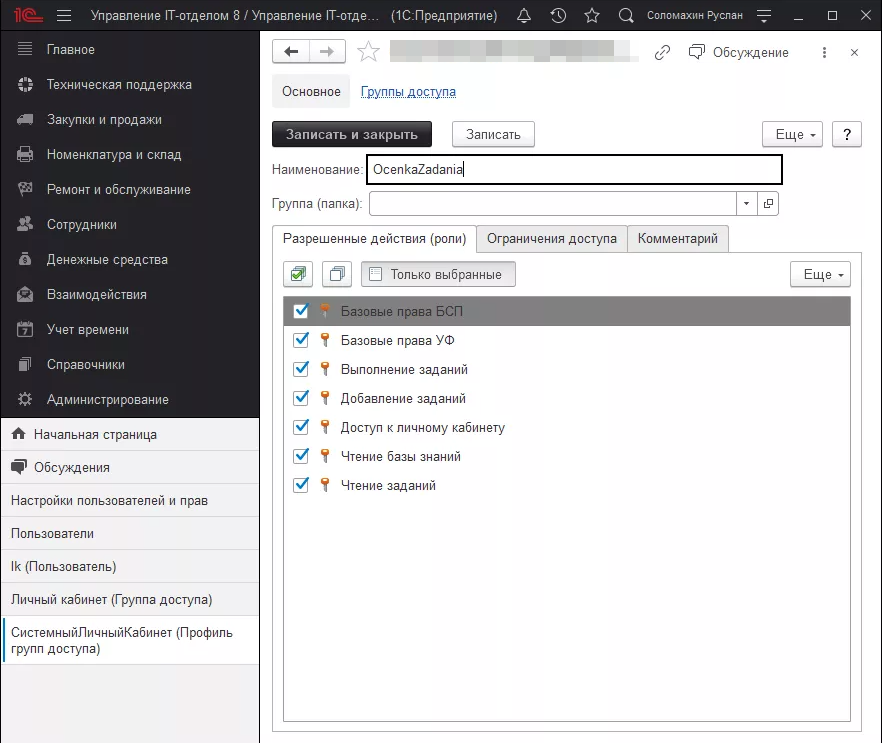
Основная роль для этого пользователя "Доступ к личному кабинету", но желательно для него установить следующий набор ролей:
- В настройках параметров учета Администрирование -> Настройки параметров учета -> Проекты и задания -> Электронная почта -> Оповещения укажем адреса публикации ИБ:
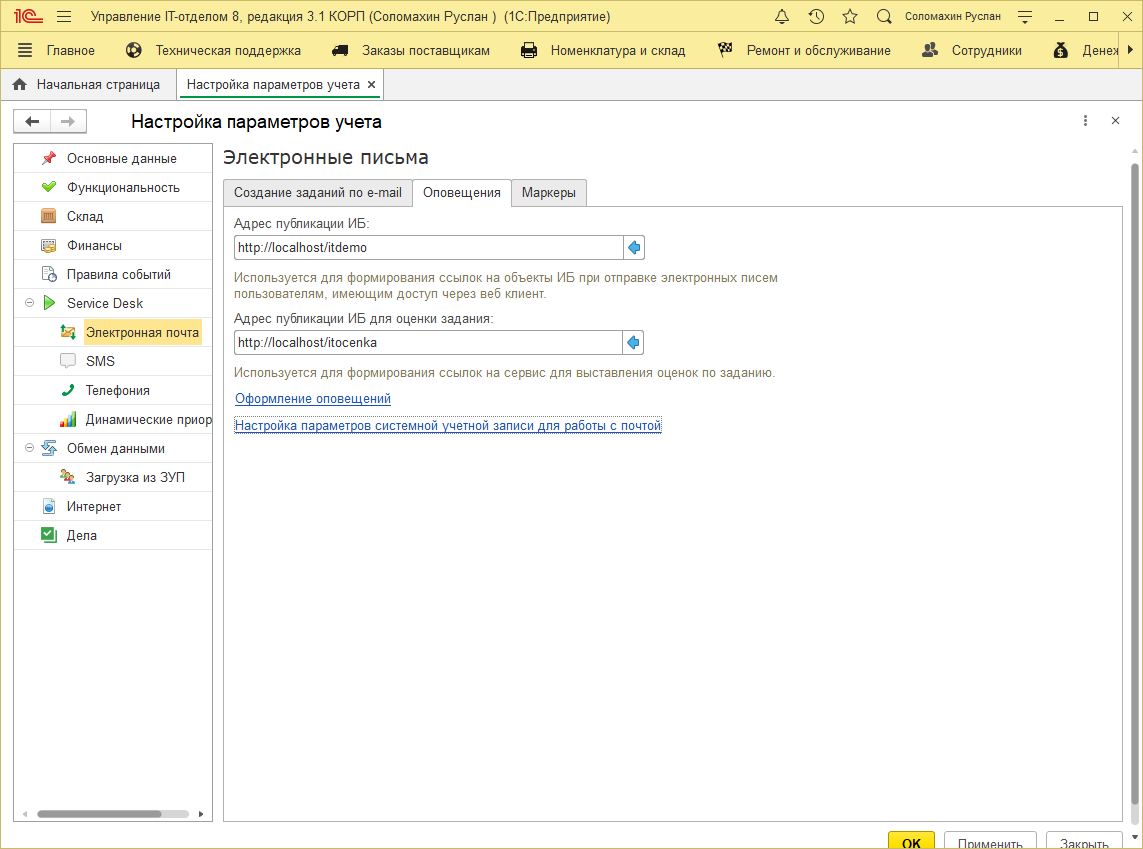
Адрес публикации ИБ – адрес, по которому ИБ доступна пользователям программы через веб клиент, этот адрес будет использоваться для формирования ссылки на документ «Задание» в электронном письме – уведомлении;
Адрес публикации ИБ для оценки задания – второй адрес этой же базы, необходимый при формировании ссылок, используемых для установки оценки за выполненное задание.
При окончании работы по заданию, инициатор получает письмо – уведомление:
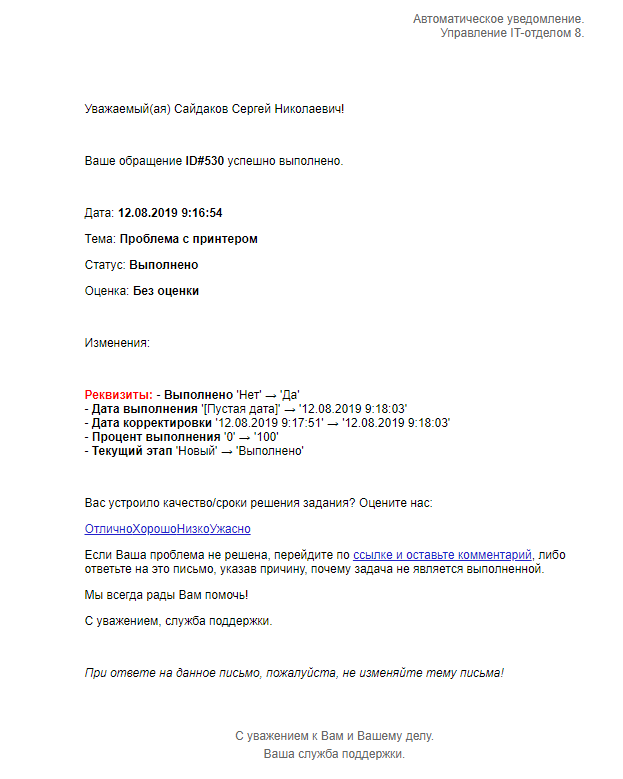
При нажатии на одну из оценок будет выполнен переход и выставлена оценка (установим оценку «Отлично»):

Если по каким-либо причинам инициатор считает, что задание не выполнено, при клике по следующей ссылке в письме - уведомлении:

в окне браузера будет отображена форма ввода комментария:
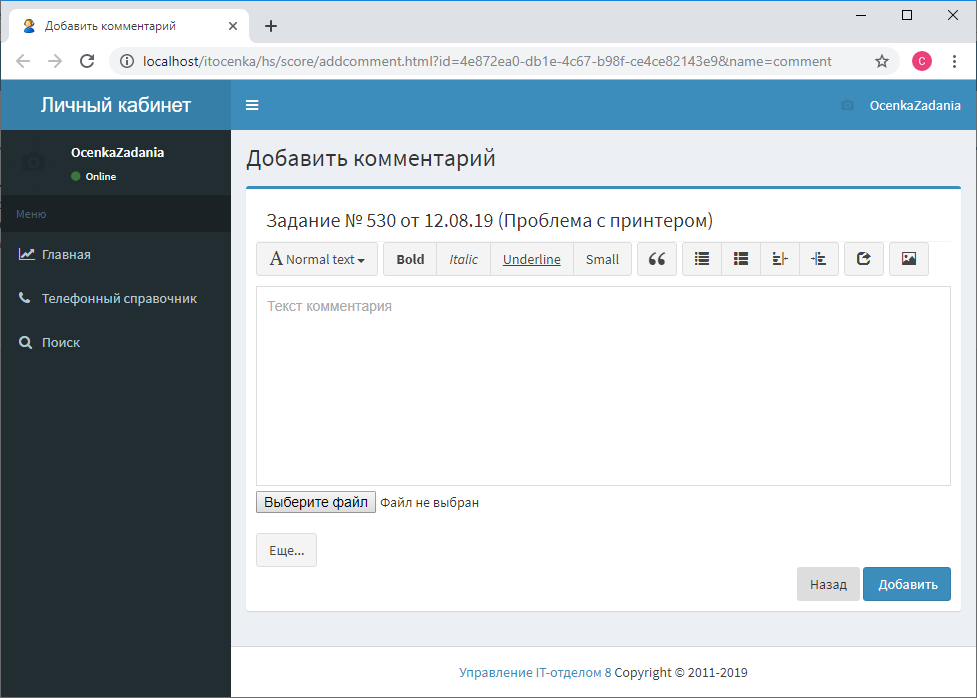
После отправки комментария в задании будет установлена оценка «Повторное открытие»:

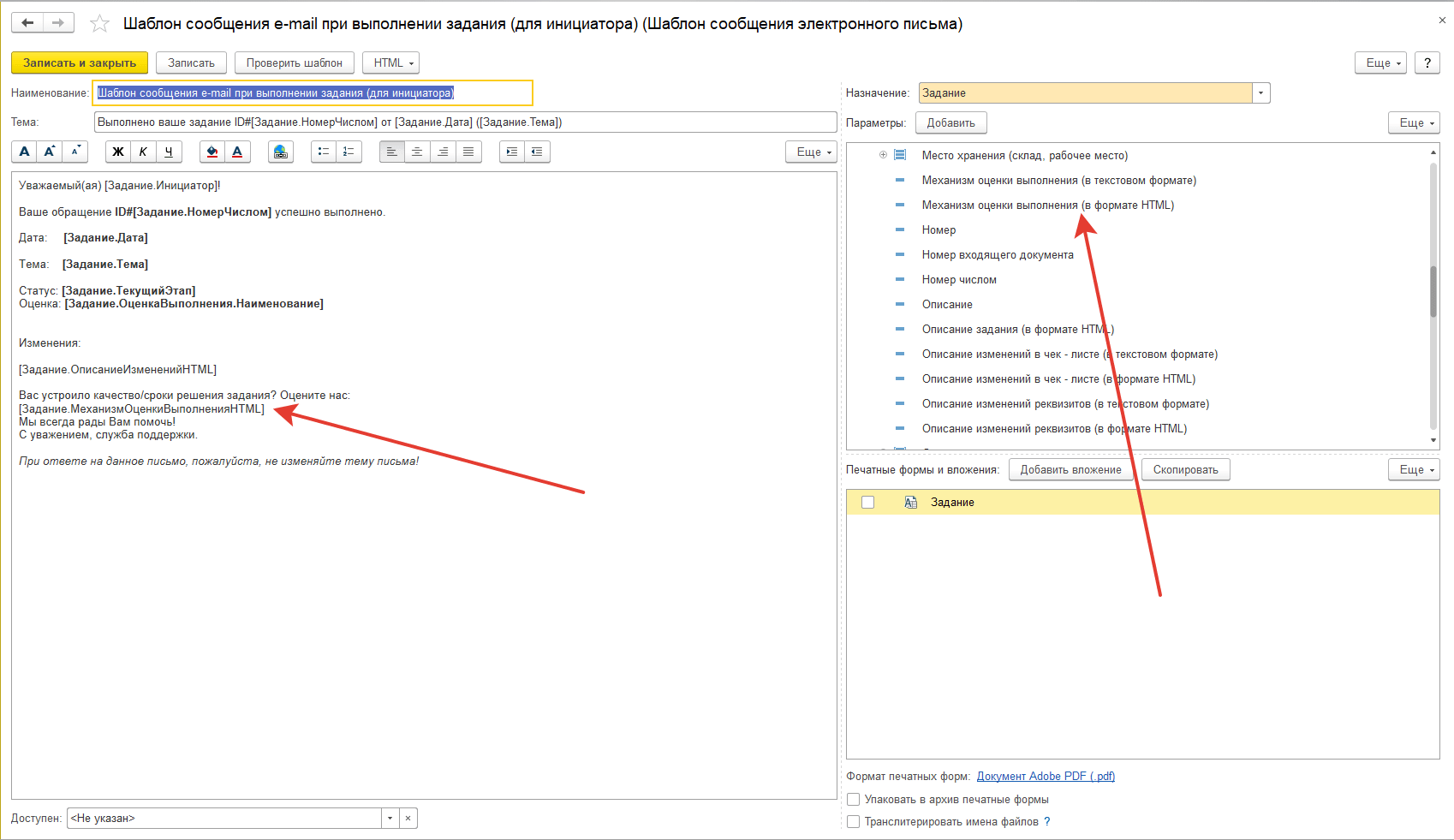
Обратите внимание, что бы пользователь получил письмо с ссылками для установки оценок (Отлично, Хорошо и т.д.) необходимо, чтобы в шаблоне писем в правилах событий при выполнении задания была специальная переменная:
Внимание! Константа Адрес публикации ИБ для оценки задания добавлена в версии 3.0.29.