Подключение AI-клиентов к MCP-серверу
После развертывания MCP-прокси необходимо настроить AI-клиенты на рабочих станциях для подключения к серверу. Поддерживаются Claude Desktop, Cursor и Claude Code.
Авторизация OAuth2
При использовании режима auth_mode=oauth2 каждый пользователь авторизуется своей учетной записью 1С. Это обеспечивает:
- Разграничение прав -- каждый пользователь видит только те данные, к которым имеет доступ в 1С (RLS)
- Идентификацию -- команда
whoamiвозвращает профиль текущего пользователя - Безопасность -- пароли не хранятся на рабочих станциях в открытом виде
Как проходит авторизация
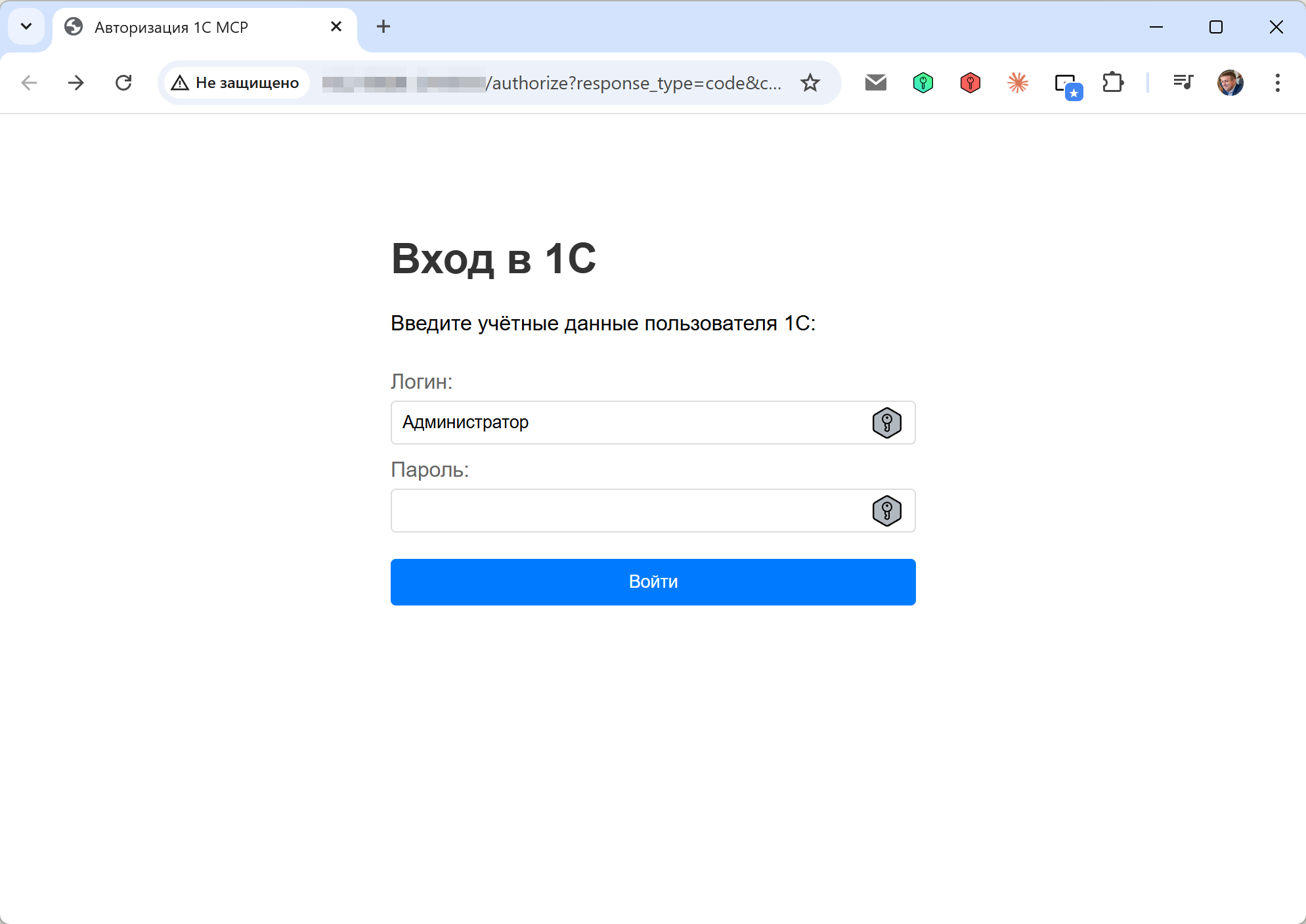
- При первом подключении AI-клиент открывает страницу авторизации в браузере
- Пользователь вводит свой логин и пароль 1С
- Клиент получает OAuth2-токен и использует его для всех последующих запросов
- Токен автоматически обновляется (refresh token действует 14 дней)
Совет
Повторная авторизация потребуется только по истечении refresh token (14 дней) или при перезапуске MCP-сервера.
Имя MCP-сервера
В примерах ниже используется имя tracker -- это произвольный идентификатор, который вы задаете сами. Можно использовать любое удобное название: uit, it, my-tasks и т.д. Имя влияет только на отображение в списке MCP-серверов клиента и не связано с настройками на стороне сервера.
Claude Desktop
Claude Desktop не поддерживает прямое подключение к HTTP-серверам через claude_desktop_config.json -- файл принимает только stdio-серверы (запуск локальной команды через command), поля url и transport игнорируются. Поэтому подключение к MCP-прокси выполняется через локальный мост mcp-remote: он запускается на рабочей станции по stdio, проксирует запросы на HTTP-endpoint прокси и берёт на себя OAuth2-авторизацию (открывает окно входа в браузере).
Информация
Для работы mcp-remote на рабочей станции должен быть установлен Node.js (LTS-версия) -- его вызывает команда npx.
Откройте файл конфигурации:
- Windows:
%APPDATA%\Claude\claude_desktop_config.json - macOS:
~/Library/Application Support/Claude/claude_desktop_config.json
Добавьте MCP-сервер:
{
  "mcpServers": {
    "tracker": {
      "command": "npx",
      "args": ["-y", "mcp-remote", "http://<ip-адрес-вм>:8000/mcp", "--allow-http"]
    }
  }
}
Замените <ip-адрес-вм> на IP-адрес виртуальной машины с MCP-прокси. Флаг --allow-http обязателен, так как прокси работает по обычному HTTP (без TLS) -- без него mcp-remote откажется подключаться к не-HTTPS адресу.
После сохранения перезапустите Claude Desktop. При первом использовании MCP-инструмента mcp-remote откроет окно авторизации 1С в браузере.
Cursor
Откройте файл конфигурации MCP:
- Windows:
%USERPROFILE%\.cursor\mcp.json - macOS:
~/.cursor/mcp.json
Добавьте MCP-сервер:
{
  "mcpServers": {
    "tracker": {
      "url": "http://<ip-адрес-вм>:8000/mcp",
      "transport": "streamable-http"
    }
  }
}
Перезапустите Cursor. Авторизация произойдет при первом обращении к инструментам.
Claude Code
Добавление MCP-сервера:
claude mcp add tracker --transport http http://<ip-адрес-вм>:8000/mcp
Удаление MCP-сервера:
claude mcp remove tracker
Или добавьте вручную в файл .claude.json (глобальная конфигурация, в домашней директории пользователя):
{
  "mcpServers": {
    "tracker": {
      "type": "http",
      "url": "http://<ip-адрес-вм>:8000/mcp"
    }
  }
}
Также можно добавить в файл .mcp.json в корне проекта -- тогда MCP-сервер будет доступен только в этом проекте.
При первом вызове инструмента Claude Code откроет OAuth2-авторизацию в браузере.
Режим без авторизации (auth_mode=none)
Если MCP-прокси настроен в режиме auth_mode=none, конфигурация клиентов точно такая же. Единственное отличие -- при подключении не будет запроса на авторизацию, все запросы будут выполняться от имени пользователя, указанного в .env на сервере.
Проверка подключения
После настройки попробуйте спросить AI-ассистента:
Кто я? Какие мои задания?
AI-ассистент вызовет инструменты whoami и get_my_tasks и покажет ваш профиль и список заданий. Если используется OAuth2 -- данные будут соответствовать вашей учетной записи 1С.
Доступные инструменты
После подключения AI-агент получает доступ к инструментам конфигурации:
| Группа | Примеры инструментов | Описание |
|---|---|---|
| Общие | whoami, list_persons, list_statuses | Профиль пользователя, справочники сущностей |
| Задания | list_tasks, create_task, update_task, add_comment | Работа с заданиями и комментариями |
| Проекты | list_projects, get_project, create_project | Управление проектами |
| База знаний | list_articles, get_article, search_articles | Работа со статьями Доксинум |
Полный список инструментов AI-агент получает автоматически при подключении.
Диагностика
| Проблема | Решение |
|---|---|
| Авторизация не открывается в браузере | Проверьте доступность http://<ip-вм>:8000 из браузера рабочей станции |
| Claude Desktop не подключается / сервер «падает» при запуске | Для моста mcp-remote нужен Node.js: убедитесь, что на рабочей станции установлен Node.js и в PATH доступна команда npx |
| «Authorization required» | Убедитесь, что MCP_AUTH_MODE=oauth2 и MCP_PUBLIC_URL указан корректно в .env на сервере |
| «Invalid credentials» при авторизации | Проверьте логин и пароль 1С. Пользователь должен иметь доступ к HTTP-сервису mcp |
| Инструменты не отображаются | Проверьте, что HTTP-сервис 1С доступен: curl http://<ip-1с>/<база>/hs/mcp/health |
| Ошибка «Connection refused» | MCP-прокси недоступен. Проверьте, что контейнер запущен: docker compose ps на сервере |
Важно!
Описанный в статье функционал доступен в конфигурации «Управление IT-отделом» редакции 4.0.