Как создать конверт в 1С с собственным логотипом
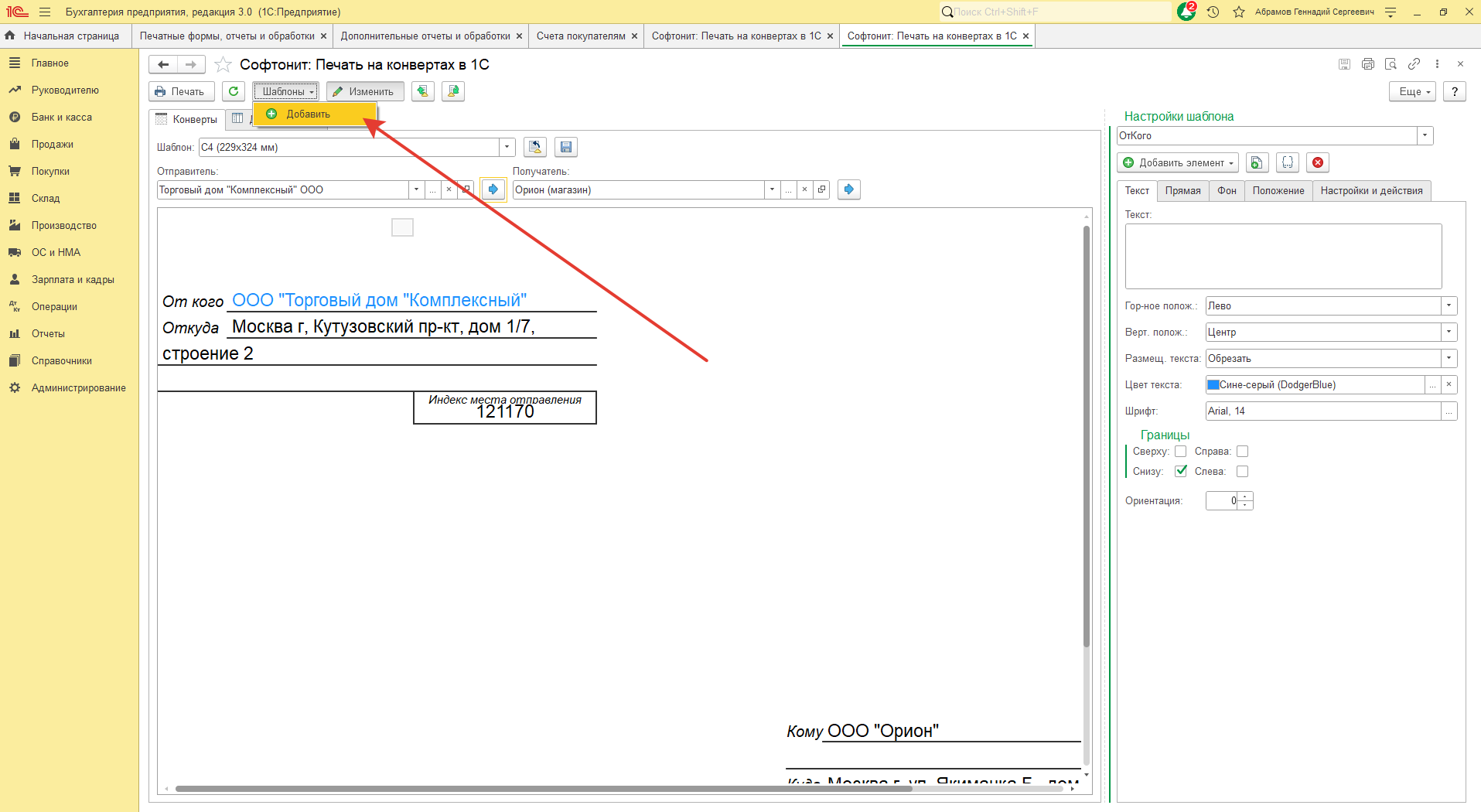
- Для добавления собственного логотипа, необходимо добавить шаблон.
-
Будет предложено выбрать название шаблона и на базе какого конверта будет сделан шаблон. Задайте имя своего шаблона и укажите размер конверта. Для примера укажем «КонвертЛоготип» и «C4 (229x324 мм)». При нажатии на кнопку «Создать» будет создан конверт на основе базового конверта.
-
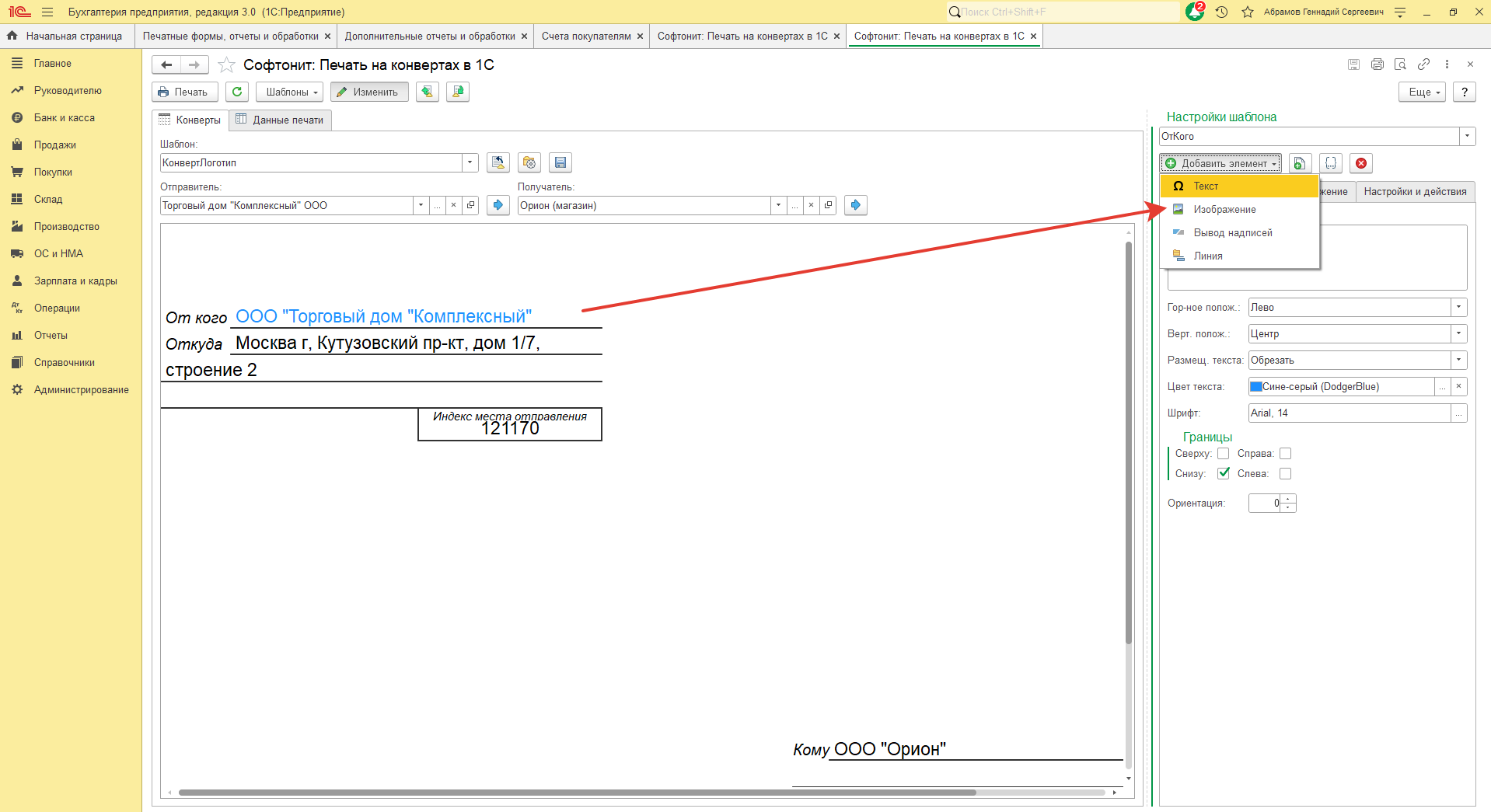
Далее щелкаем по любому элементу конверта и добавляем картинку-логотип. Для этого щелкнем на кнопку «Добавить элемент» и выберем «Изображение».
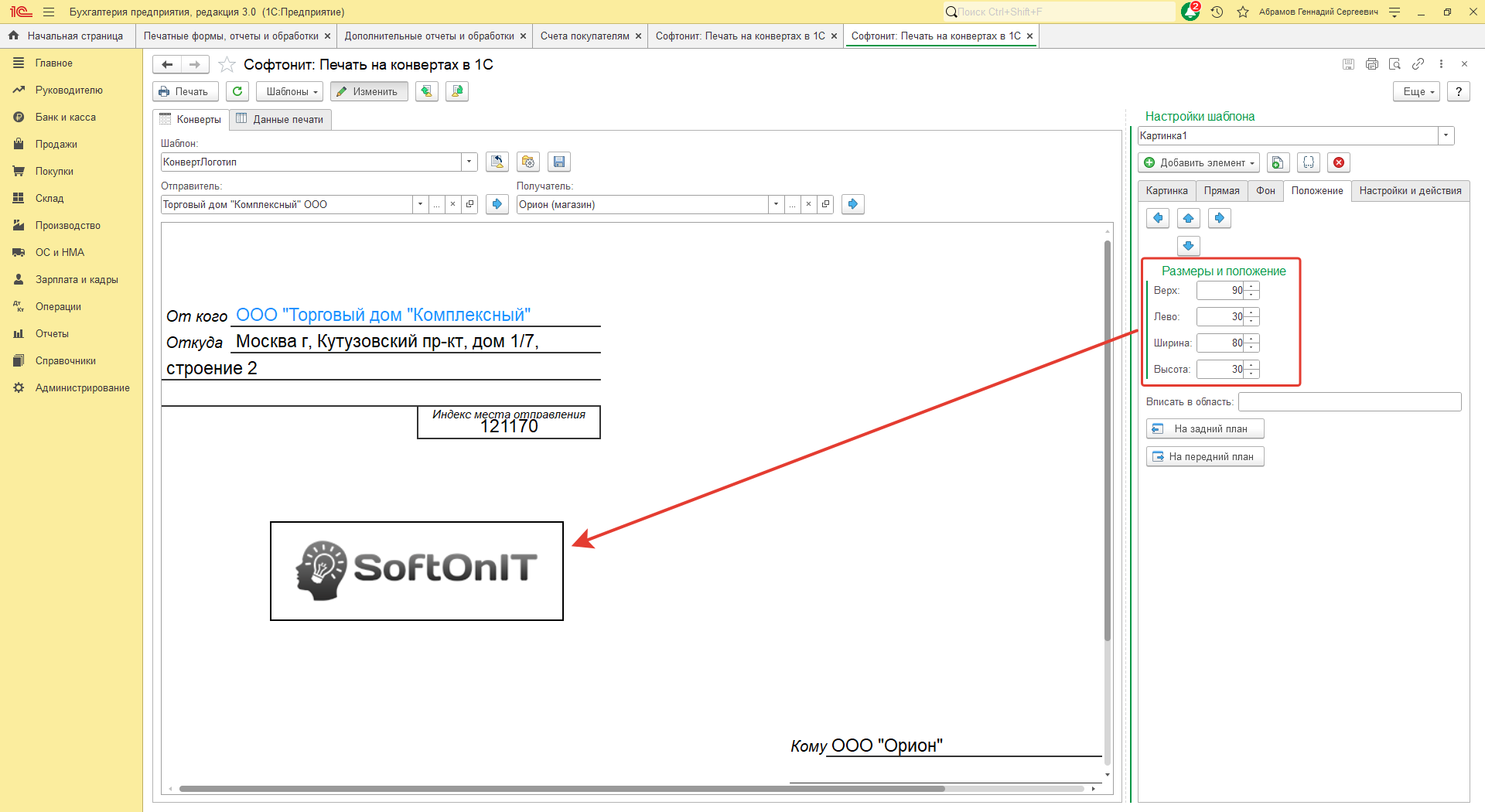
- Появится изображение с логотипом из галереи. Перейдем в настройках на вкладку «Положение», там укажем, куда необходимо установить изображение, какой оно должно быть ширины и высоты. Видим, что изображение изменилось в размерах и положении.
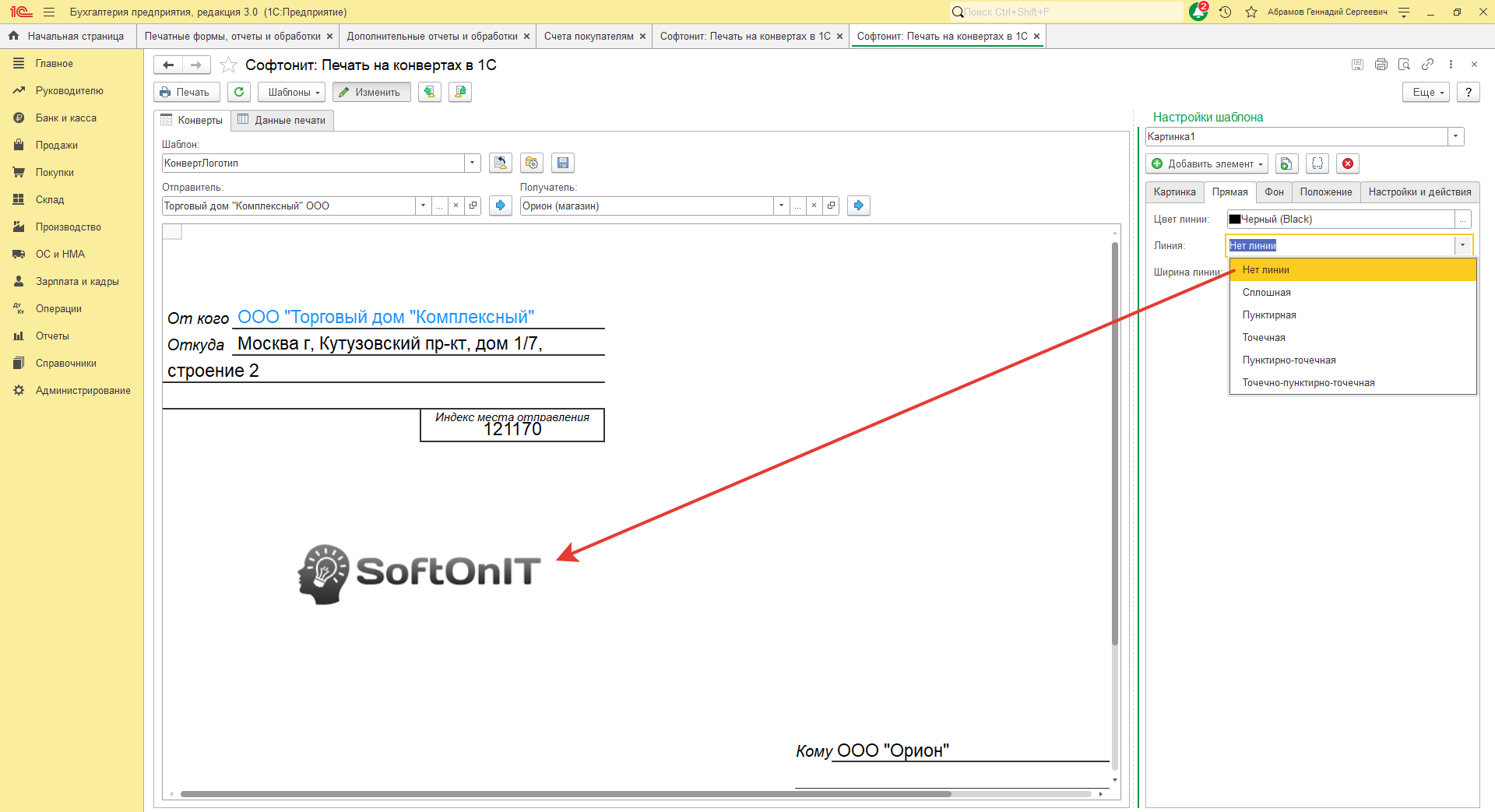
- Теперь уберем рамку для этого перейдем в настройках на вкладку «Прямая» и изменим свойство «Линия» на «Нет линии».
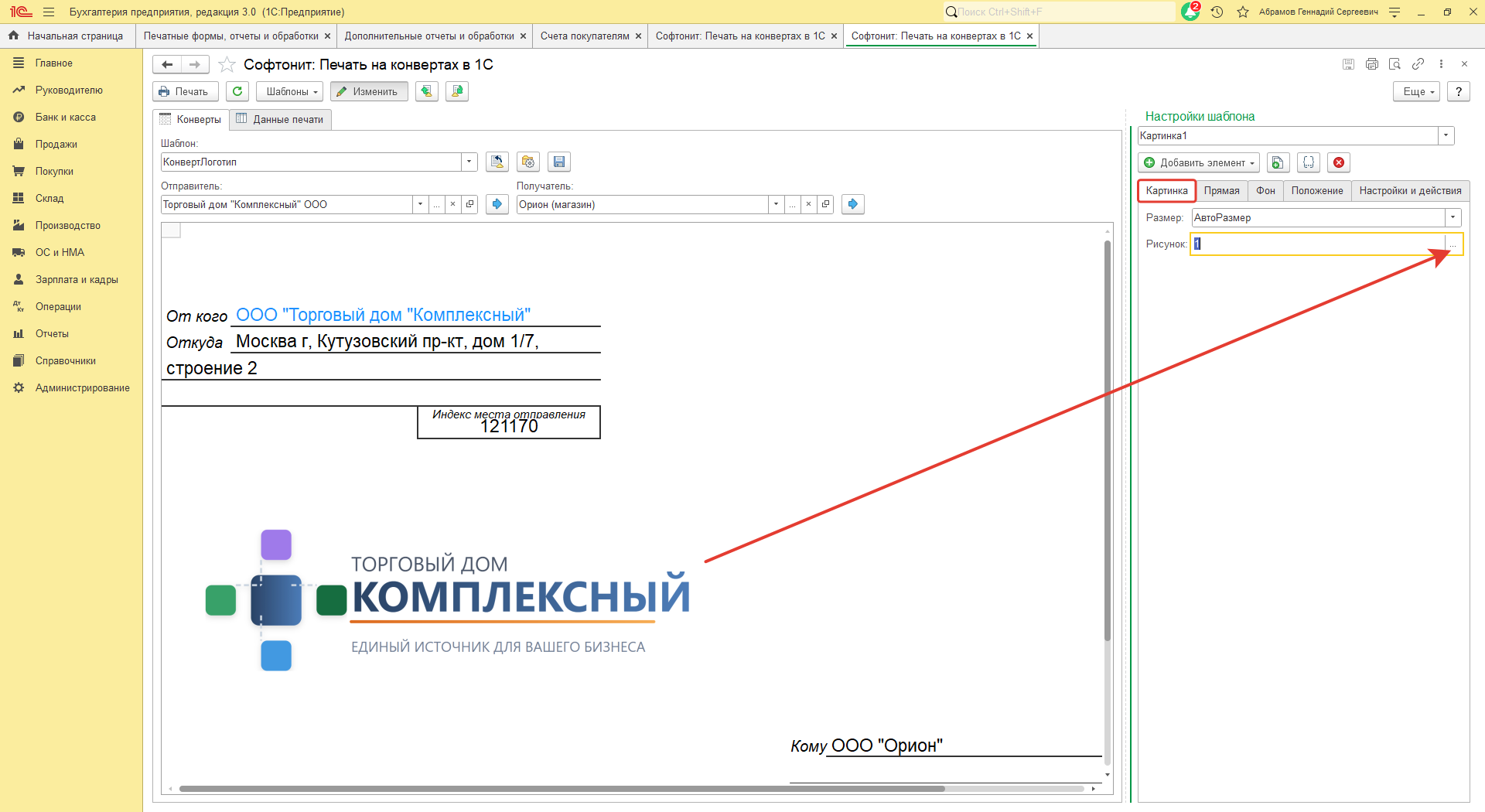
- Перейдем на закладку «Картинка» и изменим картинку. Можно выбрать изображение из галереи, два раза щелкнув по нему, так же можно выбрать свою картинку нажав на кнопку «Добавить картинку» и выбрать картинку на своем компьютере. Вот, что получим.