Настройка Webhook
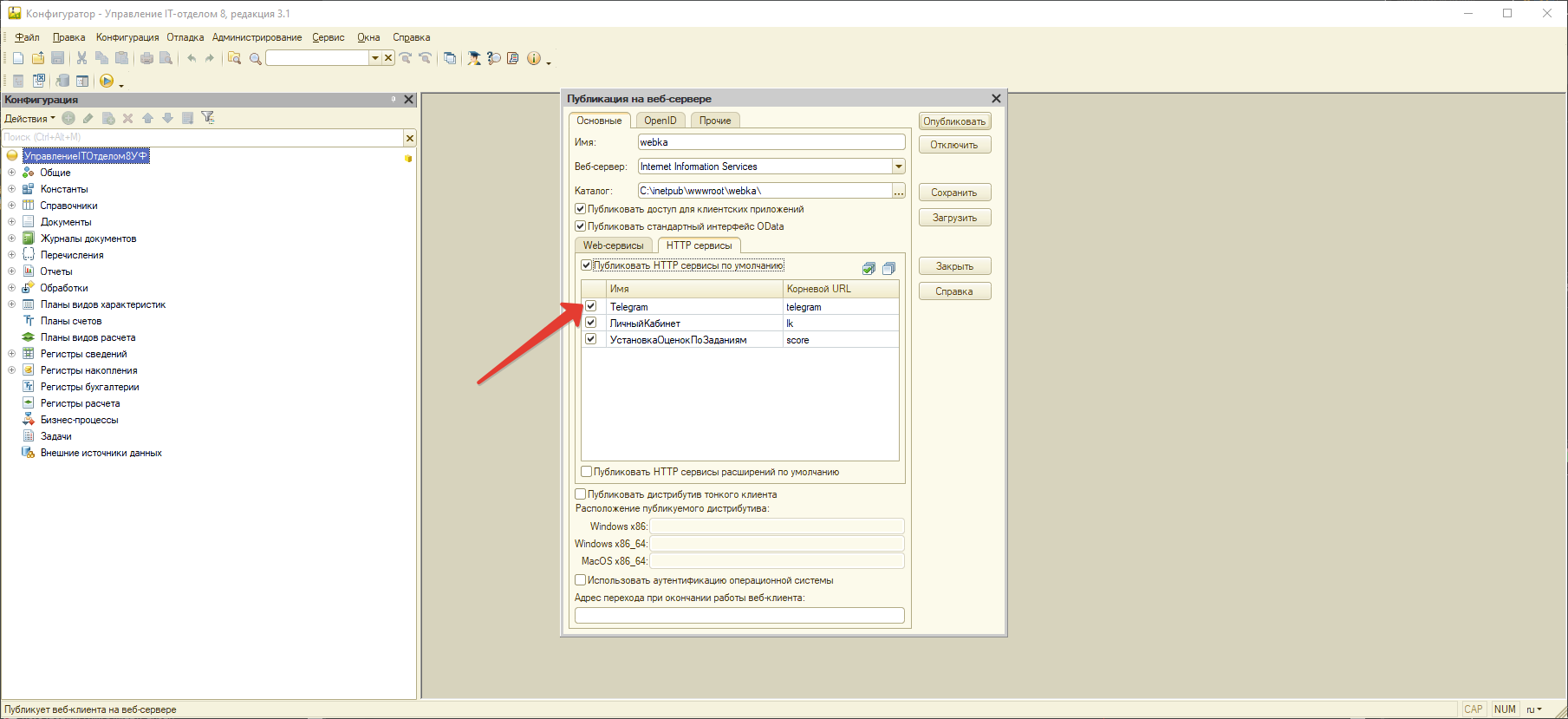
- Для настройки вебхука необходимо запустить конфигуратор от имени администратора и выполнить публикацию базы на веб сервере, с включенным HTTP-сервисом «Telegram», более подробнее про публикацию базы 1С на веб-сервере IIS по ссылке Публикация базы на 1с сервере
- Проверяем подключение к HTTP-сервису по адресу http://имя_хоста/имя_публикации/hs/telegram, если переход выполняется успешно, но требует авторизацию переходим к пункту 3, если при переходе не требует авторизации и открывается страница со словами «Привет. HTTP-сервис Telegram НЕ доступен по этому адресу» переходим к пункту 4, а в любом ином случае возвращаемся к первому пункту и пытаемся опубликовать правильно.
- Если веб-публикация требует авторизации, необходимо «вшить» логин и пароль в файл публикации, для сервера IIS это делается следующем образом:
- Находим папку с нашей web-публикацией, по умолчанию она находится в
C:\inetpub\wwwroot\имя_публикации, в моем случаеwebka. - Делаем копию данной папки, и называем ее любым другим именем, например
webka_webhook. - В скопированной папке открываем файл «default.vrd» любым текстовым редактором производим изменения файла:
- Если имеется тэг <ws>, полностью, со всем содержимым удаляем его.
- В теге <httpServices> удаляем все наполнение, кроме <service name="Telegram" rootUrl />
- В теге <point> вносим изменения, как на скриншоте, логин и пароль для подключения к ИБ, и параметр enable=”false” запретит подключение в режиме тонкого клиента.

- Сохраняем изменения
- Открываем “Диспетчер служб IIS” в древе подключений находим нашу публикацию (в моем случае “webka”), щелкаем по ней правой кнопкой мыши и нажимаем «Добавить приложение»
- В открывшемся окне заполняем физический путь, до скопированного каталога (в моем случае
C:\inetpub\wwwroot\webka_webhook), заполняем псевдоним «webka_webhook», нажимаем «ОК» и в диспетчере IIS перезапускаем сервер. - Проверяем переход по новой публикации, в моем случае
<http://имя_хоста/webka_webhook/hs/telegram>, если не запрашивает авторизацию и пишет «Привет. HTTP-сервис Telegram НЕ доступен по этому адресу», переходим к пункту 4, иначе еще раз внимательно проходим пункт 3.
- Находим папку с нашей web-публикацией, по умолчанию она находится в
- Для работы с вебхука, необходимо иметь постоянный адрес к базе через интернет, а именно фиксированное доменное имя или белый IP. Пытаемся подключится к публикации через интернет
<http://внешний IP или доменное имя/имя публикации/hs/telegram>, если переход удался переходим к следующему пункту, иначе проверяем настройки маршрутизатора. - Очень важно, чтобы Ваше соединение было защищено SSL сертификатом, иначе телеграм-сервер не захочет взаимодействовать. Если не знаете как получить сертификат бесплатно, воспользуйтесь данной инструкцией Настройка IIS
- Пробуем перейти к публикации по HTTPS протоколу
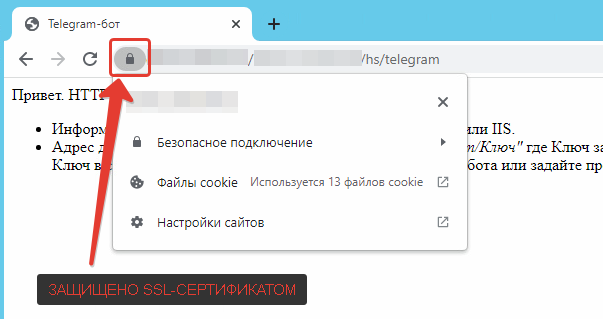
<https://внешний IP или доменное имя/имя публикации/hs/telegram>, обращаем на наличие SSL сертификата, он не должен быть просроченным или вызывать подозрения…
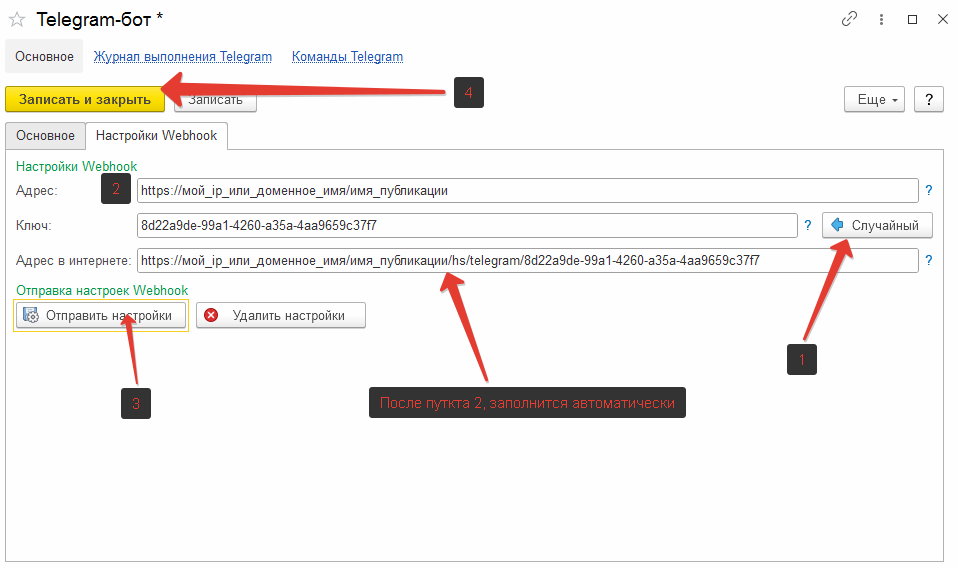
- Публикация готова! Осталось перенастроить бота, для этого, в 1с открываем справочник «Боты», выбираем необходимого бота и изменяем параметр «Способ взаимодействия с ботом» на «Вебхук»
- После изменения способа взаимодействия, появится вкладка «Настройки Webhook», нажимаем на нее и выполняем шаги в последовательности указанной на скришоте
- Ускорение работы для файловых баз
Для того, чтобы добиться максимально быстрого отклика Telegram-бота необходимо поддерживать сеанс вебхука в 1С, рекомендуется создать .bat файл с данным текстом:
:beginning
    curl "http://localhost:88/uit_webhook/hs/telegram"
    cls
    ping -n 1 -w 10000 192.168.254.254> NUL
goto beginning
Замените адрес ...localhost:88/uit_webhook... на свой локальный адрес расположения вебхука. Добавьте .bat файл в планировщик заданий, чтобы он запускался при запуске компьютера.
Настройка вебхука завершена!