Aspia: как использовать
Рассмотрим основные моменты с настройками по-умолчанию по использованию компонентов Aspia для работы с подключениями.
Aspia Client - Aspia Host
В такой связке для подключения к машине нам необходимо:
- Наличие Aspia Client на машине того, кто подключается и Aspia Host на машине, к которой подключаемся - качаем здесь
- IP адресс машины в локальной сети к которой производим подключение - для того, чтобы пользователь Aspia Client мог подключиться внутри периметра (в том случае, если мы не используем Aspia Router, иначе можно подключиться и по ID)
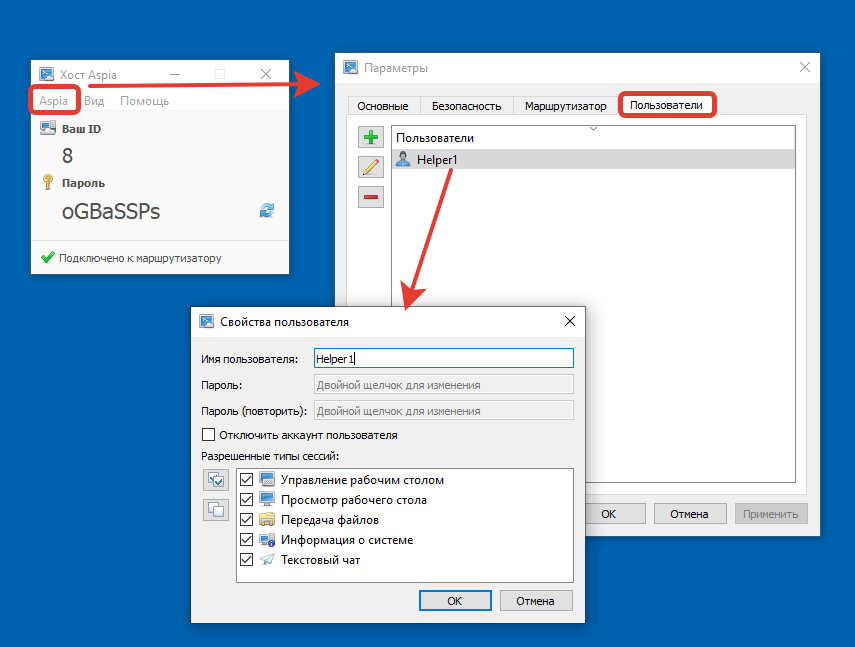
- Создать пользователя: Aspia Host - Параметры - Пользователи - это необходимо, чтобы подключающийся хост имел определенный набор прав, предоставляемый ему
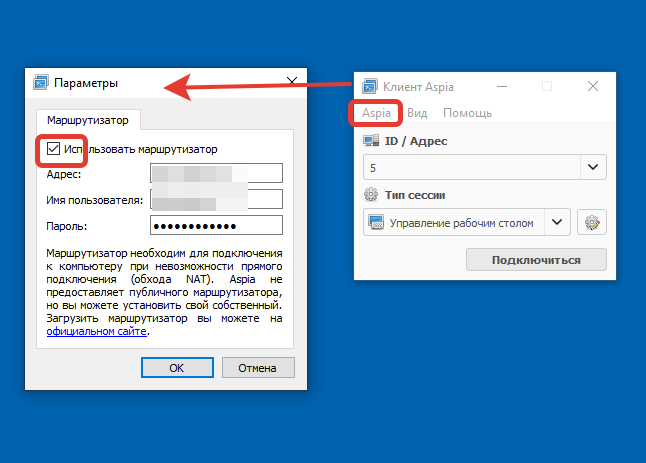
- Подключить маршрутизатор - в Aspia Client подключается маршрутизатор (Aspia Router), который будет идентифицировать
IDподключения. Для этого нужно прописать IP-адрес или DNS имя машины, на которой стоит Aspia Router. - ID - если ранее мы настроили все необходимое для обхода NAT при внешнем подключении. Выдается автоматически вашему хосту при настройке подключения к Aspia Router. Используется в Aspia Clinet при внешнем подключении, также может быть использован внутри периметра сети вместо IP адреса машины-хоста.
При первоначальной настройке маршрутизатора "Имя пользователя" и "Пароль":
admin/admin. Далее покажем как изменить это значение на собственное в Aspia Console.
Подключение
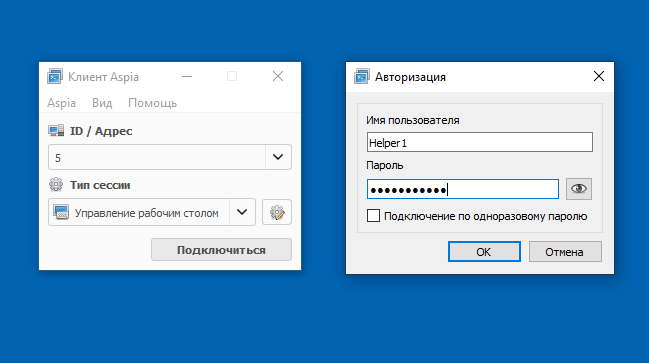
Чтобы подключиться с Aspia Client используем ID(или IP - для внутренней сети) и далее: либо вводим данные пользователя, которого нам предоставит хост, либо одноразовый пароль.
- Одноразовый пароль возможно использовать только при подключении через ID
- При использовании одноразового пароля предоставляются полные права. Так что, если хотите ограничить функционал своих клиентов - создавайте пользователей в Aspia Host и предоставляйте данные для подключения.
Aspia Console - Aspia Host
- Аналогично: качаем на машину-клиент Aspia Consolе, а на машину-хост Aspia Host. Качаем здесь
- Завести адресную книгу - для дальнейшего подключения, настройки Aspia Router и заведения списка клиентов подключения
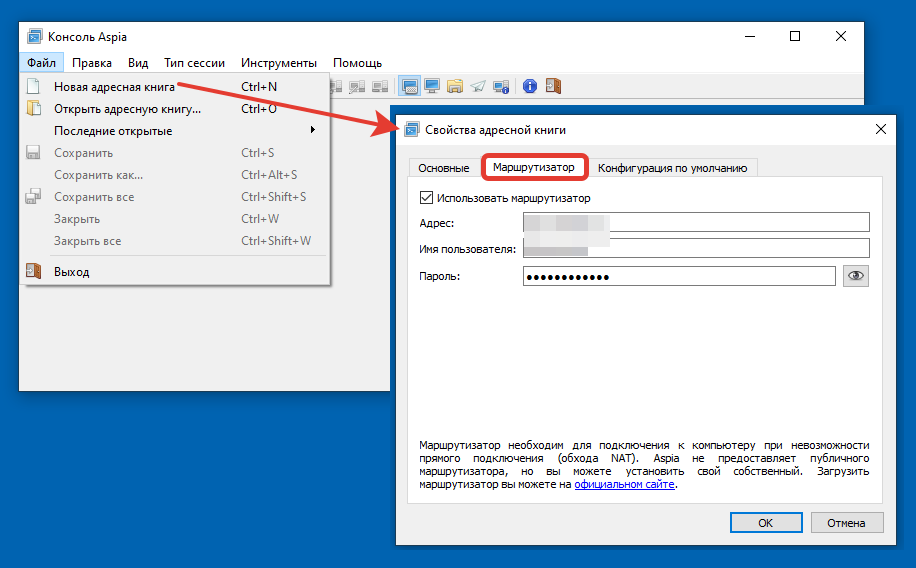
- Поменять параметры подключения к Aspia Router - по умолчанию имя пользователя и пароль, используемый для подключения к маршрутизатору admin/admin. Это не безопасно, поэтому рекомендуем менять на новую комбинацию.
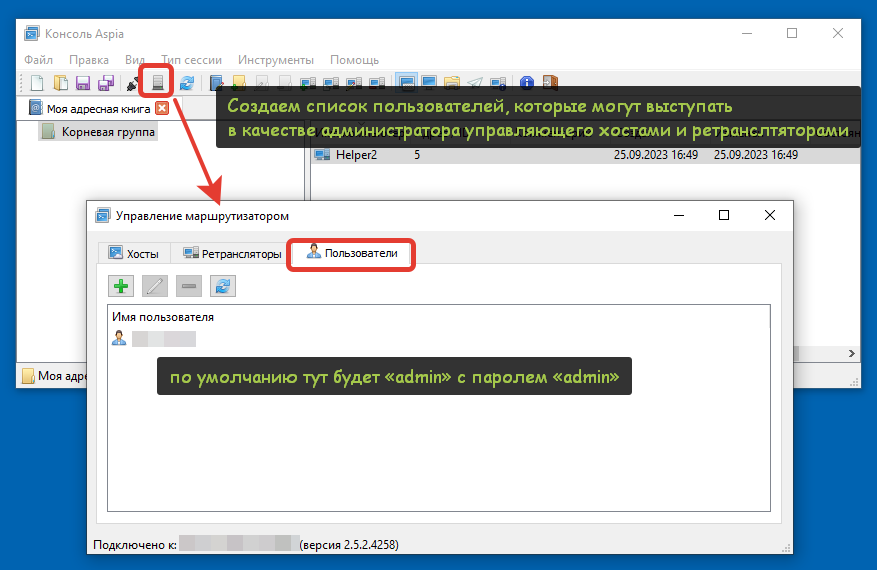
- Для этого на панели консоли нажмите обозначенную ниже иконку и измените пользователя «
admin», поменяв ему имя и пароль. - Далее вы можете создать дополнительных пользователей, которые будут иметь доступ к настройкам маршрутизатора из консоли.
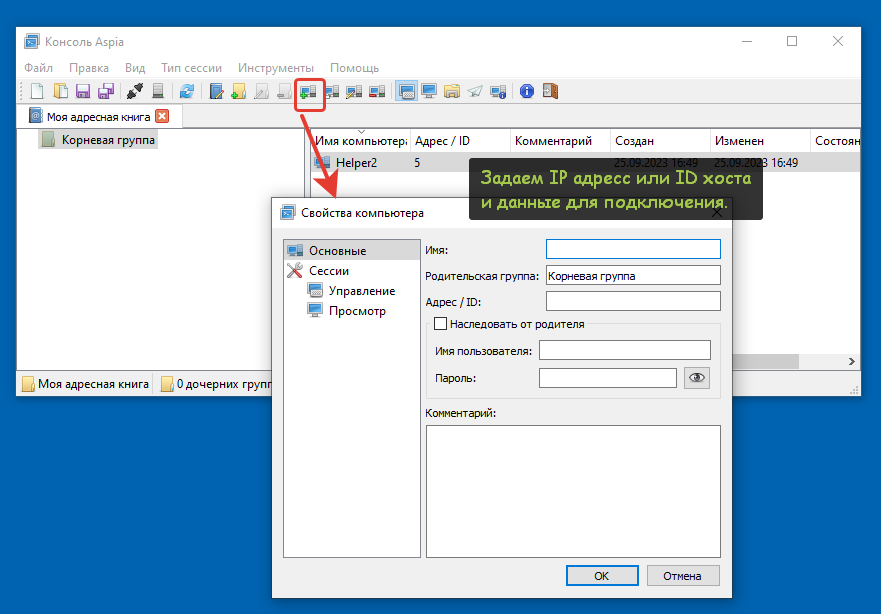
- Создаем пользователей, группы пользователей - далее нам остается cоздавать пользователей в нашей адресной книге и по необходимости создавать вложенность группами компьютеров.
Быстро подключаем пользователей
Для того, чтобы не запрашивать у каждого пользователя данные для подключения, рекомендуем создать универсальные настройки Aspia Host и распространить/предоставлять пользователям-хостам. Как это сделать:
Ниже по ссылке можно скачать авто-сборщик, который собирается с помощью 7zip SFX(все компоненты из открытых источников):
- Распаковать и положить в папку aspia файл
host.jsonот машины с настроенным хостом(с прописанным сервером(его ключом!), пользователями). Он находиться в папкеc:\ProgramData\aspia\. - Запустить
aspia-make-sfx.cmd - На выходе получится авто-инсталлятор
aspia-install-252.exe - Предоставить пользователям итоговый файл - в итоге клиент сразу подключится к вашему роутеру и получит свой ID, отражаемый в "Управлении маршрутизатором" Aspia Client
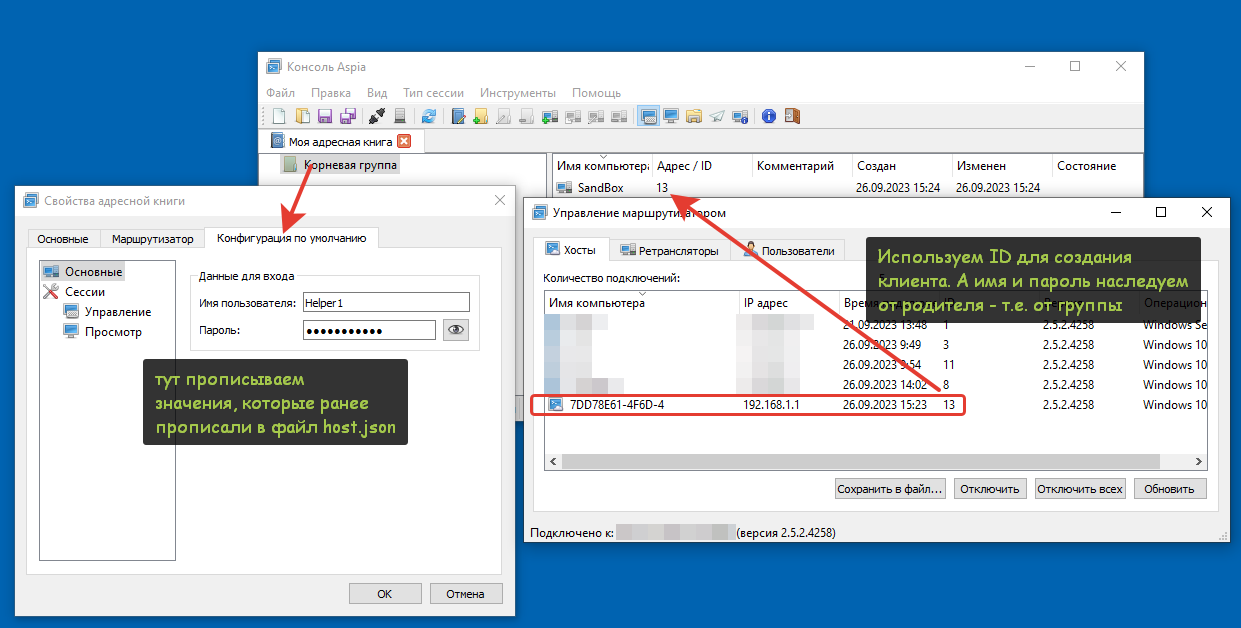
- Получив ID - у вас на руках будут все данные для создания нового пользователя в своей записной книжке: ID, имя, пароль.
- Подключайтесь
К примеру, создайте группу пользователей и в свойствах укажите имя пользователя и пароль, которые прописали в файле host.json. Далее получив ID от вашего клиента(видно в управлении роутером), создавайте пользователя, указав, что имя и пароль наследуются от родителя.