Как подключить мобильное приложение к демо-базе?
Шаг №1.
Установите мобильное приложение из Google Play или AppStore
Шаг №2.
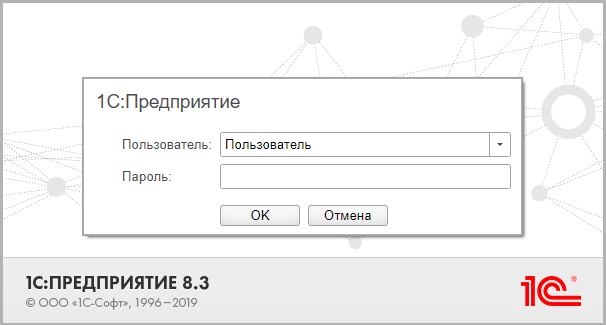
Чтобы протестировать работу мобильного приложения "Управление IT-отделом 8" на демо-базе, необходимо перейти по ссылке, полученной в письме и авторизоваться под учетной записью "Пользователь".
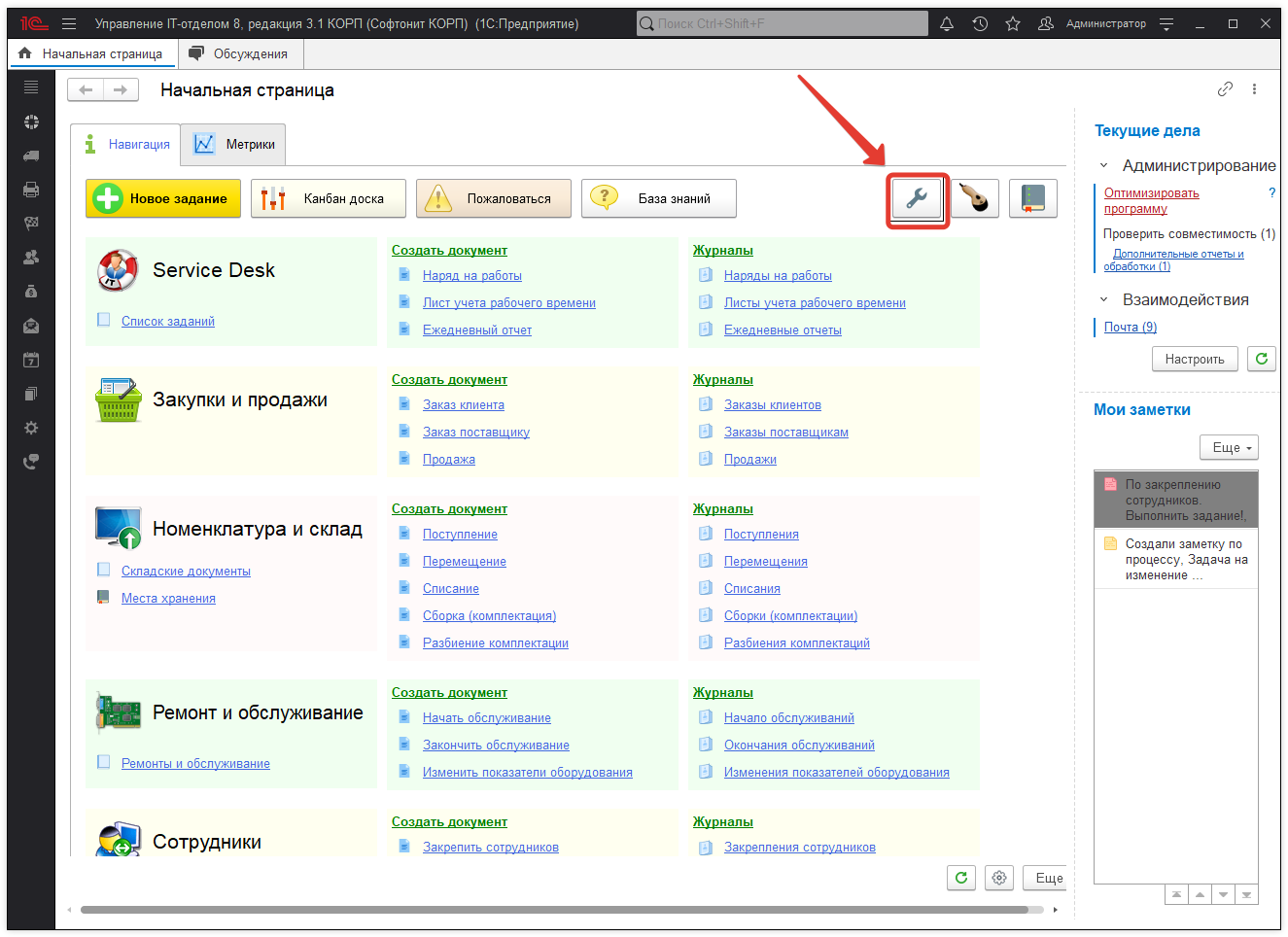
После авторизации на начальной странице нажмите кнопку "Персональные настройки" (гаечный ключ).
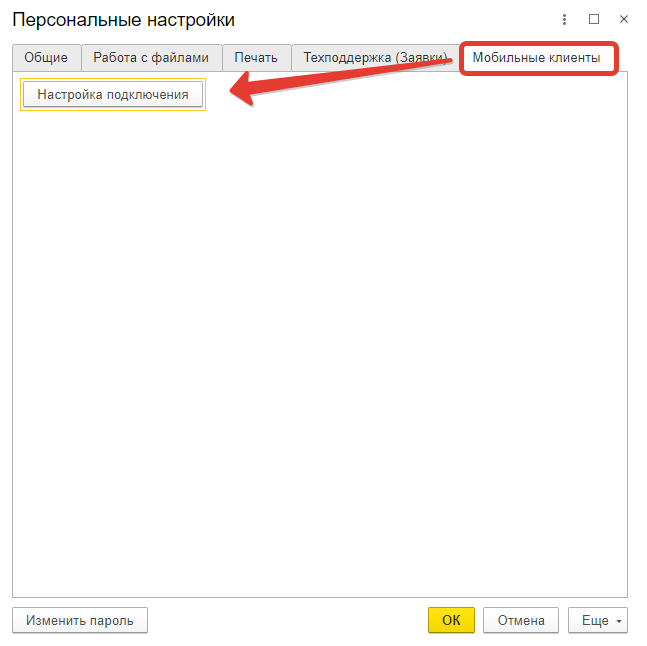
Перейдите на вкладку "Мобильные клиенты" и нажмите кнопку "Настройка подключения". Высветится QR-код, который нужно отсканировать в мобильном приложении, выбрав вариант подключения "Прочитать QR-код с экрана компьютера".
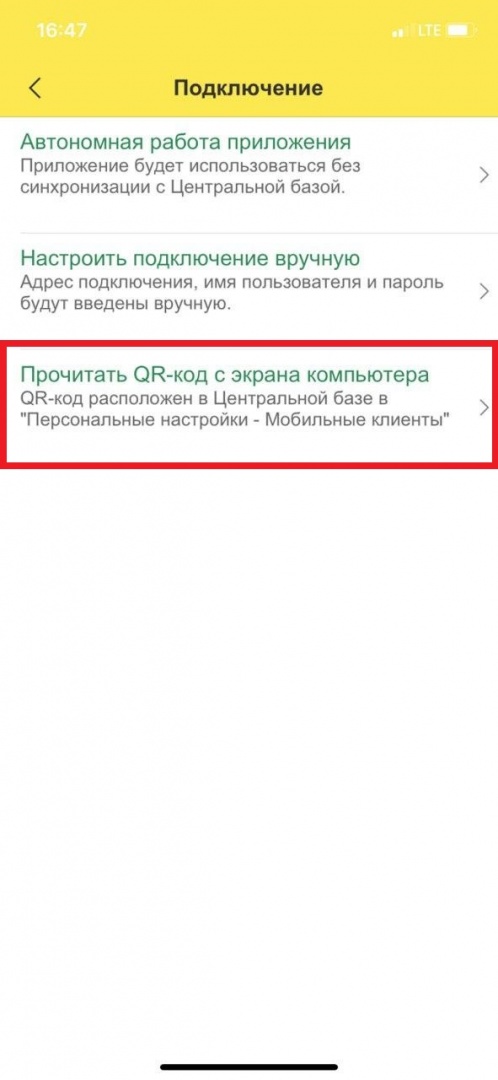
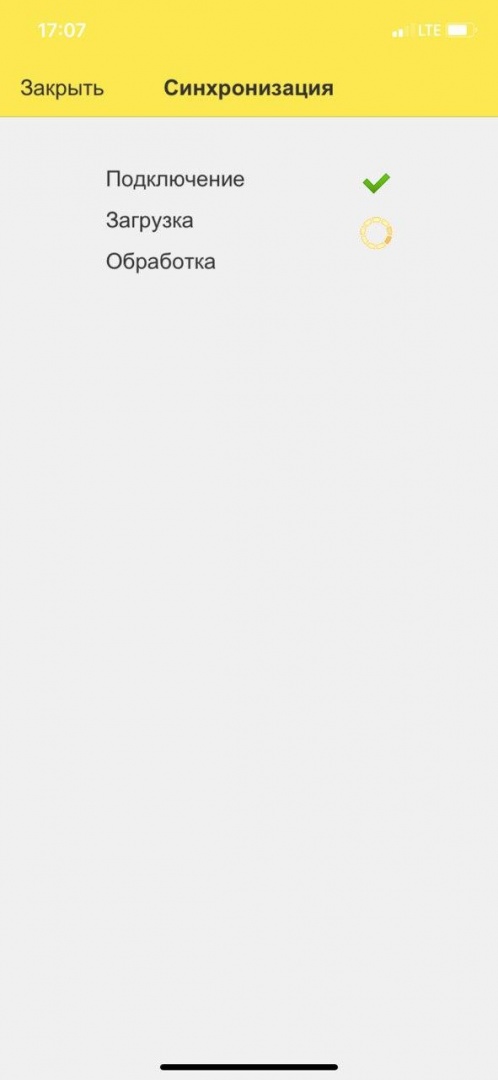
В результате будет произведена синхронизация с демо-базой и появится возможность тестирования мобильного приложения в "Основном режиме" на демонстрационной версии конфигурации.