Электронные письма
Предназначен для работы с документами "Входящее электронное письмо" и "Исходящее электронное письмо". Этот документ можно только получить, ввести его невозможно.
В списке выводится:
- Отправлено - дата отправки письма;
- Отправитель - адрес электронной почты отправителя входящего письма.
- Тема - поле заполняется отправителем;
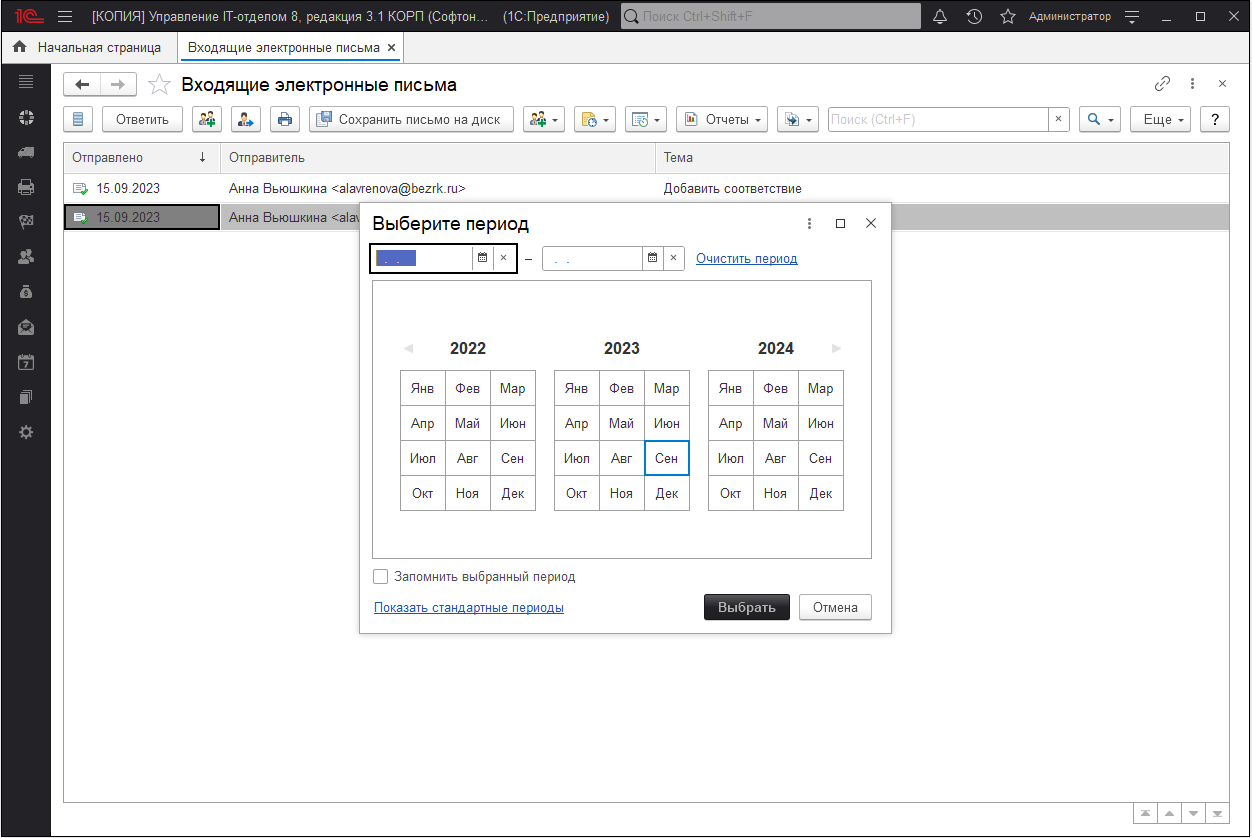
Отбор по периоду
С помощью соответствующей команды меню "Все действия" (в интерфейсе Такси "Еще") можно "Установить интервал дат".
Создание исходящего электронного письма на основании входящего электронного письма
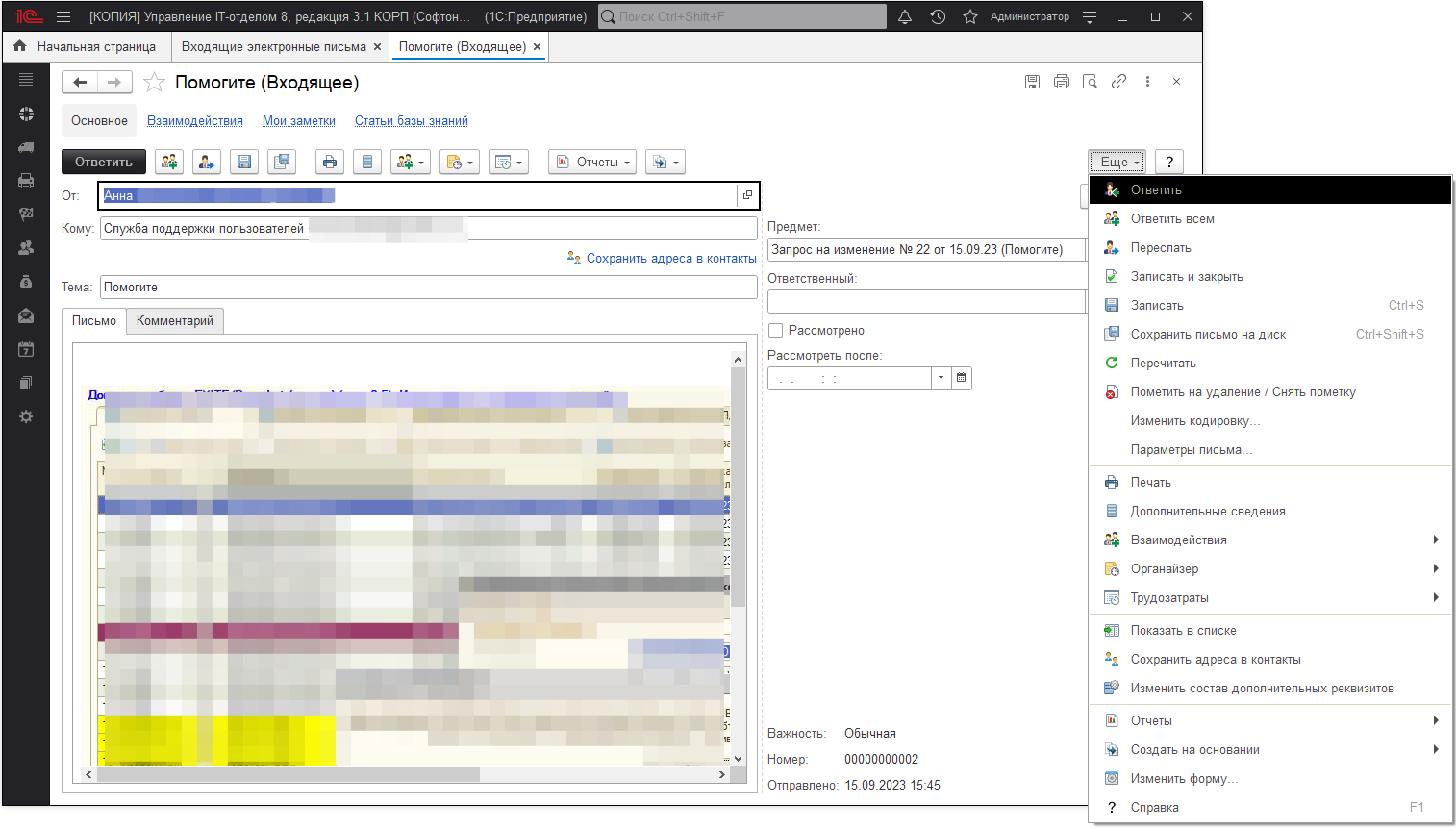
Воспользуйтесь одной из кнопок или командами меню "Все действия" (в интерфейсе Такси "Еще"):
- Ответить - в созданном исходящем письме в качестве получателя будет указан отправитель письма. Исходящее письмо при этом входит в цепочку взаимодействий.
- Ответить всем - в созданном исходящем письме в качестве получателей будут указаны отправитель и все получатели данного письма (в полях "Кому" и "Копии").
- Переслать - получатели не заполняются. Будет сформировано исходящее письмо, включающее в себя текст и вложения входящего письма.
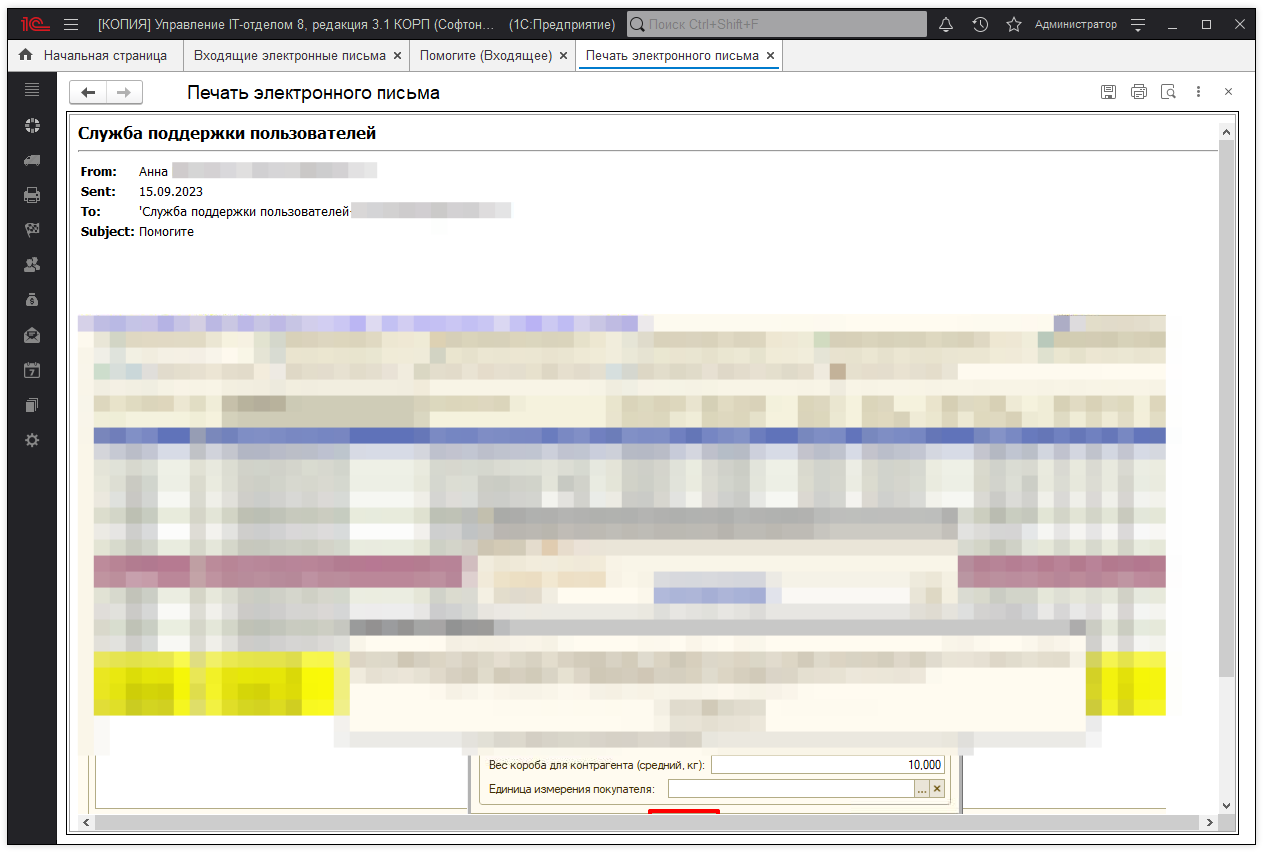
Распечатка письма
- Нажмите "Печать";
- в окне "Печать" укажите необходимые настройки для принтера - количество копий, размер бумаги и т.п.
Создание взаимодействий на основании входящего электронного письма
Выделите нужный документ. Нажмите "Взаимодействия", для того чтобы:
- Запланировать взаимодействие;
- Запланировать встречу;
- Написать электронное письмо;
- Написать SMS;
- Позвонить

Ниже мы видим входящее письмо. Мы можем ответить на него, переслать, привязать к заданию и ответственному сотруднику.

Окно "Исходящие электронные письма" отличается только тем что из него можно создать и отправить исходящее письмо.